Eu sei como apagar anexos grandes de mensagens no meu iPhone para liberar espaço de armazenamento, mas não tenho certeza se as etapas são as mesmas em um iPad. Fiquei sem espaço e encontrei anexos grandes ocupando armazenamento, então preciso de ajuda para descobrir se o iPad tem os mesmos ajustes e processo de limpeza.
O Mensagens lida com anexos grandes de um jeito desajeitado. Eu continuava esperando uma opção limpa de 'remover todo esse lixo', e nada. O que funciona é por partes, e algumas peculiaridades da Apple fazem parecer que está quebrado quando não está.
Existe algum método mais rápido do que tocar nos arquivos um por um?
Um pouco mais rápido, sim. Rápido é relativo aqui.
O melhor ponto de partida é Ajustes > Geral > Armazenamento do iPhone > Revisar Anexos Grandes. Essa tela reúne os maiores arquivos de mensagens em uma lista, então você não fica pulando entre conversas aleatórias tentando encontrar os piores culpados.
Se você quiser limpar apenas uma conversa, abra o chat, toque no nome da pessoa ou do grupo no topo e depois abra Fotos ou Documentos. Toque em Ver Tudo e então selecione vários itens por lá.
Duas pegadinhas. Primeiro, os dois caminhos ainda exigem seleção manual. Segundo, ainda não existe botão Selecionar Tudo. Eu procurei por ele mais de uma vez, me senti bobo, e depois percebi que ele ainda não existe no iOS em 2026.
Isso funciona do mesmo jeito no iPad?
Sim. O iPadOS usa os mesmos menus de armazenamento e o mesmo fluxo de limpeza de anexos. O caminho em Ajustes é o mesmo, e o resultado também.
Se você usa Mensagens no iCloud, apagar no iPhone deve sincronizar com o iPad. No meu caso já demorou antes. Não horas, mas o suficiente para me fazer pensar que a exclusão falhou. Dê alguns minutos antes de começar a refazer tudo.
Apagar anexos remove tanto fotos quanto vídeos?
Sim. Ambos somem do Mensagens.
A parte em que as pessoas se confundem é esta. Se você já tocou em Salvar Imagem ou Salvar Vídeo, o iOS criou uma cópia separada no app Fotos. Apagar o anexo remove apenas a cópia do Mensagens. A cópia salva no Fotos continua lá.
Se você nunca salvou isso fora do chat, apagar do Mensagens remove de vez. Eu aprendi isso do jeito irritante com um clipe antigo que achei que ainda estivesse no rolo da câmera. Não estava.
Por que os anexos apagados aparecem de novo?
Já vi isso acontecer por dois motivos principais.
Primeiro, o Mensagens tem sua própria área de Apagados Recentemente. Os itens excluídos ficam lá por 30 dias. Até você esvaziá-la, o impacto no armazenamento muitas vezes continua.
Para chegar lá, abra o Mensagens, toque em Editar na tela principal de conversas e depois toque em Mostrar Apagados Recentemente. Se você pular essa parte, a limpeza parece falsa porque os arquivos ainda estão ali no telefone.
Segundo, a sincronização do iCloud ou a otimização de armazenamento às vezes confundem as coisas. O telefone parece achar que algum conteúdo das mensagens ainda pertence ali e começa a baixá-lo de novo. Depois que eu esvaziei Apagados Recentemente, uma reinicialização geralmente corrigia o loop e forçava o armazenamento a recalcular.
Por que o armazenamento não diminui logo após apagar?
Normalmente é o mesmo problema de Apagados Recentemente. Esses arquivos ainda contam com o tamanho total durante a janela de 30 dias.
O número do armazenamento também atualiza devagar. Já apaguei um bloco de mídia, conferi o armazenamento imediatamente e vi quase nenhuma mudança. Depois de esvaziar Apagados Recentemente e reiniciar, o espaço liberado apareceu. Então, se o seu número parecer errado no começo, não confie na primeira leitura.
Quando apagar anexos de mensagens ainda não é suficiente
Essa foi a parte que eu não percebi de primeira. O lixo das mensagens ocupa espaço, claro, mas muitas vezes não é o principal vilão. Para mim, eram vídeos antigos em 4K, fotos duplicadas e pilhas de capturas de tela que eu tinha esquecido que existiam. Você limpa o Mensagens, se sente produtivo, e então o armazenamento enche de novo uma semana depois.
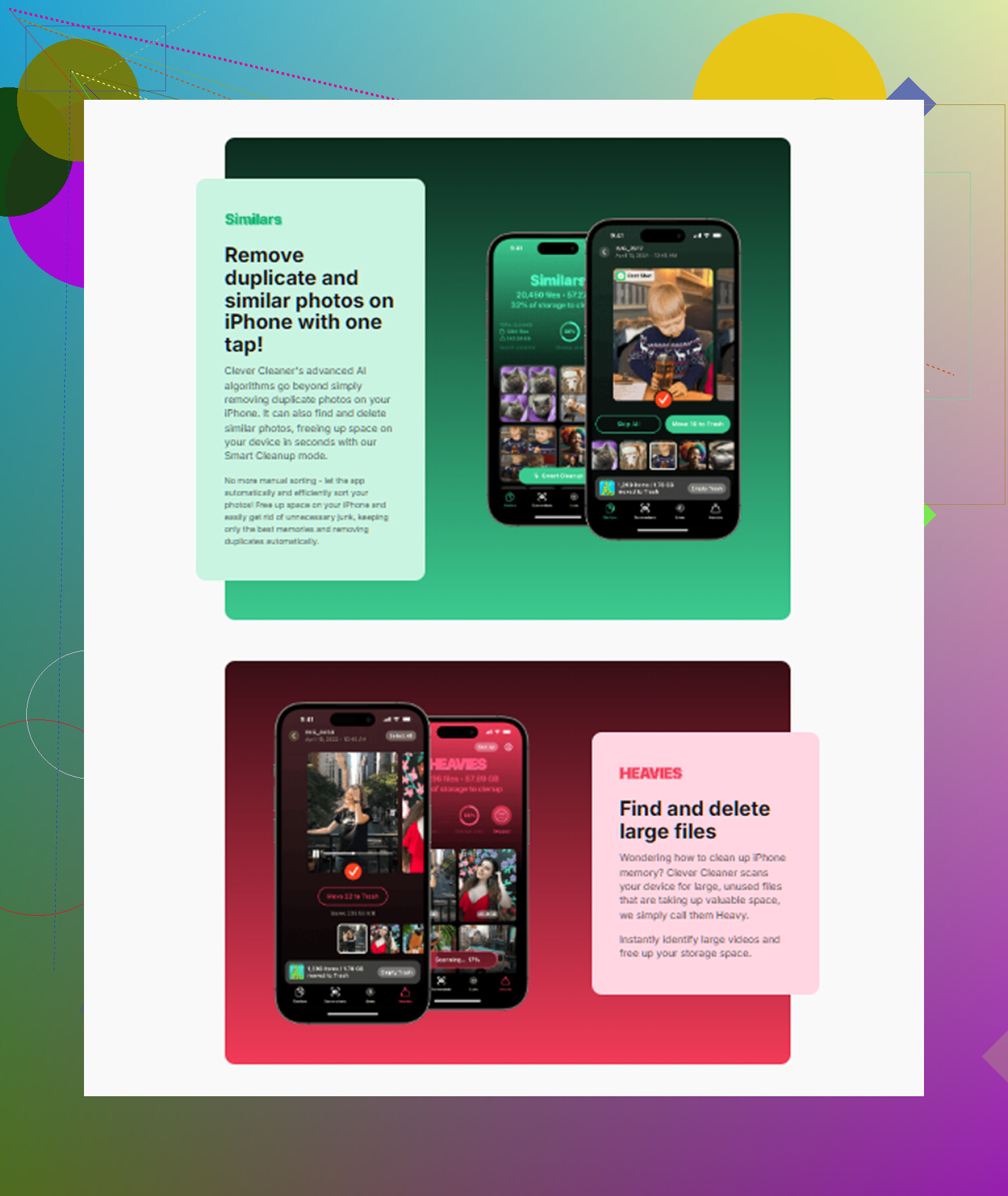
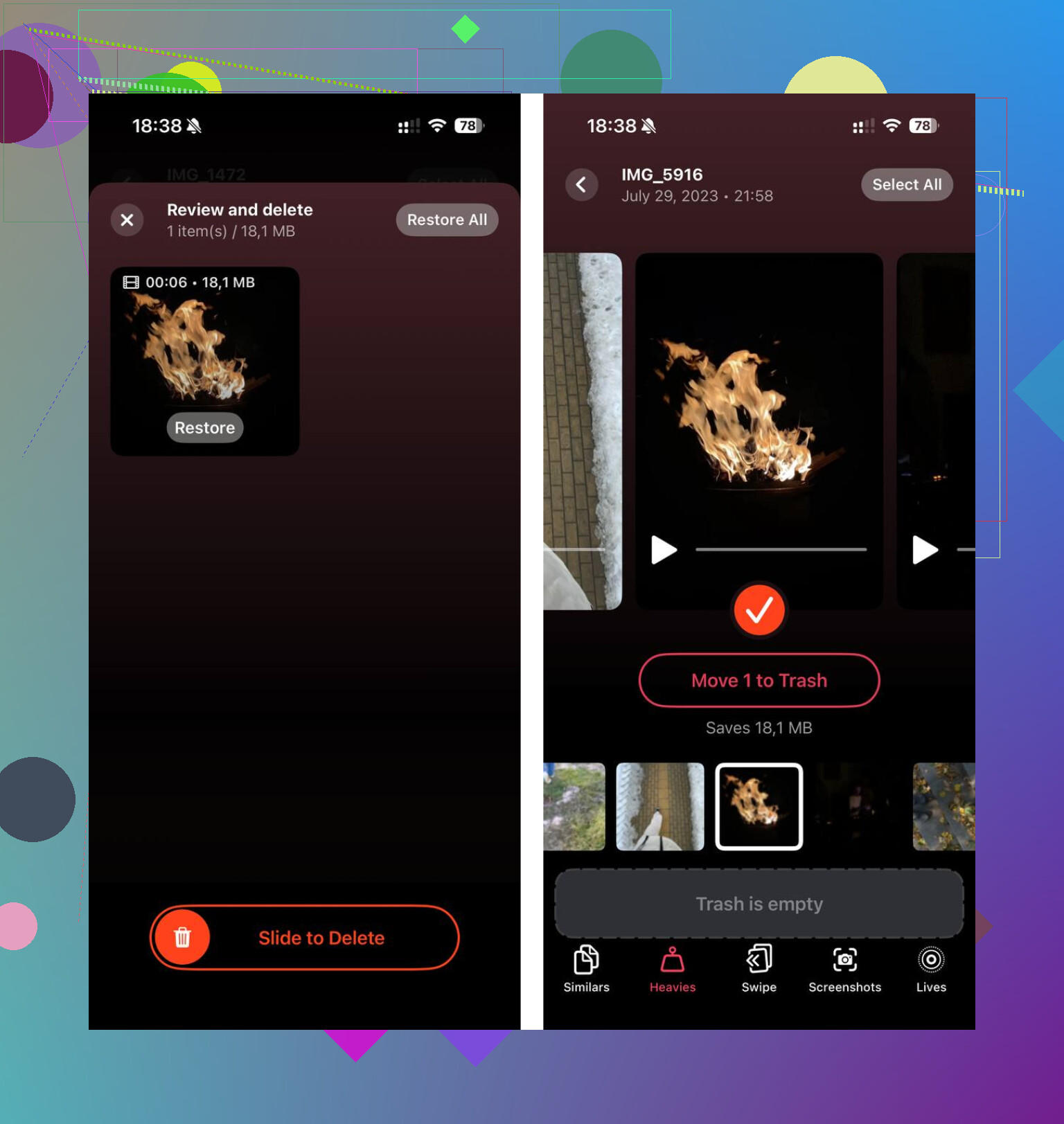
Se você também quiser uma limpeza mais ampla, Clever Cleaner foi a etapa extra mencionada no texto original. Ele organiza arquivos grandes na aba Heavies por tamanho exato, o que facilita identificar os maiores vídeos. A aba Similars agrupa fotos quase duplicadas e escolhe uma Melhor Foto, então fica mais fácil enxugar fotos em sequência. Os tamanhos dos arquivos de captura de tela aparecem antes da exclusão, e o processamento permanece no dispositivo.
Depois de limpar cerca de 15 GB ali, além de esvaziar Apagados Recentemente do Mensagens, o telefone parou de ficar lento. A lentidão por pouco armazenamento sumiu para mim depois disso.
Sim. No iPad, o processo é quase o mesmo do iPhone. Mesmo app, mesmos dados do Mensagens, mesma ideia de limpeza. Os nomes dos menus podem parecer um pouco diferentes dependendo da versão do iPadOS, mas você ainda estará lidando com Ajustes, armazenamento e anexos do Mensagens.
Uma coisa que eu acrescentaria ao que @mikeappsreviewer disse. Se o seu iPhone e iPad usam o Mensagens no iCloud, apagar anexos em um dispositivo normalmente sincroniza. Eu digo normalmente porque a sincronização da Apple nem sempre é instantânea e às vezes é irritantemente inconsistente. Então eu não perderia tempo apagando as mesmas coisas duas vezes, a menos que você verificasse o armazenamento depois e ele ainda continuasse cheio.
Além disso, se o seu iPad estiver com pouco espaço, verifique também os downloads no app Arquivos. Muita gente foca no Mensagens e deixa passar PDFs grandes, arquivos ZIP e vídeos salvos localmente no iPad. Em tablets, esses arquivos se acumulam rápido.
Se o armazenamento ainda estiver apertado depois de limpar os anexos das mensagens, o Clever Cleaner merece uma olhada para o resto do lixo. Ele ajuda a encontrar vídeos grandes, fotos duplicadas e capturas de tela ocupando espaço fora do Mensagens.
Para mais opiniões de usuários e dicas de limpeza, veja avaliações reais no Reddit sobre um app gratuito de limpeza para iPhone.
Versão curta. Sim, a ideia é a mesma no iPad. Verifique a sincronização, verifique o Arquivos e depois limpe também a bagunça de fotos se o espaço ainda estiver ruim.
Sim, basicamente. O iPadOS lida com os anexos do Mensagens quase da mesma forma que o iPhone, mas eu discordaria um pouco de @mikeappsreviewer e @jeff em uma coisa: no uso real, nem sempre parece realmente idêntico porque o relatório de armazenamento do iPad pode ser mais estranho e demorar mais para atualizar.
O que eu verificaria no iPad especificamente é se o problema de espaço é mesmo do Mensagens. Em iPads, PDFs baixados da escola/trabalho, arquivos do Procreate, downloads offline de streaming e bagunça no app Arquivos costumam ser os verdadeiros vilões do espaço. As pessoas culpam o Mensagens primeiro porque é fácil ver anexos grandes, mas o iPad geralmente tem outra desordem oculta.
Além disso, se você apagar anexos e o iPad ainda parecer cheio, verifique se a conversa está configurada para manter as mensagens para sempre. Alterar o Histórico de Mensagens para 1 Ano ou 30 Dias pode liberar silenciosamente muito mais espaço do que a limpeza manual.
E se o seu armazenamento estiver uma bagunça total, não só o Mensagens, o Clever Cleaner é realmente útil para o restante, especialmente vídeos grandes e fotos duplicadas fora do iMessage. Esta é uma visão rápida decente disso: veja como o Clever Cleaner libera espaço de armazenamento rapidamente.
Versão curta: sim, o processo geral é o mesmo no iPad, mas também revise Arquivos, downloads e as configurações de retenção de mensagens, ou você pode estar correndo atrás do problema errado.
Na maioria das vezes sim, mas discordo um pouco da ideia de que é a mesma coisa apresentada por @jeff, @nachtdromer e @mikeappsreviewer. Os menus são parecidos, mas a limpeza no iPad parece menos óbvia porque o Mensagens muitas vezes não é o verdadeiro vilão do armazenamento no iPad.
O que muda na prática:
- o iPad tende a esconder espaço em dados de apps, mídia offline, arquivos de arte e downloads do Safari
- o Split View facilita salvar anexos em Arquivos sem perceber
- os números de armazenamento no iPad podem demorar para atualizar e parecer errados por um tempo
Uma coisa que vale a pena verificar e que eles só mencionaram indiretamente: mídias compartilhadas dentro de chats longos em grupo podem continuar enormes mesmo depois de você remover alguns vídeos mais óbvios. Se uma conversa estiver gigantesca, às vezes apagar a conversa inteira libera mais espaço do que escolher anexos específicos.
Eu também olharia o app Mail. PDFs grandes e digitalizações ali podem rivalizar com os anexos do Mensagens.
Se o problema vai além do Mensagens, o Clever Cleaner é razoável para limpar fotos e vídeos.
Prós:
- fácil de identificar vídeos grandes
- útil para duplicatas e capturas de tela
- interface simples
Contras:
- não limpa anexos de mensagens para você
- mais um app para instalar
- melhor para bagunça no Fotos, não para a desordem no app Arquivos
Então sim, é a mesma ideia geral no iPad, mas não foque demais no Mensagens ou você pode deixar passar o verdadeiro consumidor de armazenamento.