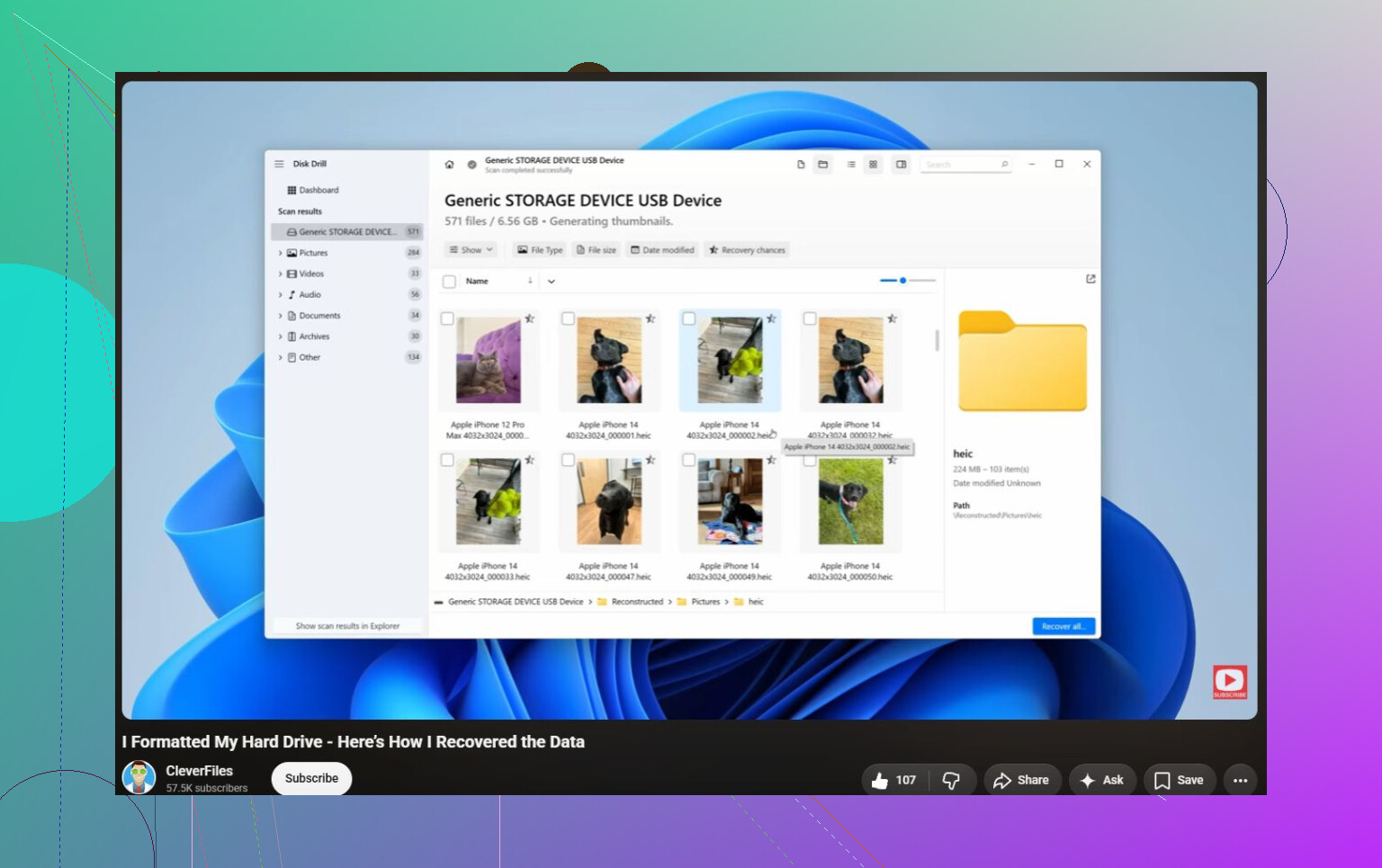
Harici bir sabit diskim exFAT olarak biçimlendirilmişti ve beklenmedik şekilde bağlantısı kesildikten sonra bazı önemli dosyalar kayboldu. Sürücü hâlâ görünüyor, ancak üzerine bir şey yazıp kurtarmayı daha da zorlaştırmaktan korkuyorum. exFAT bir sabit diskten dosya kurtarmak için en güvenilir veri kurtarma yazılımı hangisidir?
İlk şey: sürücüye dokunmayı bırakın. Bu bir exFAT harici sürücüyse ve dosyalar yeni silindiyse, kurtarılma ihtimalleri oldukça yüksektir, ancak bu sürücüye yapılacak her yeni yazma işlemi durumu daha da kötüleştirebilir.
Dosyalar exFAT üzerinde silindiğinde, veriler genellikle hemen silinmez. Dosya sistemi çoğunlukla o alanı yeniden kullanılabilir olarak işaretler. Bu nedenle, üzerlerine başka bir şey yazılana kadar dosyalar hâlâ orada duruyor olabilir.
Bu yüzden şimdilik sürücüye hiçbir şey kopyalamayın, Windows isterse biçimlendirmeyin, henüz CHKDSK çalıştırmayın ve kurtarma yazılımını da aynı sürücüye kurmayın. Harici bir HDD ise, tıklama, sürtünme sesi veya sürekli bağlantı kopması gibi garip davranışlara da dikkat edin. Bu, durumu değiştirir.
Önce kolay şeyleri kontrol edin
En kötüsünü varsaymadan önce, bir Windows bilgisayardan birkaç hızlı kontrol yapardım:
- Dosya Gezgini'nde eksik klasör veya dosya adını arayın.
- Gizli dosyaları göster seçeneğini açın.
- Komut İstemi kullanmakta rahatsanız, dosyaların gizli olarak işaretlenip işaretlenmediğini kontrol edin ve bunu
attribkomutuyla kaldırın.
Kulağa basit geliyor, ama Windows dosyaları normal şekilde göstermediği için bir sürücünün silindiğini düşünen insanlar gördüm.
Dosyalar gerçekten silindiyse
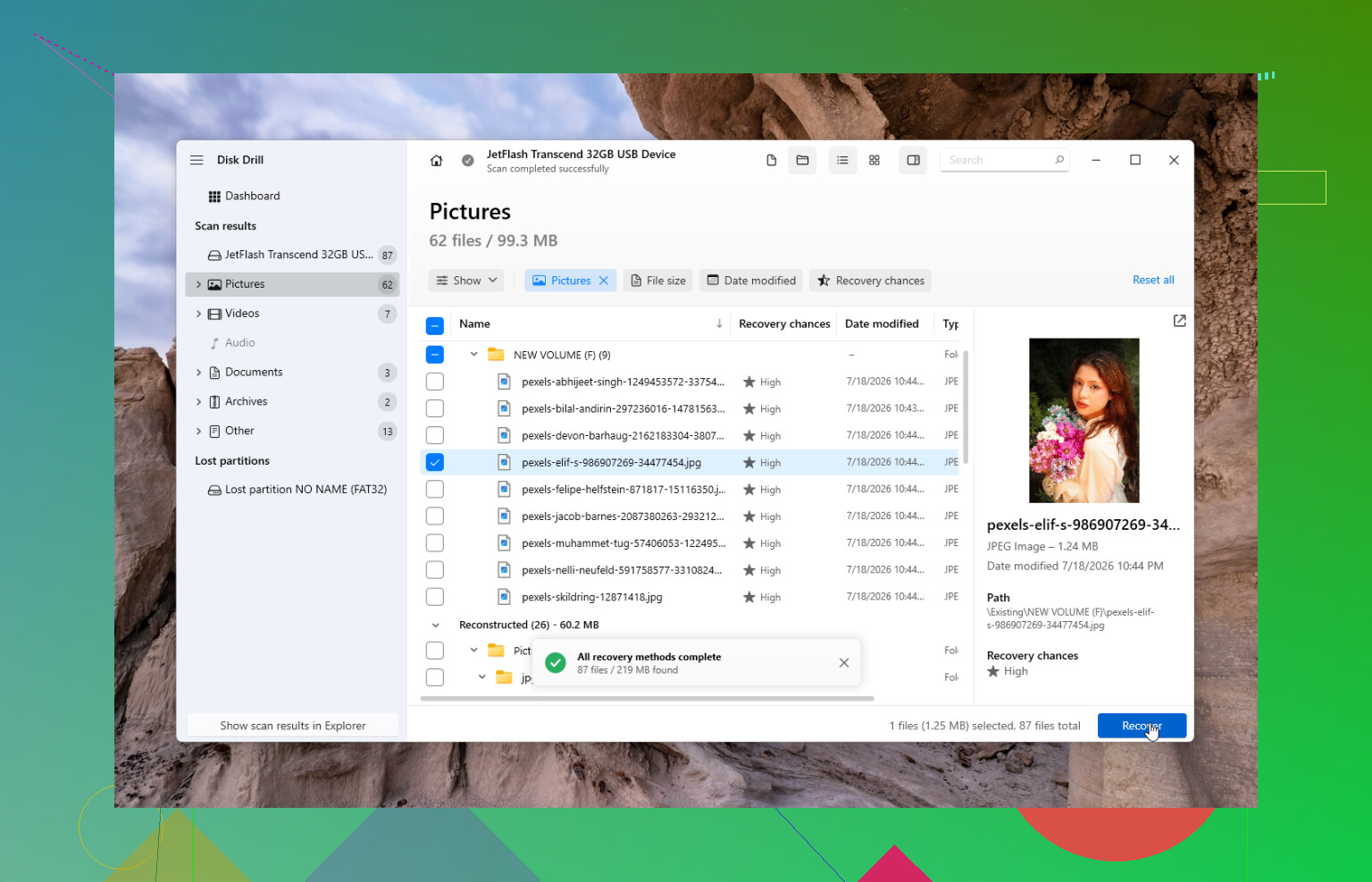
İşte bu noktada kurtarma yazılımı kullanırdım. Benim durumumda en kolay seçenek Disk Drill oldu ve yedeklediğimi sandığım bir klasörü sildikten sonra exFAT harici sürücüden neredeyse her şeyi geri getirdi.
Bunu yapmanın daha güvenli yolu şudur:
- Disk Drill'i etkilenen harici sürücüye değil, ana sistem sürücünüze kurun.
- Sürücü kararsız görünüyorsa önce bir disk görüntüsü oluşturun ve asıl sürücüyü tekrar tekrar zorlamak yerine onu tarayın.
- exFAT sürücüsünü veya oluşturduğunuz görüntüyü seçin.
- Universal Scan çalıştırın.
- Erken durdurmak yerine taramanın tamamlanmasına izin verin.
- Önemsediğiniz dosyaları önizleyin.
- Dosyaları farklı bir sürücüye kurtarın, asla kurtarma yaptığınız sürücüye geri yazmayın.
Disk Drill ayrıca Windows'ta 100 MB'a kadar ücretsiz kurtarma yapmanıza da izin verir; bu da herhangi bir ödeme yapmadan önce dosyalarınızı gerçekten bulup bulamadığını kontrol etmek için kullanışlıdır.
Diğer seçenekler
Eğer bu, normal bir silinmiş dosyalar sorunundan çok hasarlı bölüm sorunuysa, TestDisk incelemeye değerdir. Ücretsizdir ve çok uzun zamandır vardır, ancak tam olarak yeni başlayan dostu değildir. Onu kullanırken daha dikkatli olmanız gerekir.
Ayrıca, Dosya Geçmişi, OneDrive veya başka bir yeni yedeğiniz varsa, önce onu kullanın. Bir yedekten geri yüklemek, genellikle kurtarma taramalarından daha hızlı ve daha az streslidir.
Windows sürücünün biçimlendirilmesi gerektiğini söylüyorsa
Henüz biçimlendirmeyin.
Sürücü Disk Yönetimi'nde hâlâ doğru boyutla görünüyorsa, sorun yalnızca dosya sistemi bozulması olabilir. Windows açmayı reddetse bile, kurtarma araçları çoğu zaman bir sürücüden verileri okuyabilir.
Ancak sürücü tıklama sesi çıkarıyorsa, sürtünme sesi geliyorsa, taramalar sırasında kayboluyorsa, yanlış kapasite gösteriyorsa veya birden fazla bilgisayarda algılanmıyorsa, kendiniz deneme girişimlerini durdururdum. Bu genellikle basit bir exFAT sorununun ötesinde, daha çok donanım arızasına işaret eder.
Yazılım doğru seçenek olmadığında
Sürücü düşürüldüyse, ıslandıysa, düzgün dönmüyorsa veya sürekli bağlantısı kesiliyorsa, veri kurtarma laboratuvarı daha güvenli yoldur. Saygın laboratuvarların çoğu ücretsiz değerlendirme yapar ve “veri yoksa ücret yok” esasına göre çalışır. Sorunun ne olduğuna bağlı olarak maliyet yaklaşık 300 dolardan 1.000 doların çok üzerine kadar çıkabilir; bu can yakar, ancak aile fotoğrafları, iş dosyaları veya yerine koyamayacağınız herhangi bir şey için buna değebilir.
En iyi ihtimalle bu sadece yanlışlıkla silme veya mantıksal bozulmadır. Bunlar genellikle çok daha kolay kurtarılabilir; yeter ki silinen verilerin üzerine yazılmadan önce sürücüyü kullanmayı bırakın.
“En iyi yazılım” burada yanlış ilk soru; ilk soru bunun gerçekten dönen bir sabit disk mi yoksa harici bir SSD mi olduğudur. TRIM desteğine sahip bir SSD ise, hangi kurtarma uygulamasını kullanırsanız kullanın silinen dosyalar zaten gitmiş olabilir. Normal bir HDD ise, şansınız daha iyidir. Disk Drill, dosyaları önizlemek kolay olduğu için yeni başlayanlar için iyidir, ancak ona tek seçenek gibi yaklaşmazdım. DMDE daha ucuzdur ve çirkin arayüzüne katlanabiliyorsanız exFAT için çok iyidir, R-Studio ise dosya sistemi dağınıksa daha güçlüdür. PhotoRec ücretsizdir, ancak kurtarılan dosyaların bozuk veya eksik adlarla gelmesini bekleyin; çok sayıda belgeniz varsa bu can sıkıcıdır. Ne denerseniz deneyin, mümkünse bir imaj üzerinde tarama yapın ve kurtarılan dosyaları başka bir yere kaydedin. Verileri kopyalamadan önce exFAT sürücüsünü asla onarmayın.
Sürücünün görünmesi, tekrar tekrar taranabilecek kadar sağlıklı olduğu anlamına gelmez.
Dosyalar beklenmedik bir bağlantı kesilmesinden hemen sonra kaybolduğuna göre, buna “hangi uygulamanın en güzel kurtarma düğmesi var” diye değil, daha çok “kurtarılabilir bir exFAT karmaşasını nasıl daha kötü hâle getirmem” diye yaklaşırdım. exFAT’in bozulması oldukça kolaydır çünkü günlük tutan bir dosya sistemi değildir. Kötü bir şekilde çıkarılması, gerçek dosya içerikleri hâlâ orada duruyor olsa bile dizin girdilerini veya ayırma bilgilerini garip bir durumda bırakabilir.
Benim sıralamam şöyle olurdu:
- Henüz CHKDSK çalıştırmayın.
- Windows’un bunu “onar”masına izin vermeyin.
- Üzerine hiçbir şey kopyalamayın.
- Dosyaları aynı harici sürücüye geri kurtarmayın.
- Sürücü tarama sırasında bir kez bile bağlantıyı keserse durun ve önce bir imaj alın.
Bu tür başlıklarda eksik kalan önemli parça çoğu zaman USB tarafıdır. Asıl sorun beklenmedik bir bağlantı kesilmesiyse, kutu, kablo, hub veya güç kaynağı da sorunun bir parçası olabilir. Sorunlu bir USB kablosu her kurtarma aracını kötü gösterebilir. Doğrudan bilgisayara takın, ön panel portlarını ve ucuz hub’ları kullanmayın, mümkünse çalıştığı bilinen başka bir kablo deneyin. Eğer bu 3.5’ harici bir sürücüyse, güç adaptörünün de sağlam olduğundan emin olun.
Yazılım tarafında ise “kolay” ile “en iyi”yi ayırırdım.
Disk Drill, sürücü kararlıysa ve önizlemeleri olan, yeni başlayan dostu bir şey istiyorsanız uygundur. Bu önemlidir, çünkü ne olduklarını bilmeden bulunan binlerce dosyaya bakmak berbat bir deneyimdir. Ama bozulmuş bir exFAT yapısını yeniden kurmada otomatik olarak en iyisi olduğunu varsaymazdım.
DMDE, dikkatli davranma konusunda rahatsanız muhtemelen benim başlayacağım yer olurdu. Gösterişli değildir ama çok yeteneklidir ve dosya sistemi yalnızca kısmen zarar görmüşse mevcut klasör ağacını göstermede sık sık iyidir. Tehlikesi, daha fazla düşük seviye seçenek sunmasıdır; bu yüzden neden yaptığınızı gerçekten bilmiyorsanız diske değişiklik yazan hiçbir şeye tıklamayın.
R-Studio, dosya sistemi daha çok karışmışsa veya dizin ağacı önemliyse benim seçeceğim araç olurdu. Daha pahalıdır ama zorlu vakalarda genelde daha güçlüdür. UFS Explorer da aynı genel “ciddi araç” kategorisindedir. PhotoRec ise dosya sistemi çok fazla bozulduğunda ve sadece ham dosya çıkarma istediğinizde geri dönüş seçeneğidir, ama kötü sonuçlara hazırlıklı olun: dosya adları yok, klasörler yok, kopyalar var ve elle çok fazla ayıklama gerekir.
Dosyalar çoğunlukla fotoğraf ve videolardan oluşuyorsa, ham dosya çıkarma katlanılabilir olabilir. Ama bunlar proje klasörleri, elektronik tablolar, anlamlı adlara sahip belgeler, kod veya klasör düzeninin önemli olduğu herhangi bir şeyse, çıkarma yöntemine geri dönmeden önce önce dosya sistemi yapısını tarayabilen bir araç kullanın.
En güvenli iş akışı, tüm sürücünün imajını başka bir diske almak, sonra o imajı taramaktır. Bu da sadece kullanılan alan kadar değil, harici sürücünün tam boyutu kadar boş alana ihtiyacınız olduğu anlamına gelir. 4 TB’lık bir sürücü için 4 TB’lık bir imaj hedefi gerekir. Sinir bozucu, ama sürücü arızalanmaya başlıyorsa veya USB bağlantısı sürekli kopuyorsa sizi korur.
Başka büyük bir diskiniz olmadığı için imaj alamıyorsanız, bari ilk taramanızı en verimli şekilde kullanın. Bir araç seçin, bitirmesine izin verin, önemli olanları önizleyin ve yalnızca farklı bir fiziksel sürücüye kurtarma yapın. Sürücü garip davranıyorsa, orijinal sürücü üzerinde tam tarama yapan beş program arasında gidip gelmeyin.
İnsanların unuttuğu küçük bir ayrıntı: zafer ilan etmeden önce kurtarılan dosyaları kontrol edin. Birkaç belge açın, birkaç videoyu ilk birkaç saniyenin ötesine kadar oynatın, dosya boyutlarını kontrol edin ve önemli şeylerin bozulmadığından emin olun. Bir kurtarma programının bir dosya adını listelemesi, içeriğin her zaman sağlam olduğu anlamına gelmez.
Bu yüzden pratik cevabım şu olurdu: Kararlı bir sürücüde en kolay ilk deneme için Disk Drill, daha ucuz ve daha teknik bir seçenek istiyorsanız DMDE, klasör yapısı önemliyse ve dosya sistemi hasarlı görünüyorsa R-Studio. Ama sürücü tıklıyorsa, kayboluyorsa, yanlış kapasite gösteriyorsa veya okuma sırasında bağlantıyı kesiyorsa, yazılım aramayı bırakın ve önce donanım sorunuyla ilgilenin.