Le stockage de mon iPhone est presque plein, et j’ai remarqué que certaines applications utilisent beaucoup d’espace, mais je n’arrive pas à voir quels fichiers ou quelles données se trouvent réellement dedans. J’essaie de libérer de l’espace sans supprimer quelque chose d’important, et j’ai besoin d’aide pour savoir s’il existe un moyen de voir ce qui prend de la place dans chaque application.
Pourquoi le chiffre de stockage « Applications » devient bizarre sur iPhone
J’ai eu ce problème moi aussi. La partie intitulée « Applications » est plus large que ce que son nom laisse penser. Elle ne correspond pas seulement aux apps que vous avez installées.
Ce que j’y ai vu, c’était un mélange de plusieurs choses :
Ce qui compte comme « Applications »
- L’app elle-même, c’est-à-dire les fichiers du programme installé.
- Vos données d’app, comme les connexions, les réglages enregistrés, les téléchargements et les fichiers locaux.
- Des éléments de support supplémentaires, comme les fichiers de langue et les ressources intégrées.
- Le cache, qui est souvent la partie qui grossit vite et qui semble incompréhensible au premier regard.
C’est ce dernier point qui crée la surprise.
Pourquoi ça grimpe du jour au lendemain
J’ai remarqué que le chiffre augmentait parfois fortement après une journée passée sur des apps vidéo, des flux sociaux ou des cartes. Beaucoup d’apps stockent des fichiers temporaires pour se charger plus vite ensuite. Le rapport de stockage de l’iPhone met aussi du temps à se mettre à jour. Donc vous utilisez le téléphone toute la journée, rien ne paraît trop grave, puis plus tard le système finit de compter et la barre semble soudainement gonflée.
Ça donne l’impression d’être aléatoire. Je ne pense pas que ce soit aléatoire.
Les photos restent là comme des fichiers fixes. Les apps continuent d’accumuler plus de déchets à mesure que vous les utilisez. Comportement différent, croissance différente.
Le déchargement fait moins que ce que la plupart des gens imaginent
Cette partie m’a eu une fois.
Si vous choisissez Décharger l’app, l’iPhone supprime le paquet de l’app installée, mais conserve vos documents, vos données enregistrées et une bonne partie du stockage résiduel de l’app. Donc si un jeu utilise 4,2 Go au total, et que seulement 200 Mo correspondent à l’app elle-même, le déchargement ne libère qu’environ 200 Mo. Le gros du volume reste.
Si vous voulez tout supprimer, utilisez Supprimer l’app. Cela efface l’app et les données qui y sont associées.
Si vous avez déjà supprimé des choses et que le graphique de stockage semble toujours faux, j’ai vu deux raisons courantes :
Comment vérifier quelles apps posent problème
Allez ici :
Réglages > Général > Stockage iPhone
Attendez un peu. Il lui faut du temps pour se remplir.
Ensuite, touchez une app. Vous devriez voir une répartition entre :
- Taille de l’app
- Documents et données
C’est l’écran utile. Si la taille de l’app est petite et que Documents et données est énorme, l’app elle-même n’est pas le problème. Ce sont votre contenu stocké et le cache.
Pourquoi un stockage presque plein rend le téléphone désagréable à utiliser
Une fois, mon téléphone était presque plein, et il est devenu lent de façon bêtement agaçante. L’appareil photo mettait plus de temps à s’ouvrir. Les apps se relançaient plus souvent. Certaines plantaient. Le clavier s’est aussi mis à laguer, ce qui était particulièrement pénible.
Les iPhone ont besoin d’espace libre pour les fichiers temporaires, les mises à jour, les tâches en arrière-plan et l’entretien général du système. Quand le stockage se retrouve sous pression, les performances baissent. Je l’ai ressenti avant même de regarder les chiffres.
Ce que j’ai essayé d’abord
J’ai suivi la boucle de nettoyage habituelle :
- supprimé les pièces jointes des messages
- effacé les données Safari
- supprimé les téléchargements
- vérifié Fichiers
- supprimé les anciennes captures d’écran
Ça a aidé, mais pas beaucoup. C’était un travail lent et les gains étaient faibles.
L’outil que j’ai fini par utiliser
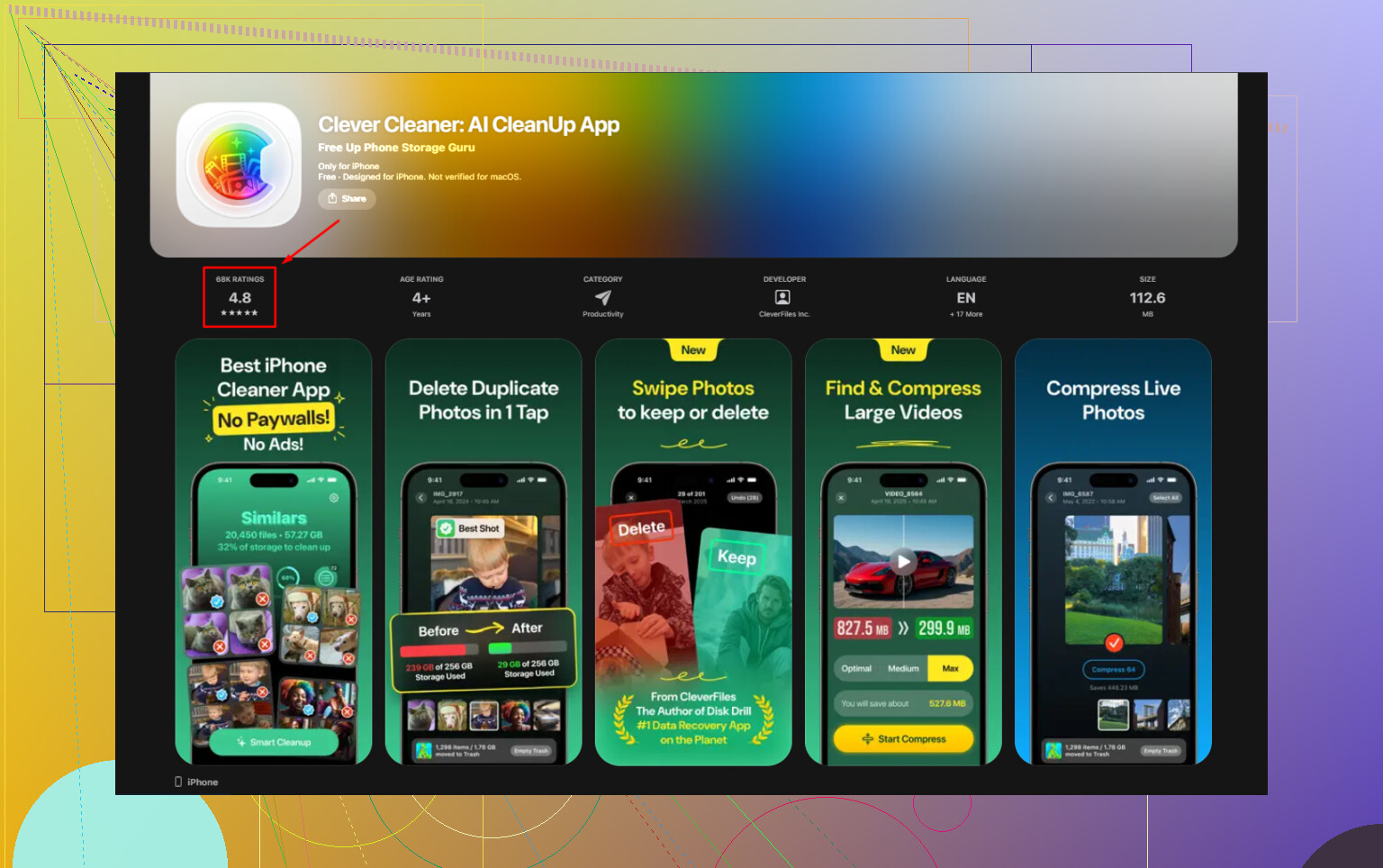
J’ai fini par essayer Clever Cleaner après en avoir eu assez de tout fouiller à la main.
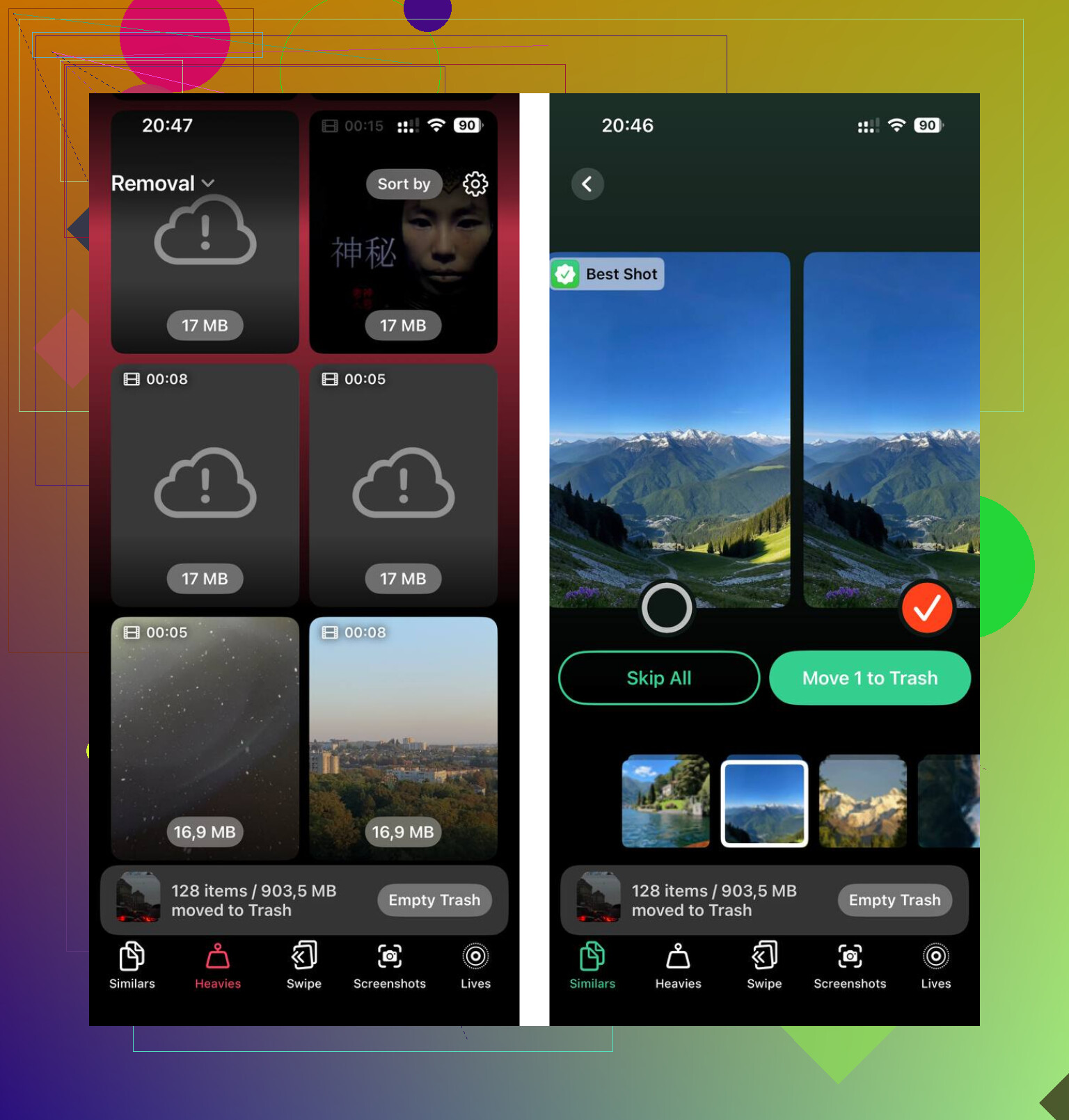
Ce qui m’a le plus aidé, c’est le tri des fichiers. Il y a une section « Heavies », donc j’ai trouvé rapidement les grosses vidéos, y compris quelques clips 4K que j’avais oublié avoir encore sur le téléphone. Il y a aussi une section « Similars » pour les photos en double approximatif et les rafales. J’ai aimé voir les tailles de fichiers affichées clairement, car je voulais savoir ce que la suppression d’un élément allait réellement libérer avant d’y toucher.
J’ai aussi vérifié comment l’app gère la confidentialité, car je n’aime pas les téléversements aléatoires. D’après ce que j’ai vu, le traitement se fait sur l’appareil.
Que faire d’abord si votre barre de stockage semble fausse
Si vous voulez la voie la plus courte :
- Ouvrez Stockage iPhone et attendez qu’il se charge complètement.
- Touchez les apps les plus gourmandes en espace.
- Comparez Taille de l’app à Documents et données.
- Ne déchargez l’app que si le fichier de l’app constitue la plus grosse part.
- Supprimez puis réinstallez si Documents et données est énorme et que vous n’en avez pas besoin.
- Supprimez ensuite les gros fichiers multimédias.
Si votre iPhone semble lent et que la section « Applications » paraît énorme, je commencerais par là. Dans mon cas, le ralentissement et le désordre du stockage étaient liés. Une fois de l’espace libéré, le téléphone a de nouveau semblé normal.
Non, pas de la manière dont la plupart des gens le souhaitent.
L’iPhone ne vous donne pas une vue complète fichier par fichier à l’intérieur du stockage de chaque app. Apple garde les bacs à sable des apps fermés, donc dans Réglages vous ne voyez généralement que des totaux, pas le contenu. Vous obtenez des informations sur la taille, pas un vrai détail de chaque fichier cache, téléchargement ou base de données.
Là où vous obtenez un peu de visibilité :
Réglages > Général > Stockage iPhone
Touchez une app. Certaines apps affichent des options supplémentaires comme :
• Supprimer l’app
• Décharger l’app
• Examiner les téléchargements
• Réinitialiser le cache, si le développeur l’a ajouté
Beaucoup d’apps n’affichent presque rien d’utile, et c’est la partie agaçante. Je ne suis pas tout à fait d’accord avec @mikeappsreviewer sur un point, cependant. Réinstaller n’est pas toujours la meilleure première solution, parce que certaines apps retéléchargent les mêmes déchets après la connexion, et quelques-unes conservent des données côté serveur que vous aviez oubliées. Je vérifierais dans l’app avant de la supprimer.
Meilleurs endroits à vérifier manuellement :
• Spotify, Netflix, YouTube, Podcasts, vérifiez les téléchargements
• Safari, effacez les données de sites web
• Messages, examinez les pièces jointes volumineuses
• App Fichiers, dossier Sur mon iPhone
• Photos, triez d’abord les vidéos, elles prennent vite de la place
• WhatsApp, Telegram, vérifiez les gestionnaires de stockage dans les apps
Si vous voulez une manière plus propre de repérer les gros fichiers en dehors des bacs à sable des apps, Clever Cleaner est utile. Il aide à faire ressortir les grandes vidéos, les photos en double et les images similaires, ce qui est souvent là que l’espace manquant est parti. Je l’ai trouvé plus utile pour le nettoyage des médias que pour regarder à l’intérieur des éléments internes des apps, parce qu’iOS n’expose de toute façon pas grand-chose à cet endroit. Si vous voulez une liste comparative, ce tour d’horizon des meilleures apps gratuites de nettoyage pour iPhone mentionne Clever Cleaner près du haut de la liste.
Version courte :
• Vous ne verrez pas une vraie liste de fichiers internes pour la plupart des apps
• Vous devez vérifier les réglages propres à chaque app pour les téléchargements et le cache
• Utilisez Stockage iPhone pour les totaux
• Utilisez Fichiers, Photos et une app de nettoyage pour ce qu’Apple expose
Apple a rendu cela bien plus opaque que ça ne devrait l’être.
Non, pas vraiment de la manière dont les gens le souhaitent. L’iPhone ne vous donne pas une vue de type dossier de ce qui se trouve dans le stockage de la plupart des apps. Apple cloisonne ces données, donc « Applications » est surtout une boîte noire avec juste un chiffre de taille collé dessus.
Je suis globalement d’accord avec @mikeappsreviewer et @boswandelaar, mais j’irais un peu plus loin sur un point : parfois, le chiffre du stockage est tout simplement trompeur pendant un moment. iOS recalcule trèèès lentement, et après avoir supprimé des éléments, l’espace peut encore sembler plein jusqu’à un redémarrage ou jusqu’à ce qu’un peu de temps passe.
Ce que vous pouvez faire, qu’ils n’ont pas vraiment mis en avant :
- Vérifiez Réglages > Confidentialité et sécurité > Analyses et améliorations > Données d’analyse si vous soupçonnez que les journaux prennent anormalement de la place
- Regardez du côté de Mail. L’app Mail d’Apple peut accumuler des pièces jointes téléchargées et des données de messages synchronisés sans que ce soit évident
- Pour les apps de streaming, se déconnecter peut parfois purger les déchets locaux mieux que le déchargement de l’app
- Dans Fichiers, vérifiez non seulement « Sur mon iPhone », mais aussi les dossiers liés aux apps et la section Supprimés récemment
De plus, certaines apps ont leurs propres outils de gestion du stockage cachés dans leurs réglages. Telegram, WhatsApp, les apps de podcast et certaines apps de livres numériques sont connues pour ça.
Si vous voulez une solution pratique, utilisez Clever Cleaner pour ce qu’iOS expose réellement bien : les grandes vidéos, les photos en double, les clichés similaires, les captures d’écran, ce genre de choses. Cela n’ouvrira pas magiquement les données internes des apps, parce que rien ne peut vraiment faire ça sur iPhone, mais c’est utile pour repérer rapidement les gros fichiers inutiles visibles.
Aussi, ceci pourrait vous aider si vous voulez un guide visuel pour libérer de l’espace : regardez comment libérer gratuitement du stockage sur iPhone
Donc, réponse courte :
Pouvez-vous voir exactement ce qu’il y a dans le stockage Applications ? En général non.
Pouvez-vous quand même le réduire ? Oui, mais surtout en vérifiant chaque app elle-même, en supprimant les téléchargements, en réinstallant les apps problématiques et en nettoyant les médias hors du bac à sable. Apple a rendu ça bien plus pénible que nécessaire, franchement.
En gros, vous ne pouvez pas vraiment naviguer à l’intérieur d’une app iPhone comme vous le feriez sur un Mac ou un PC. Sur ce point, @boswandelaar, @jeff et @mikeappsreviewer ont raison. Mais je nuancerais un peu l’idée que la réinstallation est la solution principale. Parfois, le vrai gouffre d’espace n’est pas du tout le cache de l’app, mais du contenu synchronisé qui revient aussitôt.
Ce qu’il vaut vraiment la peine de vérifier et qu’ils ont à peine mentionné :
- Mémos vocaux et bibliothèques de sons GarageBand
- Voix Siri téléchargées et dictionnaires
- Téléchargements de l’app Livres et PDF
- Cartes hors ligne dans Apple Maps ou Google Maps
- Fichiers de mise à jour iOS stockés temporairement
Une astuce : connectez l’iPhone à un Mac et regardez les catégories de stockage dans le Finder. Cela n’affichera toujours pas les véritables données internes des apps, mais parfois la répartition par catégorie est plus claire que sur l’appareil.
Si votre objectif est un nettoyage pratique, attaquez-vous d’abord aux médias, pas aux mystérieuses données d’app. Cela donne généralement de meilleurs résultats plus rapidement. Clever Cleaner est correct pour ça.
Avantages de Clever Cleaner
- rapide pour repérer les grosses vidéos
- utile pour les photos en double et similaires
- plus simple que fouiller manuellement dans les albums
Inconvénients
- ne peut pas ouvrir les bacs à sable protégés des apps
- peut suggérer des photos que vous voulez en réalité conserver
- moins utile si votre problème de stockage vient surtout des bases de données de messages ou des téléchargements propres à certaines apps
Donc non, il n’existe pas de vue générale cachée pour le stockage des Applications. Apple garde cela verrouillé. Ce qui se rapproche le plus d’un vrai contrôle, c’est de vérifier les réglages propres à chaque app, puis de nettoyer séparément les médias visibles.