O armazenamento do meu iPhone está quase cheio, e notei que alguns apps estão usando muito espaço, mas não consigo identificar quais arquivos ou dados realmente estão dentro deles. Estou tentando liberar armazenamento sem apagar algo importante, e preciso de ajuda para descobrir se há uma maneira de ver o que está ocupando espaço dentro de cada app.
Por que o número de armazenamento de ‘Apps’ fica estranho no iPhone
Também passei por isso. A parte marcada como ‘Apps’ é mais ampla do que parece. Não são apenas os aplicativos que você instalou.
O que eu vi ali foi uma mistura de algumas coisas:
O que conta como ‘Apps’
- O próprio app, ou seja, os arquivos do programa instalado.
- Seus dados do app, como logins, configurações salvas, downloads e arquivos locais.
- Itens extras de suporte, como arquivos de idioma e recursos incluídos.
- Cache, que muitas vezes é a parte que cresce rápido e não faz sentido à primeira vista.
É nesse último ponto que vem a surpresa.
Por que ele aumenta de um dia para o outro
Percebi que o número às vezes disparava depois de um dia usando apps de vídeo, feeds sociais ou mapas. Muitos apps guardam arquivos temporários para carregar mais rápido depois. O relatório de armazenamento do iPhone também leva um tempo para se atualizar. Então você usa o celular o dia todo, nada parece tão ruim, e depois o sistema termina a contagem e a barra de repente parece inchada.
Parece aleatório. Eu não acho que seja aleatório.
As fotos ficam ali como arquivos fixos. Os apps continuam puxando mais lixo conforme você usa. Comportamento diferente, crescimento diferente.
Desinstalar app sem apagar dados ajuda menos do que a maioria espera
Essa parte já me pegou.
Se você escolher Desinstalar App, o iPhone remove o pacote do app instalado, mas mantém seus documentos, dados salvos e boa parte do armazenamento residual do app. Então, se um jogo usa 4,2 GB no total, e apenas 200 MB disso são do próprio app, desinstalar vai liberar cerca de 200 MB. A pilha maior continua lá.
Se você quiser apagar tudo, use Apagar App. Isso remove o app e os dados vinculados a ele.
Se você já apagou coisas e o gráfico de armazenamento ainda parece errado, vi dois motivos comuns:
Como verificar quais apps são o problema
Vá para:
Ajustes > Geral > Armazenamento do iPhone
Espere um pouco. Ele precisa de tempo para carregar.
Depois toque em um app. Você deve ver uma divisão entre:
- Tamanho do App
- Documentos e Dados
Esta é a tela útil. Se Tamanho do App for pequeno e Documentos e Dados for enorme, o próprio app não é o problema. O seu conteúdo armazenado e o cache são.
Por que pouco armazenamento faz o celular parecer ruim
Quando meu celular ficou quase cheio, ele começou a ficar lento de maneiras bobas. A câmera demorava mais para abrir. Os apps reiniciavam com mais frequência. Alguns travavam. O atraso no teclado também apareceu, o que foi ainda mais irritante.
Os iPhones precisam de espaço livre para arquivos temporários, atualizações, tarefas em segundo plano e a manutenção geral do sistema. Quando o armazenamento fica apertado, o desempenho cai. Eu senti isso antes mesmo de olhar os números.
O que tentei primeiro
Fiz o ciclo de limpeza de sempre:
- apaguei anexos de mensagens
- limpei os dados do Safari
- removi downloads
- verifiquei o app Arquivos
- apaguei capturas de tela antigas
Ajudou, mas não muito. Foi um trabalho lento e o ganho foi pequeno.
A ferramenta que acabei usando
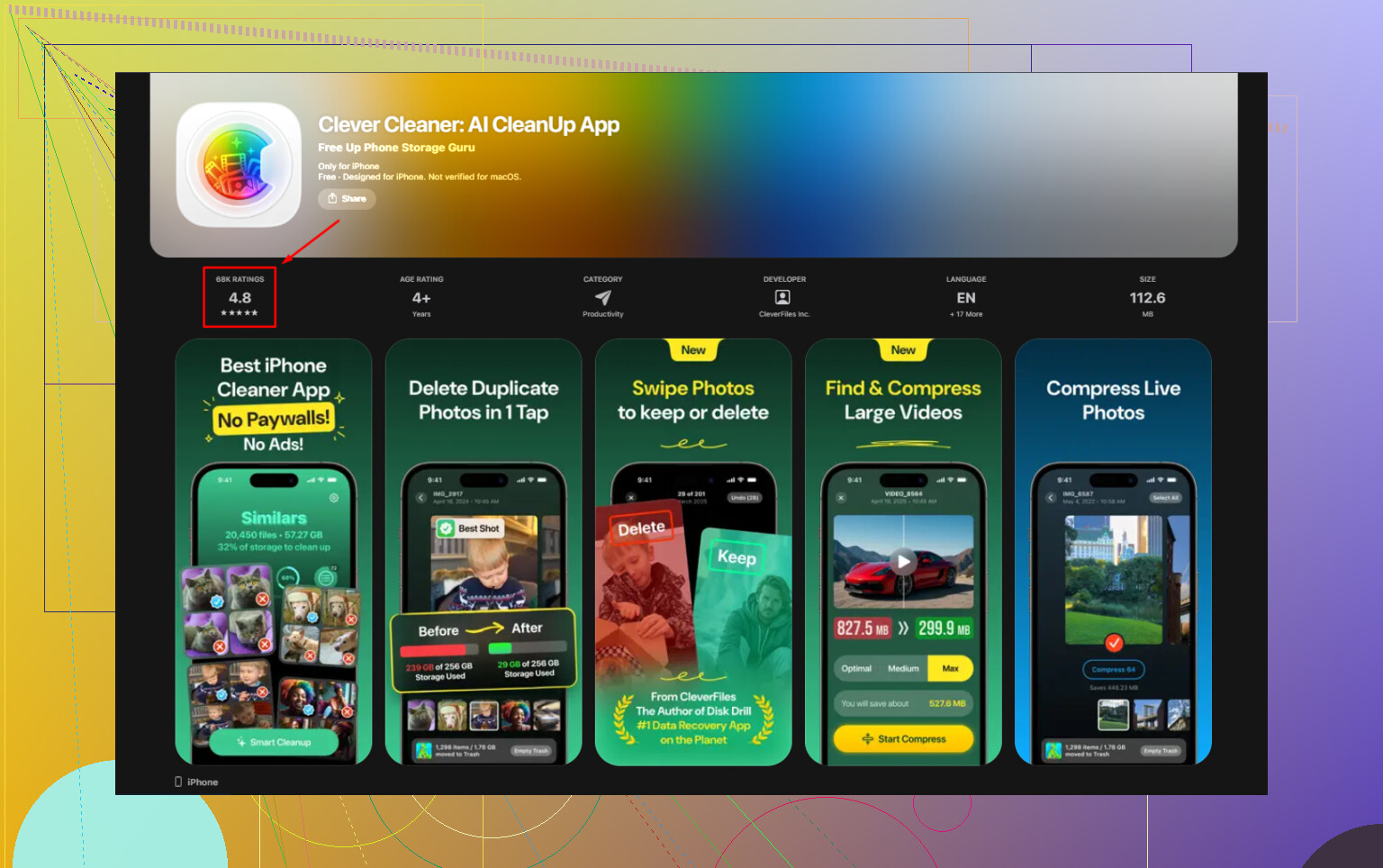
Acabei testando o Clever Cleaner depois que cansei de fuçar tudo manualmente.
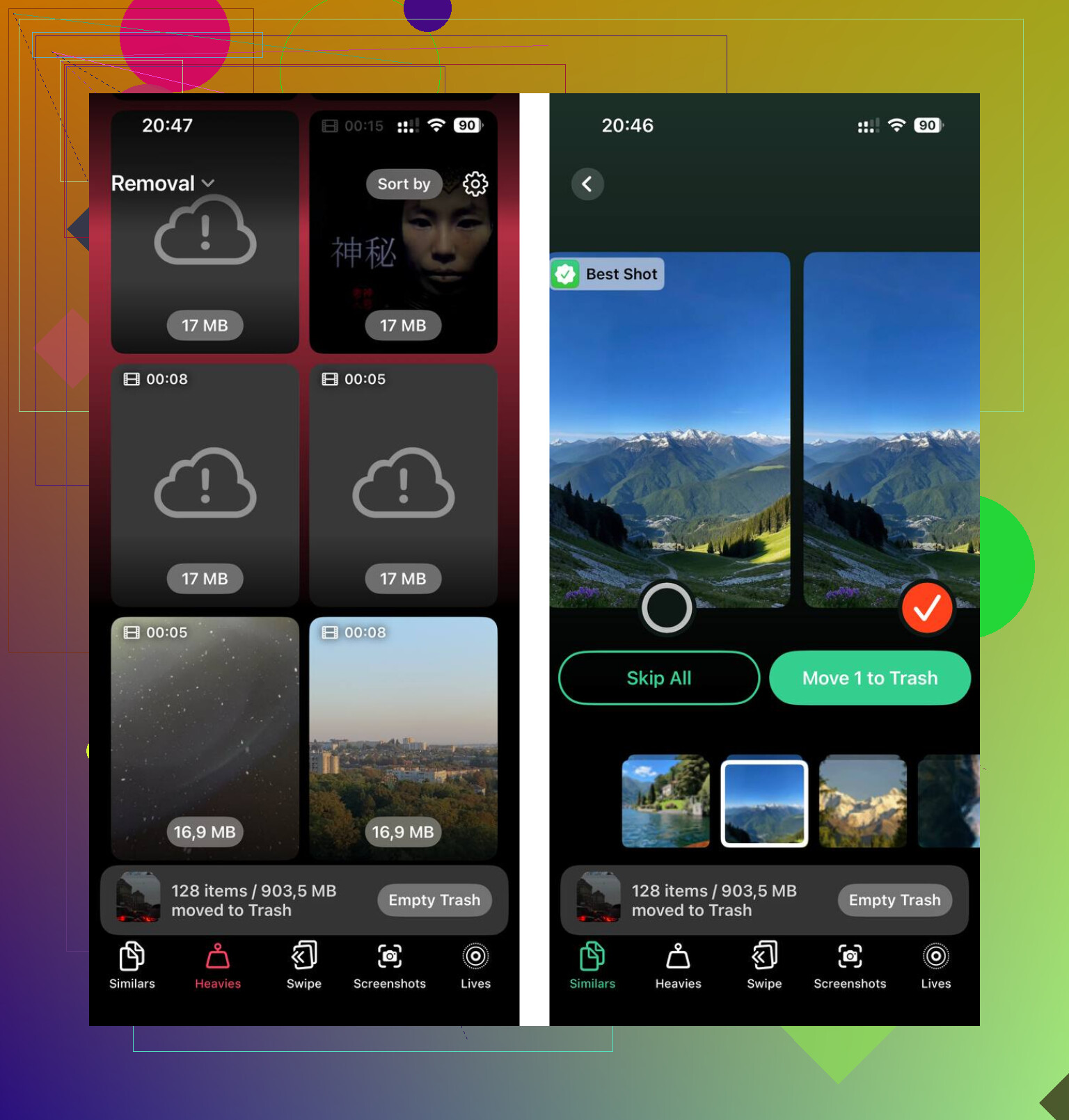
O que mais me ajudou foi a organização dos arquivos. Há uma seção ‘Heavies’, então encontrei vídeos grandes rapidamente, incluindo alguns clipes em 4K que eu tinha esquecido que ainda estavam no celular. Também há uma seção ‘Similars’ para fotos meio duplicadas e fotos em sequência. Gostei de ver os tamanhos dos arquivos listados com clareza, porque eu queria saber quanto apagar algo iria liberar antes de mexer nisso.
Também verifiquei como ele lida com privacidade, porque não gosto de uploads aleatórios. Pelo que vi, ele processa no aparelho.
O que fazer primeiro se a barra de armazenamento parecer errada
Se você quiser o caminho mais curto:
- Abra Armazenamento do iPhone e espere carregar totalmente.
- Toque nos apps que mais ocupam espaço.
- Compare Tamanho do App com Documentos e Dados.
- Desinstale sem apagar dados apenas se o arquivo do app for a parte maior.
- Apague e reinstale se Documentos e Dados estiver enorme e você não precisar disso.
- Depois limpe arquivos grandes de mídia.
Se o seu iPhone está lento e a seção ‘Apps’ parece enorme, eu começaria por aí. Para mim, a lentidão e a bagunça no armazenamento estavam ligadas. Depois que liberei espaço, o celular voltou ao normal.
Não, não da forma como a maioria das pessoas quer.
O iPhone não oferece uma visualização completa arquivo por arquivo dentro do armazenamento de cada app. A Apple mantém os sandboxes dos apps fechados, então em Ajustes você normalmente vê apenas os totais, não o conteúdo. Você obtém informações de tamanho, não uma divisão adequada de cada arquivo de cache, download ou banco de dados.
Onde você consegue alguma visibilidade:
Ajustes > Geral > Armazenamento do iPhone
Toque em um app. Alguns apps mostram opções extras como:
• Apagar App
• Desinstalar App
• Revisar Downloads
• Redefinir cache, se o desenvolvedor tiver adicionado isso
Muitos apps quase não mostram nada útil, e essa é a parte irritante. Eu discordo um pouco de @mikeappsreviewer em um ponto, porém. Reinstalar nem sempre é a melhor primeira opção, porque alguns apps baixam de novo a mesma tranqueira depois do login, e alguns mantêm dados no servidor dos quais você se esqueceu. Eu verificaria dentro do app antes de apagá-lo.
Melhores lugares para verificar manualmente:
• Spotify, Netflix, YouTube, Podcasts, verifique os downloads
• Safari, apague os dados dos sites
• Mensagens, revise anexos grandes
• App Arquivos, pasta No Meu iPhone
• Fotos, classifique os vídeos primeiro, eles ocupam espaço rapidamente
• WhatsApp, Telegram, verifique os gerenciadores de armazenamento dentro dos apps
Se você quiser uma forma mais prática de identificar arquivos grandes fora dos sandboxes dos apps, o Clever Cleaner é útil. Ele ajuda a localizar vídeos grandes, fotos duplicadas e imagens semelhantes, que geralmente são onde o espaço desapareceu. Achei mais útil para limpar mídia do que para olhar dentro da estrutura interna dos apps, porque o iOS não expõe muita coisa ali de qualquer forma. Se você quiser uma lista comparativa, este resumo de melhores apps gratuitos para limpar iPhone menciona o Clever Cleaner entre os primeiros.
Versão curta:
• Você não verá uma lista real de arquivos internos da maioria dos apps
• Você precisa verificar as configurações de cada app para downloads e cache
• Use o Armazenamento do iPhone para ver os totais
• Use Arquivos, Fotos e um app de limpeza para as coisas que a Apple realmente expõe
A Apple tornou isso muito mais opaco do que deveria ser.
Não, não exatamente da forma que as pessoas querem. O iPhone não oferece uma visualização em estilo de pastas do que está dentro do armazenamento da maioria dos apps. A Apple isola essas coisas, então “Aplicativos” é basicamente uma caixa-preta com um número de tamanho colado nela.
Concordo em grande parte com @mikeappsreviewer e @boswandelaar, mas eu iria um ponto além: às vezes o número de armazenamento é simplesmente enganoso por um tempo. O iOS recalcula beeem devagar, e depois de apagar coisas ele ainda pode parecer cheio até você reiniciar ou até passar algum tempo.
O que você pode fazer e que eles não destacaram muito:
- Verifique Ajustes > Privacidade e Segurança > Análises e Melhorias > Dados de Análise se você suspeitar que os logs estão aumentando de forma estranha
- Dê uma olhada no Mail. O app Apple Mail pode acumular anexos baixados e dados de mensagens sincronizadas sem deixar isso óbvio
- Em apps de streaming, sair da conta às vezes pode limpar melhor o lixo local do que descarregar o app
- Em Arquivos, verifique não apenas “No Meu iPhone”, mas também as pastas conectadas a apps e a seção Apagados Recentemente
Além disso, alguns apps têm suas próprias ferramentas ocultas de armazenamento escondidas nas configurações. Telegram, WhatsApp, apps de podcast e alguns apps de ebooks são famosos por isso.
Se você quiser a rota prática, use o Clever Cleaner para o que o iOS realmente expõe bem: vídeos grandes, fotos duplicadas, fotos parecidas, capturas de tela, esse tipo de coisa. Ele não vai abrir magicamente os arquivos internos dos apps, porque nada realmente consegue fazer isso no iPhone, mas é útil para encontrar rapidamente o lixo grande e visível.
Além disso, isto pode ajudar se você quiser um guia visual para liberar espaço: veja como limpar o armazenamento do iPhone de graça
Então, resposta curta:
Você consegue ver exatamente o que está dentro do armazenamento de Aplicativos? Normalmente não.
Ainda assim dá para reduzir isso? Sim, mas principalmente verificando cada app por conta própria, apagando downloads, reinstalando apps problemáticos e limpando mídia fora da sandbox. A Apple tornou isso muito mais irritante do que deveria, sinceramente.
Basicamente, você não pode navegar dentro de um app do iPhone como faria em um Mac ou PC. Nessa parte, @boswandelaar, @jeff e @mikeappsreviewer estão certos. Mas eu discordaria um pouco da ideia de que reinstalar é a principal solução. Às vezes, o verdadeiro vilão nem é o cache do app, e sim o conteúdo sincronizado que volta logo em seguida.
O que vale a pena verificar e que eles mal mencionaram:
- Memorandos de Voz e bibliotecas de sons do GarageBand
- Vozes da Siri e dicionários baixados
- Downloads e PDFs no app Livros
- Mapas offline no Apple Maps ou Google Maps
- Arquivos de atualização do iOS armazenados temporariamente
Um truque: conecte o iPhone a um Mac e veja as categorias de armazenamento no Finder. Isso ainda não mostrará os verdadeiros dados internos dos apps, mas às vezes a divisão por categoria fica mais clara do que no próprio aparelho.
Se o seu objetivo é uma limpeza prática, ataque primeiro a mídia, não os dados misteriosos dos apps. Isso normalmente traz resultados melhores mais rápido. O Clever Cleaner é razoável para isso.
Prós do Clever Cleaner
- rápido para encontrar vídeos grandes
- útil para fotos duplicadas e semelhantes
- mais simples do que vasculhar álbuns manualmente
Contras
- não pode abrir sandboxes protegidos dos apps
- pode sugerir fotos que você realmente quer manter
- menos útil se o seu problema de armazenamento estiver principalmente em bancos de dados de mensagens ou downloads específicos de apps
Então não, não existe uma visualização mestre oculta para o armazenamento de “Aplicativos”. A Apple mantém isso bloqueado. O mais próximo de um controle real é verificar as configurações de cada app e depois limpar separadamente a mídia visível.