Mon disque dur a soudainement cessé d’apparaître sur mon ordinateur, et je pense avoir perdu d’importants documents de travail, des photos de famille et des fichiers personnels. J’ai besoin d’aide pour la récupération de données sur disque dur et je veux connaître la méthode la plus sûre pour récupérer les fichiers sans aggraver le problème.
Je suis déjà passé par là avec un vieux HDD de 2 To, et la première erreur que j’ai faite a été de trop le manipuler. Donc, première étape, arrêtez d’utiliser le disque maintenant. Ne copiez rien dessus. N’y installez pas d’applications de récupération. N’ouvrez pas sans arrêt des dossiers pour vérifier encore une chose. Chaque écriture aggrave la récupération. S’il contient votre système d’exploitation, éteignez-le et branchez-le à un autre ordinateur comme disque secondaire si vous en avez la possibilité.
Avant de lui balancer des outils dessus, déterminez quel type de panne vous avez. La solution pour des fichiers supprimés n’est pas la même que pour un disque en train de mourir.
Ce que je vérifie d’abord :
Problème logique. Fichiers supprimés, formatage accidentel, partition endommagée, volume RAW, système de fichiers corrompu.
Problème physique. Secteurs défectueux, erreurs de lecture, problèmes de têtes, problèmes de moteur, bruits étranges.
Exécutez une vérification S.M.A.R.T. et voyez ce que le disque signale. Sous Windows, CrystalDiskInfo est le contrôle rapide habituel. Sur Mac, DriveDx fait le même genre de travail. Recherchez les secteurs défectueux, les secteurs réalloués, les secteurs en attente et le nombre d’erreurs de lecture.
Ce que je considérerais immédiatement comme un mauvais signe :
Clics ou tic-tac répétés
Bruit de grincement ou de frottement
Le disque se déconnecte pendant que le PC fonctionne
Toute la machine se fige quand vous ouvrez le disque
Il tourne, mais le système ne le détecte pas
Si vous avez l’un de ces symptômes, ralentissez. Les analyses répétées sur un disque mécanique défaillant sont un bon moyen d’aggraver la situation. Je m’arrêterais là si les fichiers comptent et je regarderais du côté d’un labo comme DriveSavers ou Ontrack. Cher, oui. Toujours moins cher que de perdre des données irremplaçables.
Si le disque est silencieux et apparaît encore, essayez d’abord les vérifications basiques. Les gens les sautent et perdent des heures.
Regardez ici :
Corbeille
Historique des fichiers Windows
Versions précédentes de Windows, clic droit sur le dossier, Restaurer les versions précédentes
Time Machine sur Mac
Dossiers de corbeille cloud dans OneDrive, Google Drive, Dropbox, iCloud
Pièces jointes d’e-mails, messages envoyés, anciens envois dans les chats
Si rien de tout cela ne fonctionne, passez au logiciel de récupération. J’ai eu des résultats corrects en commençant par Disk Drill. C’est correct pour les fichiers supprimés, les disques formatés, les partitions endommagées et les volumes RAW. La fonction d’aperçu est plus importante que les gens ne le pensent. Si les aperçus semblent endommagés, le résultat de la récupération l’est souvent aussi.
L’ordre le plus sûr ressemble à ceci :
Installez l’application de récupération sur un autre disque.
Connectez le HDD défectueux comme disque secondaire si possible.
Lancez d’abord une analyse rapide.
Si l’analyse rapide manque des éléments, lancez l’analyse approfondie.
Prévisualisez les fichiers avant de les récupérer.
Enregistrez les fichiers récupérés sur un autre disque, jamais sur le même HDD.
Ouvrez les fichiers récupérés et testez-les. Photos, documents, vidéos, tout.
Si le disque a des secteurs défectueux, je ferais d’abord une image et je travaillerais à partir de cette image. Copie secteur par secteur, puis analyse de la copie. Je l’ai appris tard, agaçamment tard. Si l’analyse plante à mi-parcours, vous avez toujours l’original aussi intact que possible.
Quand j’arrêterais d’essayer avec un logiciel :
Clics forts
Aucune mise en rotation
Le disque disparaît sans arrêt
Le logiciel voit le disque mais ne trouve rien alors que vous savez que des données s’y trouvaient
À ce stade, un labo de récupération est l’option réaliste. Les tarifs habituels tournent autour de 300 à 1500 dollars ou plus, selon ce qui a lâché. Ils ont du matériel de salle blanche et des pièces donneuses. La récupération à la maison, non.
Si vous voulez la version courte, c’est celle-ci. Arrêtez d’utiliser le disque. Vérifiez S.M.A.R.T. Essayez les sauvegardes et les dossiers de corbeille. Utilisez un logiciel de récupération depuis un autre disque. Récupérez sur un autre disque. S’il clique, grince ou disparaît, arrêtez et envoyez-le à un labo.
Je commencerais par le rapport S.M.A.R.T. en premier. Cela vous indique généralement s’il s’agit d’un bazar au niveau du système de fichiers ou si le disque est en train de rendre l’âme.
Si le disque n’apparaît pas du tout, je passerais 2 minutes sur le matériel avant les analyses. Remplacez le câble SATA ou USB. Essayez un autre port. Essayez un boîtier ou une station d’accueil alimentés s’il s’agit d’un HDD de 3,5 pouces. Un port USB faible trompe les gens en permanence. Je ne suis pas tout à fait d’accord avec @mikeappsreviewer sur le fait de commencer systématiquement par le S.M.A.R.T., car si le BIOS ou la Gestion des disques ne voit pas le disque, vous devez d’abord vérifier les connexions.
Ensuite, vérifiez où ça échoue :
Le BIOS le voit, Windows non. Probablement un problème de partition, de système de fichiers ou de lettre.
La Gestion des disques le voit comme non alloué ou RAW. Ne le formatez pas.
Rien ne le voit. Plus sérieux.
Sous Windows, ouvrez la Gestion des disques et vérifiez si le disque apparaît avec la bonne taille. Si c’est le cas, ne l’initialisez pas. Cette invite piège beaucoup de gens.
Si le disque se monte en lecture seule ou fonctionne à moitié, copiez d’abord les fichiers les plus importants, en commençant par les plus petits et irremplaçables. Les documents et les photos avant les énormes vidéos.
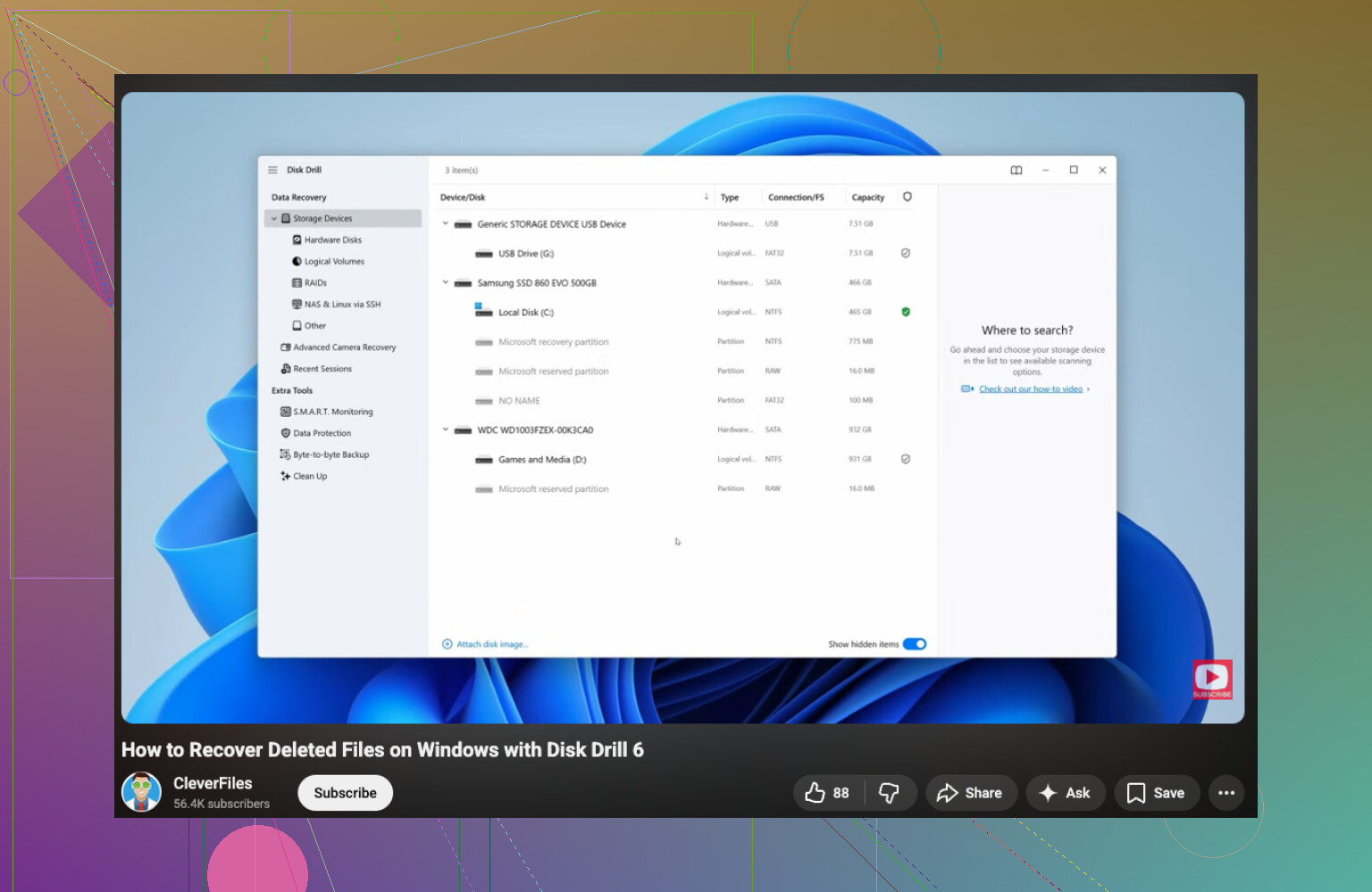
Pour la récupération logicielle, Disk Drill est un choix solide si le disque est détecté. Il gère bien les partitions perdues et les fichiers supprimés, et l’aperçu vous aide à éviter de perdre des heures. Enregistrez le résultat sur un autre disque.
Si vous voulez un guide visuel rapide, ce guide vidéo sur les logiciels de récupération HDD et les étapes sûres de sauvetage de fichiers est facile à suivre.
Encore une chose, s’il s’agit d’un SSD, ne continuez pas à le réanalyser après une suppression. TRIM fait disparaître rapidement les anciennes données. C’est un cas différent.
Si le disque « a soudainement cessé d’apparaître », j’ajouterais un point sur lequel ni @mikeappsreviewer ni @techchizkid n’ont assez insisté : vérifiez s’il s’agit en réalité d’une panne du boîtier/de l’adaptateur avant de le considérer comme un disque dur HS. J’ai vu beaucoup de HDD externes sembler morts alors que le vrai problème venait de la carte pont USB bon marché. Sortez le disque du boîtier si vous le pouvez et connectez-le directement en SATA, ou essayez une station d’accueil alimentée dont vous savez qu’elle fonctionne.
Faites aussi attention aux outils de réparation automatique. Je sais que beaucoup aiment lancer chkdsk dès que Windows devient bizarre, mais sur un disque instable, cela peut vite empirer la situation. Si les fichiers sont importants, je ne laisserais pas encore Windows « réparer » quoi que ce soit. Idem pour le clic sur « Initialiser le disque » quand l’invite apparaît. C’est là que les gens cliquent en panique puis le regrettent.
Mon ordre serait :
- Tester l’alimentation, le câble, le boîtier et une autre machine.
- Vérifier si le disque chauffe ou tourne au moins un peu.
- S’il apparaît ne serait-ce que brièvement, faire d’abord un clone ou une image complète si possible.
- Ensuite seulement, analyser le clone, pas l’original, si le disque semble instable.
Si le disque reste suffisamment lisible, Disk Drill est un choix raisonnable pour la récupération de données sur disque dur, car il est simple pour les aperçus et généralement plus facile pour les non-techniciens que certains outils plus anciens. Mais je ne l’utiliserais qu’après avoir écarté les problèmes de connexion. Trop de gens passent directement aux analyses alors que la carte USB est en fait la vraie fautive.
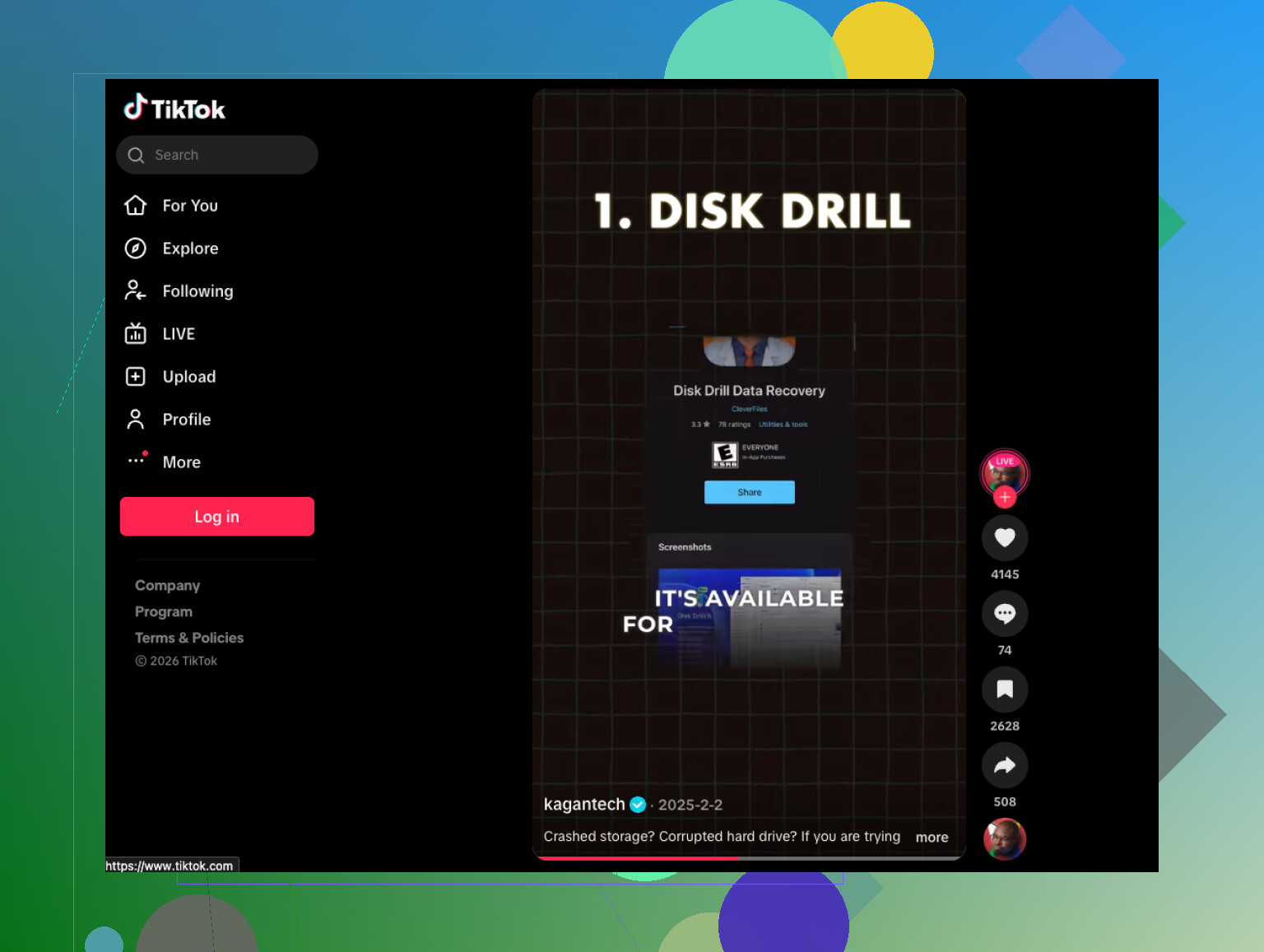
Si vous voulez un guide pas à pas de récupération de disque dur sous Windows, ce guide facile de récupération de disque dur sous Windows est plus utile que beaucoup de publications en texte seul.
Il y a un point avec lequel je ne suis pas tout à fait d’accord chez @techchizkid : copier les fichiers un par un depuis un disque qui « fonctionne à moitié » n’est pas toujours la meilleure solution s’il se dégrade rapidement. Parfois, solliciter encore et encore le système de fichiers est pire qu’effectuer un seul passage de clonage direct. Cela dépend de l’état réel du disque.
Si le disque fait du bruit, ne tourne pas ou se déconnecte toutes les quelques secondes, arrêtez les manipulations maison. Là, c’est du ressort d’un laboratoire.