Il mio disco rigido ha improvvisamente smesso di comparire sul mio computer, e penso di aver perso importanti documenti di lavoro, foto di famiglia e file personali. Ho bisogno di aiuto con il recupero dati del disco rigido e voglio sapere qual è il modo più sicuro per recuperare i file senza peggiorare il problema.
Mi è già capitato con un vecchio HDD da 2 TB, e il primo errore che ho fatto è stato smanettarci troppo. Quindi, primo passo, smetti subito di usare l’unità. Non copiare nulla sopra. Non installare app di recupero lì. Non continuare ad aprire cartelle per controllare ancora una cosa. Ogni scrittura peggiora il recupero. Se contiene il tuo sistema operativo, spegnilo e collegalo a un altro computer come unità secondaria, se puoi.
Prima di lanciarti sugli strumenti, capisci che tipo di guasto hai. La soluzione per i file eliminati non è la stessa per un’unità che sta morendo.
Quello che controllo per primo:
Problemi logici. File eliminati, formattazione accidentale, partizione danneggiata, volume RAW, file system compromesso.
Problemi fisici. Settori danneggiati, errori di lettura, problemi alle testine, problemi al motore, rumori strani.
Esegui un controllo S.M.A.R.T. e vedi cosa segnala l’unità. Su Windows, CrystalDiskInfo è il controllo rapido più comune. Su Mac, DriveDx fa più o meno lo stesso lavoro. Controlla settori danneggiati, settori riallocati, settori pendenti e conteggi degli errori di lettura.
Cose che considererei subito un brutto segno:
Clic o ticchettii ripetuti
Rumore di sfregamento o raschiamento
L’unità si disconnette mentre il PC è in funzione
L’intera macchina si blocca quando apri l’unità
Gira, ma il sistema non la rileva
Se hai uno qualsiasi di questi segnali, vai piano. Scansioni ripetute su un’unità meccanica che sta cedendo sono un ottimo modo per peggiorare la situazione. Io mi fermerei lì se i file contano davvero e guarderei a un laboratorio come DriveSavers o Ontrack. Costoso, sì. Sempre meno costoso che perdere cose che non puoi sostituire.
Se l’unità è silenziosa e viene ancora rilevata, prova prima i controlli più banali. La gente li salta e spreca ore.
Controlla qui:
Cestino
Cronologia file di Windows
Versioni precedenti di Windows, clic destro sulla cartella, Ripristina versioni precedenti
Time Machine su Mac
Cartelle cestino nel cloud in OneDrive, Google Drive, Dropbox, iCloud
Allegati email, posta inviata, vecchi caricamenti nelle chat
Se nessuna di queste opzioni funziona, passa al software di recupero. Ho avuto risultati discreti iniziando con Disk Drill. Va bene per file eliminati, dischi formattati, partizioni danneggiate e volumi RAW. La funzione di anteprima conta più di quanto la gente pensi. Se le anteprime sembrano corrotte, spesso lo è anche il risultato del recupero.
L’ordine sicuro è questo:
Installa l’app di recupero su un’unità diversa.
Collega l’HDD difettoso come disco secondario, se possibile.
Esegui prima una scansione rapida.
Se la scansione rapida non trova tutto, esegui quella più approfondita.
Visualizza in anteprima i file prima di recuperarli.
Salva i file recuperati su un altro disco, mai di nuovo sullo stesso HDD.
Apri i file recuperati e provali. Foto, documenti, video, tutto quanto.
Se il disco ha settori danneggiati, io ne farei prima un’immagine e lavorerei su quella. Copia settore per settore, poi scansione della copia. L’ho imparato tardi, fastidiosamente tardi. Se la scansione si blocca a metà, hai comunque l’originale lasciato il più possibile intatto.
Quando smetterei di provare con il software:
Click forti
Nessun avvio della rotazione
L’unità scompare di continuo
Il software vede il disco ma non trova nulla anche se sai che c’erano dei dati
A quel punto un laboratorio di recupero è la scelta realistica. I prezzi tipici si aggirano intorno ai 300-1500 dollari o più, a seconda di cosa si è guastato. Hanno attrezzature da camera bianca e parti di ricambio da donatore. Il recupero domestico no.
Se vuoi la versione breve, è questa. Smetti di usare l’unità. Controlla il S.M.A.R.T. Prova backup e cartelle cestino. Usa software di recupero da un’altra unità. Recupera su un’altra unità. Se fa clic, gratta o scompare, fermati e mandala a un laboratorio.
Io inizierei prima dal report S.M.A.R.T. Di solito quello ti dice se è un pasticcio del file system o se il disco è sulla via del guasto.
Se l’unità non viene visualizzata affatto, dedicherei 2 minuti all’hardware prima delle scansioni. Sostituisci il cavo SATA o USB. Prova una porta diversa. Prova un box o una docking station alimentata se si tratta di un HDD da 3,5 pollici. Una porta USB debole trae spesso in inganno. Non sono del tutto d’accordo con @mikeappsreviewer sul partire ogni volta da S.M.A.R.T., perché se il BIOS o Gestione disco non vede l’unità, prima devi controllare le connessioni.
Poi controlla dove fallisce:
Il BIOS la vede, Windows no. Probabile problema di partizione, file system o lettera di unità.
Gestione disco la vede come non allocata o RAW. Non formattarla.
Niente la vede. Più grave.
Su Windows, apri Gestione disco e verifica se il disco appare con la dimensione corretta. Se sì, non inizializzarlo. Quel prompt trae in inganno molte persone.
Se l’unità viene montata in sola lettura o funziona a metà, copia prima i file più importanti, iniziando da quelli piccoli e insostituibili. Documenti e foto prima dei video enormi.
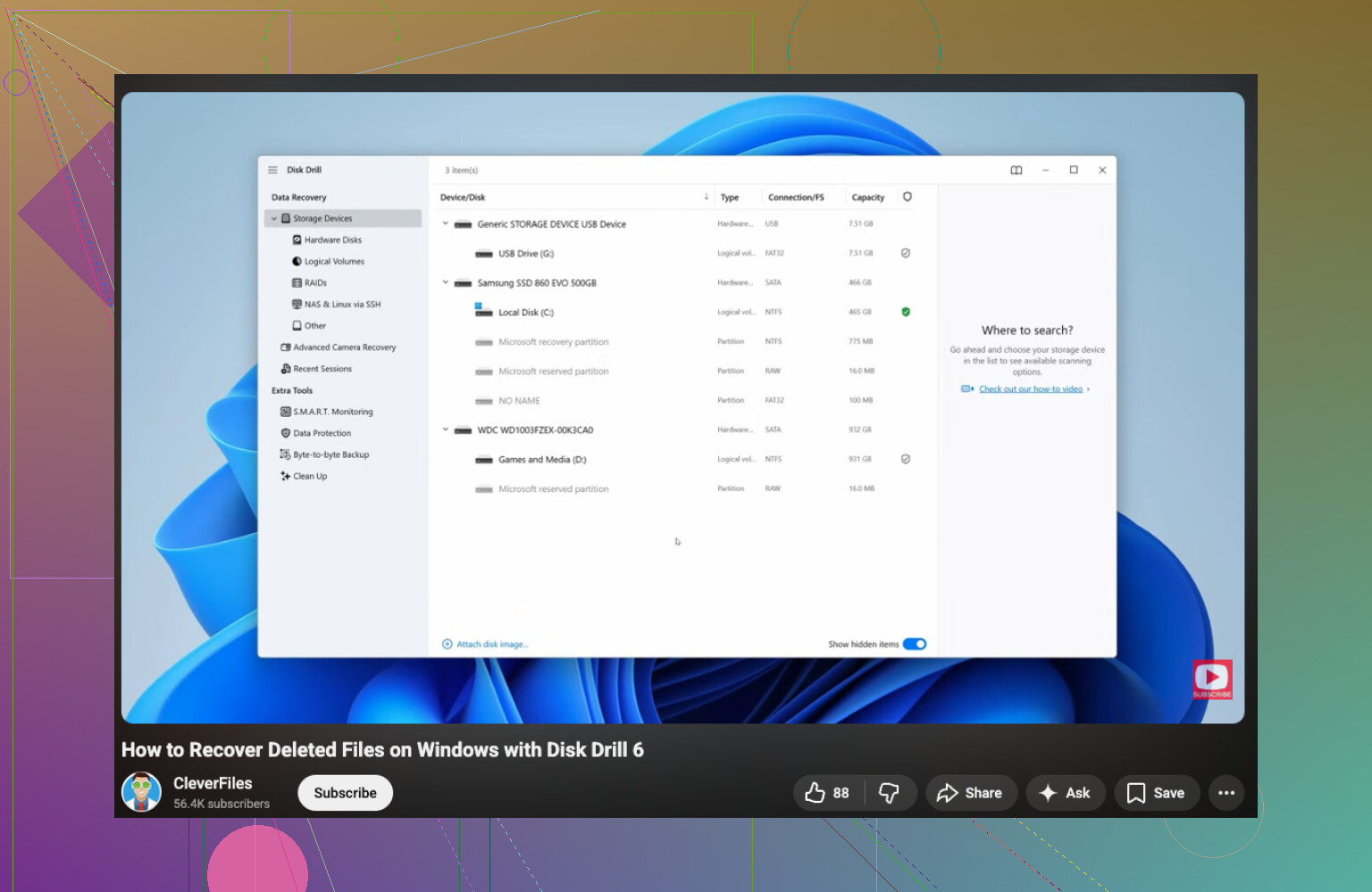
Per il recupero via software, Disk Drill è una scelta solida se il disco viene rilevato. Gestisce bene partizioni perse e file eliminati, e l’anteprima ti aiuta a non sprecare ore. Salva l’output su un’altra unità.
Se vuoi una guida visiva rapida, questa guida video al software di recupero HDD e ai passaggi sicuri per il salvataggio dei file è facile da seguire.
Un’ultima cosa: se si tratta di un SSD, non continuare a rieseguirne la scansione dopo l’eliminazione. TRIM fa sparire rapidamente i vecchi dati. È un’altra storia.
Se l’unità “ha smesso improvvisamente di comparire”, aggiungerei una cosa su cui né @mikeappsreviewer né @techchizkid hanno insistito abbastanza: controlla se si tratta davvero di un guasto del box/adattatore prima di considerarlo un hard disk morto. Ho visto molti HDD esterni sembrare guasti quando il vero problema era la scheda bridge USB economica. Tira fuori l’unità dal box se puoi e collegala direttamente tramite SATA, oppure prova un dock alimentato sicuramente funzionante.
Inoltre, fai attenzione agli strumenti di riparazione automatica. So che molti amano eseguire chkdsk non appena Windows inizia a comportarsi in modo strano, ma su un’unità instabile questo può peggiorare rapidamente la situazione. Se i file sono importanti, io non lascerei ancora che Windows “corregga” nulla. Lo stesso vale per il clic su “Inizializza disco” quando viene richiesto. È lì che le persone cliccano nel panico e poi se ne pentono.
Il mio ordine sarebbe:
- Testare alimentazione, cavo, box e un altro computer.
- Controllare se l’unità si scalda o gira almeno un po’.
- Se compare anche solo per poco, creare prima un clone o un’immagine completa se possibile.
- Solo dopo eseguire la scansione del clone, non dell’originale, se l’unità sembra instabile.
Se l’unità è abbastanza leggibile, Disk Drill è una scelta ragionevole per il recupero dati da hard disk perché è semplice per quanto riguarda le anteprime ed è di solito più facile per chi non è esperto rispetto ad alcuni strumenti più vecchi. Ma io lo userei solo dopo aver escluso i problemi di connessione. Troppe persone passano subito alle scansioni quando la vera causa è la scheda USB difettosa.
Se vuoi una guida passo passo per il recupero di un hard disk su Windows, questa semplice guida al recupero di hard disk su Windows è più utile di molti post solo testuali.
C’è una cosa su cui non sono del tutto d’accordo con @techchizkid: copiare i file singolarmente da un’unità che “funziona a metà” non è sempre la scelta migliore se si sta degradando rapidamente. A volte stressare ripetutamente il file system è peggio che fare un unico passaggio diretto di clonazione. Dipende da quanto è davvero malconcio il disco.
Se l’unità fa rumore, non gira o si disconnette ogni pochi secondi, interrompi il fai da te. Quello è territorio da laboratorio.