Continuo a eliminare i file temporanei e a liberare spazio di archiviazione sul mio iPhone, ma i file ricompaiono dopo poco tempo. Sta iniziando a occupare la memoria del mio iPhone e temo che ci sia qualcosa che non va con iOS, con la cache di un’app o con le mie impostazioni. Ho bisogno di aiuto per capire perché i file temporanei continuano a tornare e come impedirlo.
Continuavo a vedere “Dati di sistema” occupare più spazio delle mie app, e all’inizio non aveva alcun senso. L’archiviazione dell’iPhone spiega male cosa sta succedendo, quindi ti ritrovi a fissare una barra enorme senza una soluzione chiara.
Perché le piccole app lasciano dietro di sé enormi mucchi di spazzatura
Ecco cosa ho notato. App come Instagram, TikTok, Spotify e YouTube conservano copie locali di contenuti che hai già visto o ascoltato. Pezzi di video, immagini, audio, risorse delle pagine. Lo fanno per far caricare l’app più velocemente la volta successiva. In teoria va bene. Col tempo, però, diventa tutto disordinato.
Un’app indicata come 60MB nell’App Store può arrivare a occupare 1GB, 2GB, a volte anche di più dopo mesi di utilizzo normale. Non hai installato funzioni extra. È la cache. iOS ne pulisce una parte, ma non con regolarità. Aspetta che lo spazio inizi a scarseggiare, poi comincia a comportarsi come se gli importasse.
Perché eliminare i file temporanei spesso sembra inutile
Ho provato la solita routine di pulizia e ho visto sempre lo stesso schema. Primo, la cache ricomincia a ricostruirsi quasi immediatamente dopo che riapri quelle app. Scorri per dieci minuti, ascolta qualche brano in streaming, guarda qualche reel, e la crescita ricomincia da capo.
Secondo, spesso i file temporanei non sono nemmeno il problema principale. Sulla maggior parte dei telefoni che ho controllato, foto e video erano i veri divoratori di spazio. Non la spazzatura del browser. Non i residui delle app. Il danno arrivava da scatti duplicati, screenshot inutili e clip in 4K lasciate lì per mesi senza essere toccate.
Modi sicuri per cancellare i file temporanei
Io inizierei dalle cose a basso rischio.
Riavvia l’iPhone. Io lo faccio circa una volta a settimana. Cancella piccoli log di sistema e file temporanei obsoleti senza toccare i tuoi dati personali.
Cancella i dati di Safari. Vai su Impostazioni > App > Safari > Cancella cronologia e dati dei siti web. Questo rimuove i file dei siti salvati, anche se verrai disconnesso da molti siti.
Se usi Chrome, apri Chrome e cancella la cache da Impostazioni > Privacy e sicurezza.
Per app come Instagram, Facebook e TikTok, di solito su iPhone non c’è un vero pulsante per svuotare la cache. La soluzione è rozza ma funziona. Elimina l’app, poi reinstallala. Il tuo account resta intatto, ma tutta la spazzatura salvata viene cancellata.
Perché il disordine continua a tornare
Questa parte è normale. Non c’è nulla di rotto. Le app sono progettate per memorizzare dati temporanei mentre le usi. Ogni sessione ne aggiunge altri. Eliminali oggi, e una parte tornerà già stasera. Quindi l’obiettivo non è fermare la cache per sempre. Non credo sia realistico. La mossa migliore è ridurla ogni tanto prima che inizi a soffocare il telefono.
Da quello che ho visto, i problemi iniziano quando lo spazio libero scende sotto circa il 10-15 percento della memoria totale. Sotto quella soglia, iOS sembra fare più fatica. Il telefono diventa scattoso. Le app si chiudono più spesso. La fotocamera impiega più tempo a rispondere. Non è una cosa sottile.
Cosa ha funzionato meglio per me senza usare un computer
La pulizia manuale della cache aiuta, ma lascia la libreria foto quasi del tutto intatta. E nel mio caso, la libreria era di gran lunga il problema più grande.
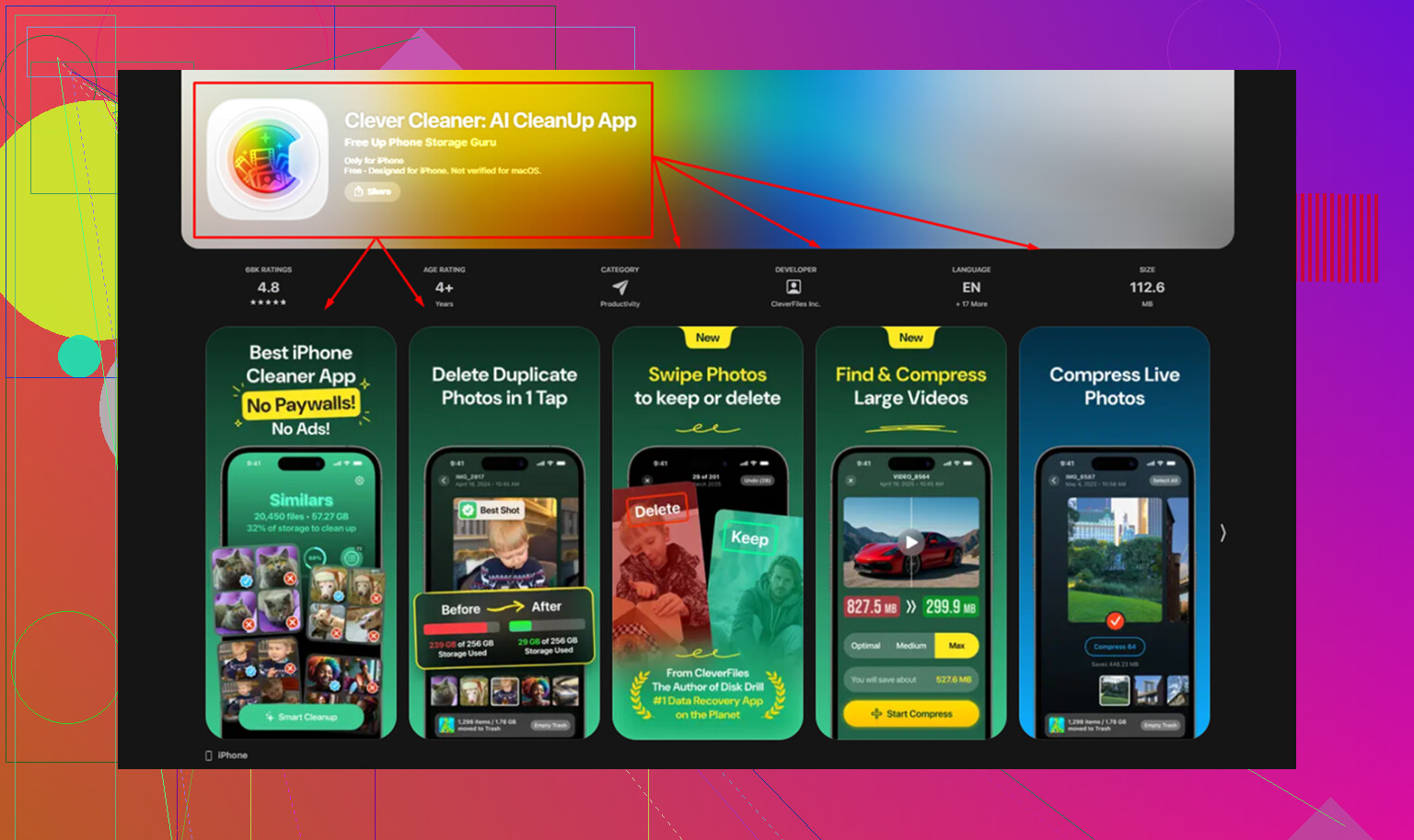
Clever Cleaner si occupa di quella parte. L’ho usata perché volevo qualcosa di semplice, senza app desktop e senza configurazioni strane.
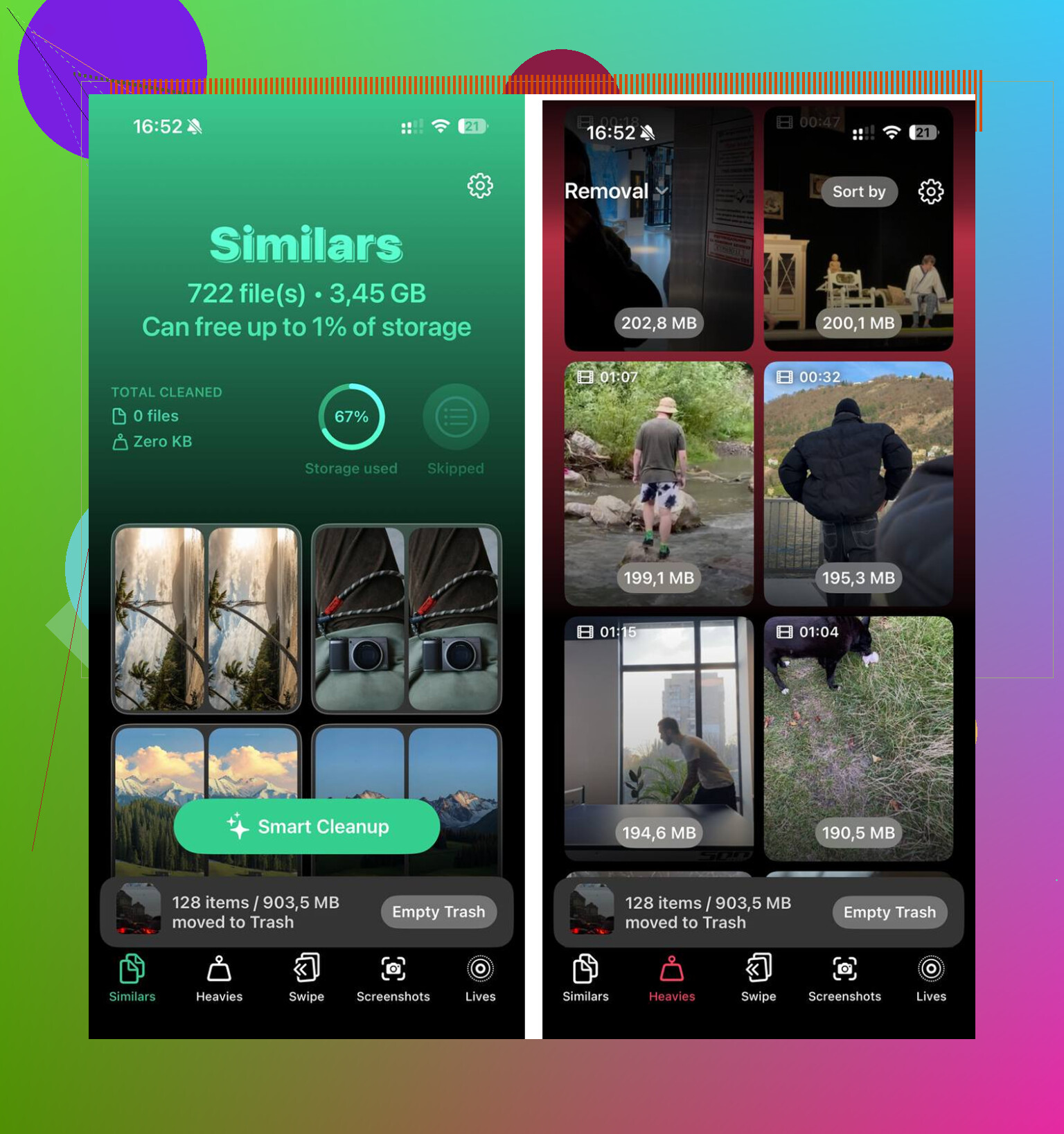
La sezione Heavies mostra prima i file più grandi, dal più grande al più piccolo, con le dimensioni indicate chiaramente. Ho trovato in fretta vecchie registrazioni dello schermo e video troppo pesanti, molto più velocemente che scavando nell’app Foto un album alla volta.
La sezione Similars raggruppa foto quasi duplicate, non solo copie esatte. È stato utile con gli scatti in sequenza e con quei momenti in cui fai cinque tentativi della stessa foto. Ho tenuto la migliore e buttato il resto. Da quello che ho visto, l’elaborazione restava sul telefono.
Dopo aver liberato circa 20GB tra foto duplicate, video extra e la solita pulizia della cache delle app, il lag è sparito. “Dati di sistema” esisteva ancora, certo, ma aveva smesso di contare perché il telefono aveva di nuovo spazio per respirare.
Quello che stai vedendo è un comportamento normale dell’iPhone nella maggior parte dei casi. I file temporanei tornano perché iOS e le app li ricreano rapidamente. Le app di streaming, le app di messaggistica, Mappe, l’indicizzazione di Foto, la sincronizzazione di iCloud e i registri di sistema riempiono di nuovo lo spazio di archiviazione dopo che ne hai liberato.
Sono d’accordo con parte di quello che ha detto @mikeappsreviewer, ma insisterei di più su un punto. I Dati di sistema non sono sempre spazzatura. Una parte è spazio di lavoro. Se continui a combatterli, ricrescono perché il telefono ne ha bisogno.
Cosa controllerei dopo:
-
Cerca un ciclo di sincronizzazione bloccato.
Impostazioni, il tuo ID Apple, iCloud, Foto, Messaggi.
Se Foto o Messaggi in iCloud si sono bloccati, lo spazio continua a riempirsi. Disattiva e riattiva la sincronizzazione solo se sai prima che i tuoi dati sono completamente sincronizzati. -
Controlla l’archiviazione di Messaggi.
Impostazioni, Generali, Spazio iPhone, Messaggi.
Vecchi video, GIF e note vocali si accumulano in fretta. A volte è questo il consumo nascosto. -
App Mail e download dei podcast.
Mail memorizza nella cache gli allegati. Podcast conserva i vecchi episodi a meno che tu non cambi le impostazioni. Queste due cose vengono ignorate molto spesso. -
Scarica app.
Usa Scarica app per le app che apri di rado. Rimuove l’app ma conserva documenti e impostazioni. Meglio che eliminare ogni giorno file temporanei a caso. -
Aggiorna iOS.
Alcune versioni di iOS hanno bug nella segnalazione dello spazio di archiviazione. Dopo un aggiornamento, il ricalcolo spesso corregge numeri strani. -
Lascia spazio libero.
Prova a tenere liberi da 10 GB a 20 GB se il tuo telefono ha 128 GB o più. Gli iPhone diventano instabili quando lo spazio di archiviazione è pieno.
Se il tuo spazio di archiviazione aumenta di diversi GB al giorno con un uso leggero, fai un backup del telefono e prova un ripristino. È a quel punto che sospetterei un bug, non una normale crescita della cache.
E sì, Clever Cleaner è utile per la parte relativa alle foto se la tua libreria è gonfia. Problema diverso, stesso dolore per lo spazio di archiviazione.
Se vuoi una panoramica veloce sulla pulizia dello spazio di archiviazione dell’iPhone, guarda questo rapido video su come risolvere lo spazio di archiviazione dell’iPhone.
Di solito no, non c’è nulla di “sbagliato”. Il ritorno dei file temporanei su iPhone è più o meno il sistema che fa esattamente quello che deve fare. iOS ricostruisce cache, miniature, log, allegati dei messaggi, buffer musicali e dati di analisi delle foto dopo che li cancelli. Quindi se svuoti lo spazio di archiviazione e poi torni subito a usare le stesse app, sì, si riempie di nuovo. Fastidioso, ma normale.
Dove non sono del tutto d’accordo con @mikeappsreviewer è che reinstallare le app più e più volte non vale sempre la pena, a meno che una app non sia chiaramente troppo pesante. E con @reveurdenuit sono d’accordo che i loop di sincronizzazione esistono davvero, ma controllerei anche una cosa noiosa che molti saltano: i contenuti scaricati offline. Netflix, Spotify, YouTube, Mappe, persino CapCut e WhatsApp possono accumulare in silenzio un sacco di dati.
Un paio di cose che controllerei e di cui non si è parlato molto:
- App File > Sul mio iPhone e Download
- Impostazioni > Fotocamera > controlla se stai registrando in ProRes, 4K/60, ecc.
- Memo Vocali, GarageBand, iMovie, progetti CapCut
- Gestori di archiviazione interni di WhatsApp/Telegram
- Eliminati di recente in Foto e File
Inoltre, i grafici dello spazio di archiviazione possono avere ritardi o riportare dati errati per un po’ dopo la pulizia. A volte iOS ricalcola più tardi, quindi il numero può sembrare peggiore prima di sembrare migliore. Assurdo, ma vero.
Se il tuo vero problema è più il disordine di foto/video che i file temporanei, Clever Cleaner è in realtà l’opzione più utile. Aiuta a trovare duplicati, foto simili e video pesanti più velocemente che cercando manualmente. Questa recensione di Clever Cleaner per la pulizia dello spazio su iPhone offre una panoramica decente.
Se lo spazio di archiviazione cresce di diversi GB al giorno con un uso molto leggero, allora sì, è lì che inizierei a sospettare un bug o una cache corrotta. Altrimenti, probabilmente è solo la normale ricrescita della cache.
Per lo più normale, ma contesterei un presupposto comune: i file temporanei non sono sempre ciò che sta effettivamente aumentando. A volte iOS sta semplicemente riallocando spazio per indicizzazione, swap, elaborazione dei media e preparazione degli aggiornamenti, quindi la barra di archiviazione sembra peggiore della realtà.
Quello che farei in modo un po diverso rispetto a @reveurdenuit, @viajeroceleste e @mikeappsreviewer:
- Controlla il calore della batteria e l attività in background. Se il telefono rimane caldo mentre è inattivo, qualche app potrebbe elaborare ripetutamente dati in background.
- Vai su Impostazioni > Privacy e sicurezza > Analisi e miglioramenti > Dati analitici. Molti registri di arresti anomali ripetuti possono gonfiare indirettamente lo spazio di archiviazione.
- Osserva lo spazio di archiviazione dopo una ricarica completa durante la notte con Wi-Fi. Se aumenta mentre non lo stai usando, questo indica più sincronizzazione, indicizzazione o download che cache normale.
- Confronta dimensioni app e documenti e dati, app per app. È più facile risolvere un singolo responsabile che inseguire Dati di sistema.
Inoltre, non mi fisserei sulla pulizia quotidiana delle cache. Può diventare una manutenzione inutile.
Se il vero problema è il disordine nei contenuti multimediali, Clever Cleaner ha più senso che combattere i file di sistema. Pro: rilevamento rapido dei duplicati, individuazione di video grandi, interfaccia semplice. Contro: non è utile per i veri Dati di sistema di iOS, potrebbe suggerire foto simili che vuoi ancora tenere e devi comunque controllare prima di eliminare.
Se la crescita dello spazio usato è improvvisa, continua e non legata all uso, allora è il momento di fare un backup, aggiornare iOS e forse ripristinare. Altrimenti, i file temporanei ricorrenti di solito sono solo l iPhone che fa l iPhone.