Meu app Fotos do iPad acumulou muitas imagens duplicadas ao longo do tempo, e isso está começando a desperdiçar armazenamento e deixar minha biblioteca bagunçada. Finalmente estou pronto para fazer uma limpeza, mas não tenho certeza de qual é a forma mais segura de encontrar e excluir fotos duplicadas sem perder nada importante. Algum conselho sobre o melhor método de limpeza de fotos duplicadas no iPad?
Seu iPad não vai apagar fotos por conta própria discretamente, então você não precisa se preocupar com a Apple apagando de repente coisas da sua biblioteca. Você mesmo precisa iniciar a limpeza. A parte irritante é que o Fotos pode encher rápido com fotos repetidas, capturas de tela antigas e imagens quase idênticas que parecem todas iguais quando você está rolando.
Se você estiver no iPadOS 16 ou mais recente, comece com o álbum Duplicados integrado. Abra o Fotos, entre em Coleções ou na barra lateral e depois role para baixo até Utilitários. Deve haver uma seção Duplicados ali se o seu iPad tiver encontrado algum.
Essa ferramenta provavelmente é a opção nativa mais fácil. Quando você mescla um grupo, o iPad mantém o que considera ser a melhor versão, incluindo melhor qualidade e metadados úteis como localização ou tags, depois envia as cópias extras para Apagados Recentemente. Então não é simplesmente apagar uma aleatoriamente e torcer pelo melhor.
Se o álbum Duplicatas não estiver aparecendo
Isso geralmente se resume a alguns motivos.
- O iPad ainda pode estar escaneando sua biblioteca. Isso pode levar um tempo, especialmente após uma grande importação ou atualização de software. Deixe-o bloqueado e conectado ao carregador por algum tempo. Em bibliotecas grandes, isso pode levar dias.
- Se você ainda estiver no iPadOS 15 ou anterior, o recurso Duplicatas não está disponível.
- A detecção de duplicatas da Apple é bastante rigorosa. Duas fotos que parecem idênticas para você ainda podem ser tratadas como fotos separadas se foram tiradas com um segundo de diferença ou tiverem pequenas diferenças.
É nessa última parte que a maioria das pessoas trava. A ferramenta integrada é boa para duplicatas reais, mas normalmente não vai limpar situações de mesma pose, mesma cena, foto ligeiramente diferente.
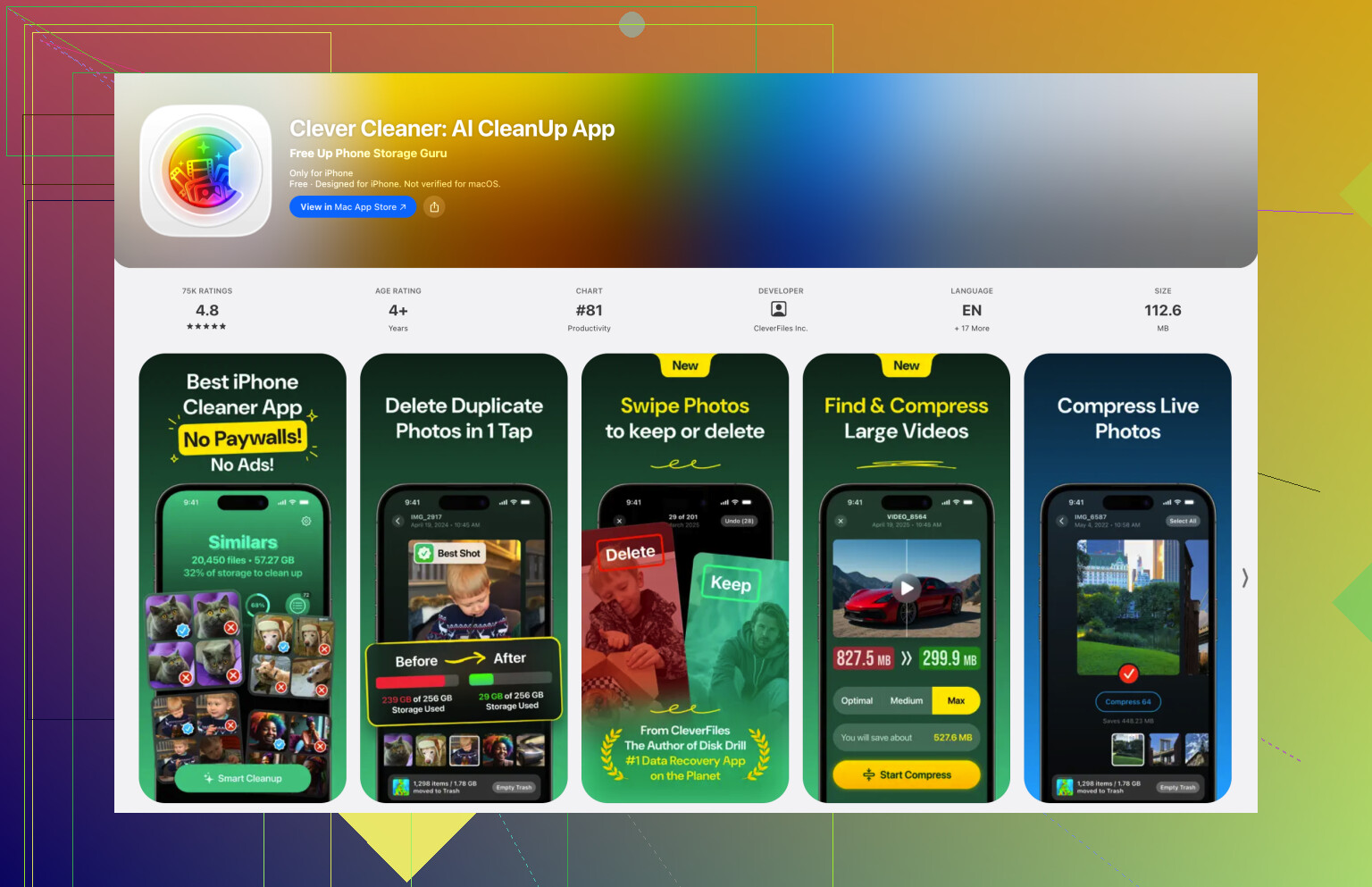
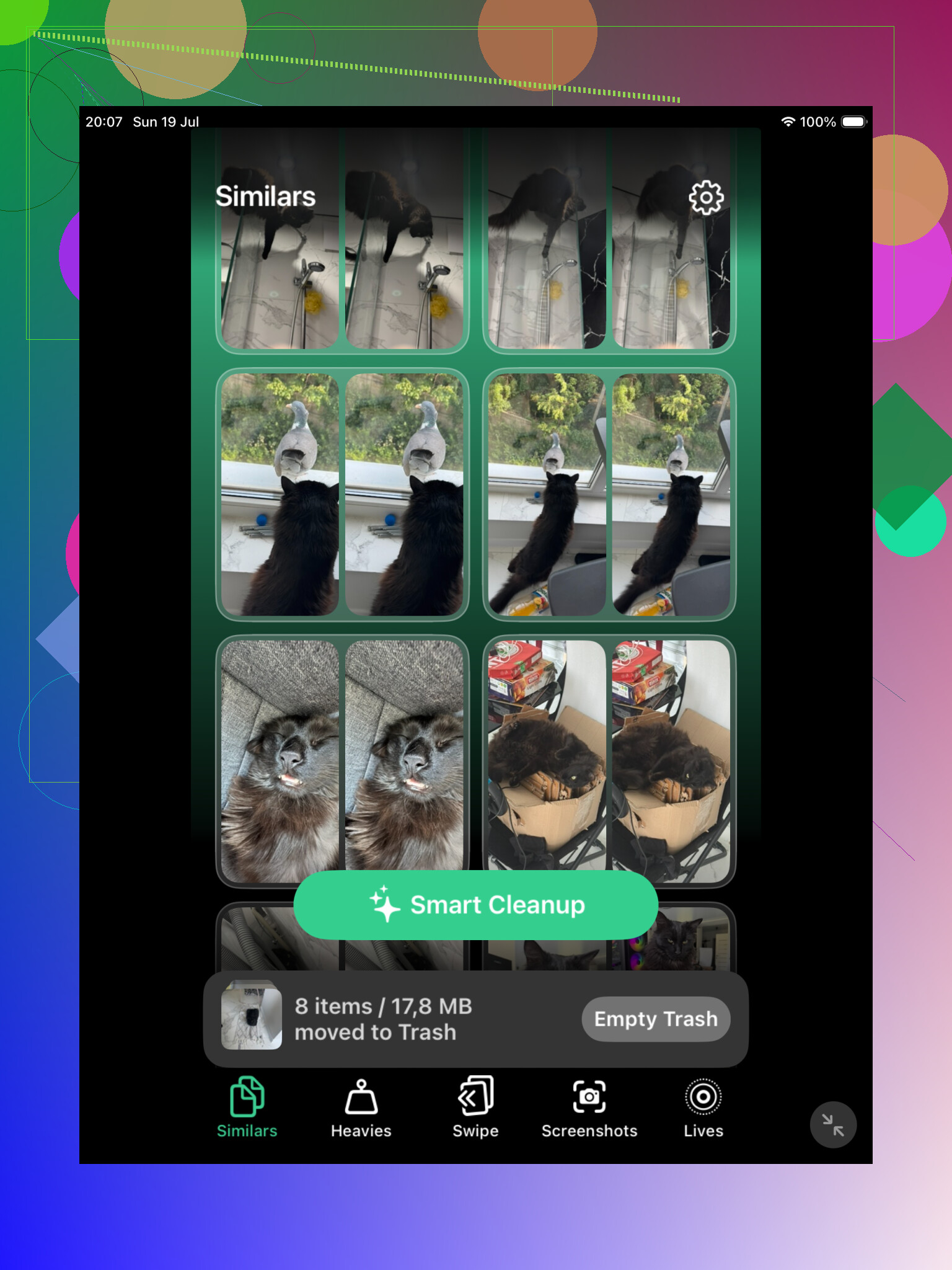
Para essas fotos semelhantes, um app de limpeza pode economizar muito tempo. Clever Cleaner é uma opção, pois tem uma seção de Similares e pode agrupar fotos que são quase iguais. Ele também pode sugerir a melhor foto, o que facilita remover as extras sem verificar manualmente cada imagem.
Se você não quiser instalar nada, use a Busca dentro do app Fotos. Pesquise por coisas como cachorro, praia, recibo ou qualquer outra coisa que você saiba que está enchendo sua biblioteca. Muitas vezes é mais fácil limpar fotos semelhantes quando elas estão agrupadas por assunto em vez de ficarem perdidas no rolo completo da câmera. As visualizações Meses e Anos também podem ajudar se as duplicatas vieram de uma viagem, evento ou de um período específico.
Uma coisa que as pessoas esquecem: as fotos apagadas ainda ficam em Apagados Recentemente por 30 dias. Se você estiver tentando liberar armazenamento imediatamente, precisa abrir Apagados Recentemente e esvaziá-lo manualmente.
Além disso, se o Fotos do iCloud estiver ativado, apagar do iPad também apaga as mesmas fotos do iPhone, Mac e da biblioteca do iCloud. Isso é útil se você quiser deixar tudo limpo em todos os lugares, mas confira duas vezes antes de apagar qualquer coisa permanentemente.
Faça um backup de verdade primeiro. O Mike está certo ao dizer que Apagados Recentemente oferece uma rede de segurança, mas o Fotos do iCloud faz sincronização, não backup, então antes de mesclar em massa ou usar o Clever Cleaner, exporte tudo o que for importante para um computador ou unidade externa. Depois, faça a limpeza em pequenos lotes em vez de apagar centenas de uma vez.
Não esvazie Apagados Recentemente até realmente abrir algumas fotos mescladas/excluídas e verificar se a mantida é a que você queria. A rede de segurança só é útil enquanto ainda está lá, e é fácil ficar impaciente quando você vê os números de armazenamento começarem a mudar.
Eu seria um pouco mais cauteloso com capturas de tela, fotos editadas, Live Photos e qualquer coisa que você importou de outro dispositivo. Dois itens podem parecer iguais na grade, mas diferir de maneiras irritantes, como um ter edições, um ter a data original, um ser uma Live Photo ou um ser a versão que você já recortou para compartilhar. A ferramenta Duplicados da Apple é boa para duplicatas óbvias, mas eu não trataria a escolha “melhor” de qualquer app de limpeza como definitiva sem antes olhar o grupo. Clever Cleaner ou apps semelhantes podem ser úteis para quase duplicatas, mas é exatamente aí que o julgamento importa mais.
Meu método chato seria: executar primeiro o álbum Duplicados da Apple e depois lidar com apenas uma categoria de cada vez. Por exemplo, pesquisar capturas de tela e limpar essas, depois talvez vídeos, depois uma viagem ou um mês. Parece mais lento, mas evita o erro clássico de limpar 4.000 itens de uma vez e só perceber depois que você excluiu a melhor versão de várias fotos.
Limpar uma biblioteca local do iPad é diferente de limpar uma vinculada ao Fotos do iCloud: com o iCloud ativado, tanto a bagunça quanto as correções vão para os seus outros dispositivos. Após um lote de mesclagens ou exclusões, dê tempo ao Fotos para sincronizar antes de fazer mais, caso contrário você pode acabar perseguindo itens que apenas parecem ter voltado.