La app Fotos de mi iPad ha acumulado muchas imágenes duplicadas con el tiempo, y está empezando a desperdiciar almacenamiento y a desordenar mi fototeca. Por fin estoy listo para limpiarla, pero no estoy seguro de cuál es la forma más segura de encontrar y eliminar fotos duplicadas sin perder nada importante. ¿Algún consejo sobre el mejor método para limpiar fotos duplicadas en el iPad?
Tu iPad no va a borrar fotos por sí solo silenciosamente, así que no tienes que preocuparte de que Apple de repente elimine cosas de tu biblioteca. Tienes que iniciar la limpieza tú mismo. La parte molesta es que Fotos puede llenarse rápido con tomas repetidas, capturas de pantalla antiguas y fotos casi idénticas que se ven iguales cuando estás desplazándote.
Si usas iPadOS 16 o una versión más reciente, empieza con el álbum Duplicados integrado. Abre Fotos, ve a Colecciones o a la barra lateral, luego desplázate hacia abajo hasta Utilidades. Debería haber una sección de Duplicados ahí si tu iPad ha encontrado alguno.
Esa herramienta probablemente sea la opción nativa más fácil. Cuando fusionas un grupo, el iPad conserva lo que considera la mejor versión, incluida una mejor calidad y metadatos útiles como la ubicación o las etiquetas, y luego envía las copias extra a Eliminado recientemente. Así que no está borrando una al azar y esperando lo mejor.
Si el álbum Duplicados no aparece
Normalmente, esto se debe a una de estas razones.
- Es posible que el iPad todavía esté analizando tu fototeca. Esto puede tardar bastante, especialmente después de una importación grande o una actualización de software. Déjalo bloqueado y enchufado durante un tiempo. En fototecas grandes, puede tardar días.
- Si sigues usando iPadOS 15 o una versión anterior, la función Duplicados no está disponible.
- La detección de duplicados de Apple es bastante estricta. Dos fotos que para ti parecen idénticas pueden seguir tratándose como fotos separadas si se tomaron con un segundo de diferencia o tienen pequeñas variaciones.
Ese último punto es donde la mayoría de la gente se queda atascada. La herramienta integrada es buena para duplicados reales, pero normalmente no sirve para limpiar situaciones de misma pose, misma escena, toma ligeramente distinta.
Para esas fotos similares, una app de limpieza puede ahorrar mucho tiempo. Clever Cleaner es una opción, ya que tiene una sección de Similares y puede agrupar fotos que son casi iguales. También puede sugerir la mejor toma, lo que facilita eliminar las extras sin revisar manualmente cada imagen.
Si no quieres instalar nada, usa Buscar dentro de la app Fotos. Busca cosas como perro, playa, recibo o cualquier otra cosa que sepas que está saturando tu fototeca. A menudo es más fácil limpiar fotos similares cuando están agrupadas por tema en lugar de estar perdidas en todo tu carrete. Las vistas Meses y Años también pueden ayudar si los duplicados provienen de un viaje, evento o de un período de tiempo concreto.
Una cosa que la gente olvida: las fotos eliminadas permanecen en Eliminado recientemente durante 30 días. Si intentas liberar espacio de almacenamiento de inmediato, tienes que abrir Eliminado recientemente y vaciarlo manualmente.
Además, si Fotos en iCloud está activado, eliminar desde tu iPad también elimina esas mismas fotos de tu iPhone, Mac y biblioteca de iCloud. Eso es útil si quieres que todo quede limpio en todas partes, pero revísalo bien antes de eliminar algo de forma permanente.
Haz primero una copia de seguridad real. Mike tiene razón en que Eliminado recientemente te da una red de seguridad, pero Fotos de iCloud sincroniza, no hace copias de seguridad, así que antes de fusionar en masa o usar Clever Cleaner, exporta cualquier cosa importante a una computadora o unidad externa. Luego limpia en pequeños lotes en lugar de borrar cientos de una vez.

No vacíes Eliminado recientemente hasta que hayas abierto de verdad algunas fotos fusionadas/eliminadas y comprobado que la que conservaste es la que querías. La red de seguridad solo es útil mientras siga ahí, y es fácil impacientarse una vez que ves que los números de almacenamiento empiezan a moverse.
Yo iría un poco más despacio con las capturas de pantalla, las fotos editadas, las Live Photos y cualquier cosa que hayas importado desde otro dispositivo. Dos elementos pueden verse iguales en la cuadrícula pero diferir de formas molestas, por ejemplo, uno tiene ediciones, uno tiene la fecha original, uno es una Live Photo o uno es la versión que ya recortaste para compartir. La herramienta Duplicados de Apple está bien para duplicados obvios, pero yo no tomaría como definitiva la elección de la mejor que haga ninguna app de limpieza sin mirar antes el grupo. Clever Cleaner o apps similares pueden ser útiles para casi duplicados, pero ahí es exactamente donde el criterio importa más.
Mi método aburrido sería: primero usar el álbum Duplicados de Apple y luego ocuparse de una sola categoría cada vez. Por ejemplo, buscar capturas de pantalla y borrar esas, luego quizá videos y después un viaje o un mes. Parece más lento, pero evita el error clásico de limpiar 4.000 elementos de una sola vez y darse cuenta solo después de que borraste la mejor versión de un montón de fotos.
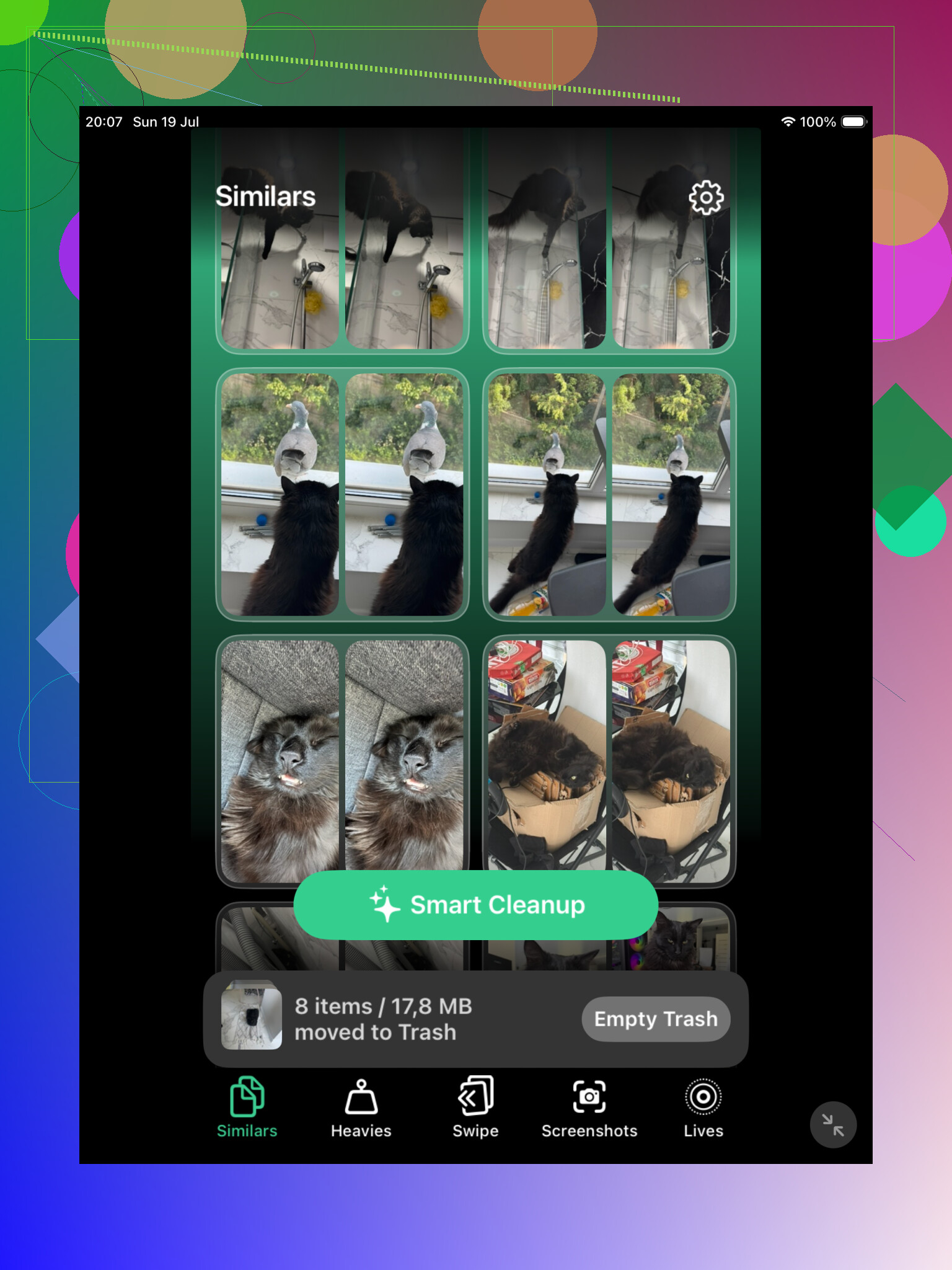
Limpiar una biblioteca local del iPad es diferente de limpiar una vinculada a Fotos de iCloud: con iCloud activado, tanto el desorden como las correcciones se trasladan a tus otros dispositivos. Después de un lote de fusiones o eliminaciones, dale tiempo a Fotos para sincronizarse antes de hacer más, de lo contrario puedes terminar persiguiendo elementos que solo parecen haber vuelto.