La mia app Foto su iPad ha accumulato nel tempo molte immagini duplicate e sta iniziando a sprecare spazio di archiviazione e a rendere disordinata la mia libreria. Sono finalmente pronto a fare pulizia, ma non sono sicuro di quale sia il modo più sicuro per trovare ed eliminare le foto duplicate senza perdere nulla di importante. Qualche consiglio sul metodo migliore per pulire le foto duplicate su iPad?
Il tuo iPad non eliminerà silenziosamente le foto da solo, quindi non devi preoccuparti che Apple cancelli improvvisamente contenuti dalla tua libreria. Devi avviare tu stesso la pulizia. La parte fastidiosa è che Foto può riempirsi rapidamente di scatti ripetuti, vecchi screenshot e immagini quasi identiche che sembrano tutte uguali quando scorri.
Se usi iPadOS 16 o versioni successive, inizia con l'album Duplicati integrato. Apri Foto, vai in Raccolte o nella barra laterale, poi scorri verso il basso fino a Utility. Se il tuo iPad ne ha trovati, dovrebbe esserci una sezione Duplicati.
Probabilmente quello strumento è l'opzione nativa più semplice. Quando unisci un gruppo, l'iPad conserva quella che ritiene la versione migliore, inclusi qualità superiore e metadati utili come posizione o tag, poi invia le copie extra a Eliminati di recente. Quindi non elimina semplicemente una foto a caso sperando nel meglio.
Se l’album Duplicati non viene visualizzato
Di solito dipende da una di queste cose.
- L’iPad potrebbe stare ancora analizzando la tua libreria. Questo può richiedere un po’ di tempo, soprattutto dopo una grossa importazione o un aggiornamento software. Lascialo bloccato e collegato all’alimentazione per un po’. Per librerie grandi, potrebbero volerci giorni.
- Se usi ancora iPadOS 15 o una versione precedente, la funzione Duplicati non è disponibile.
- Il rilevamento dei duplicati di Apple è piuttosto rigido. Due foto che a te sembrano identiche potrebbero comunque essere trattate come foto separate se sono state scattate a un secondo di distanza o hanno piccolissime differenze.
È proprio quest’ultimo punto che blocca la maggior parte delle persone. Lo strumento integrato è valido per i veri duplicati, ma di solito non ripulisce situazioni del tipo stessa posa, stessa scena, scatto leggermente diverso.
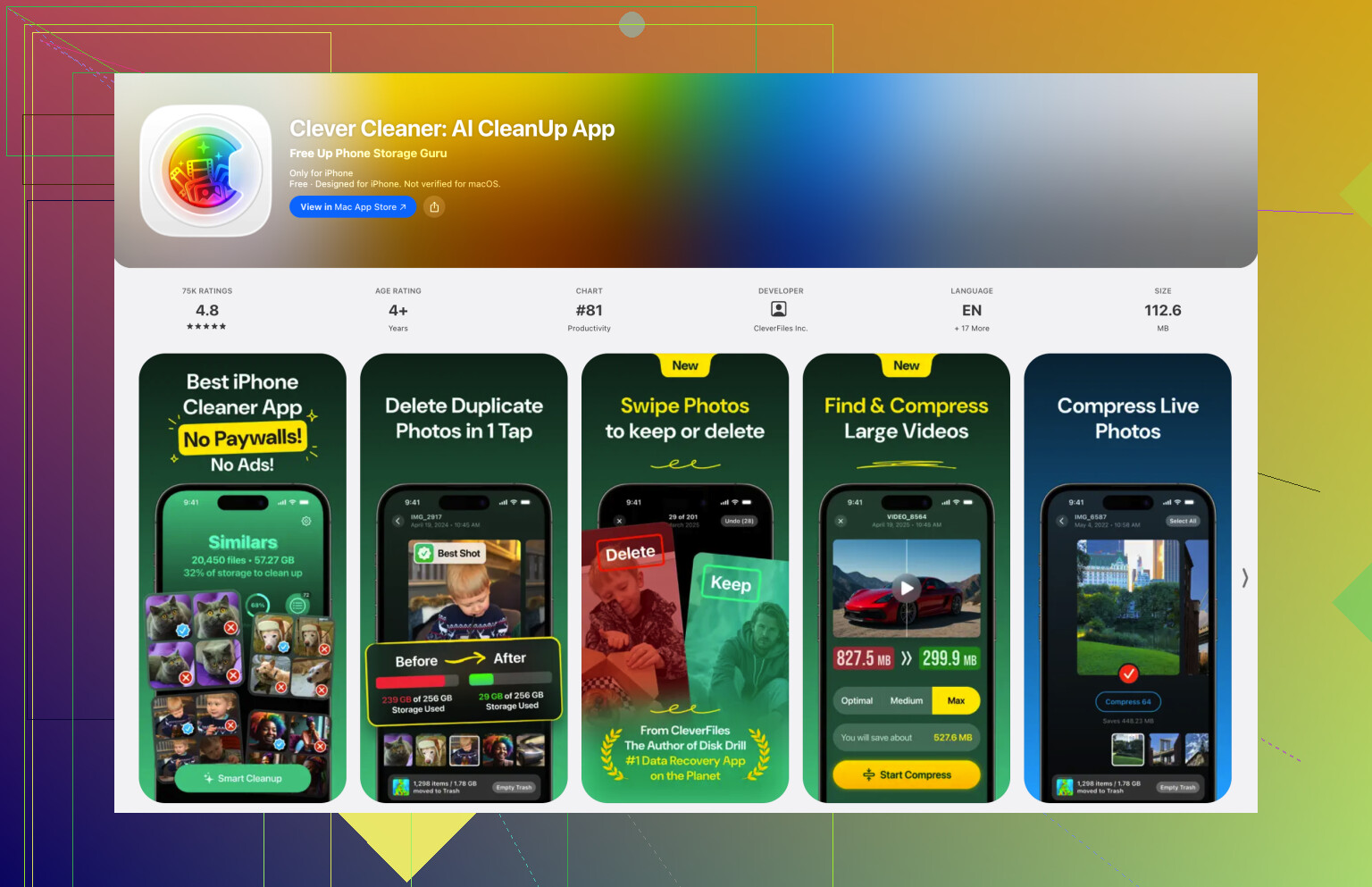
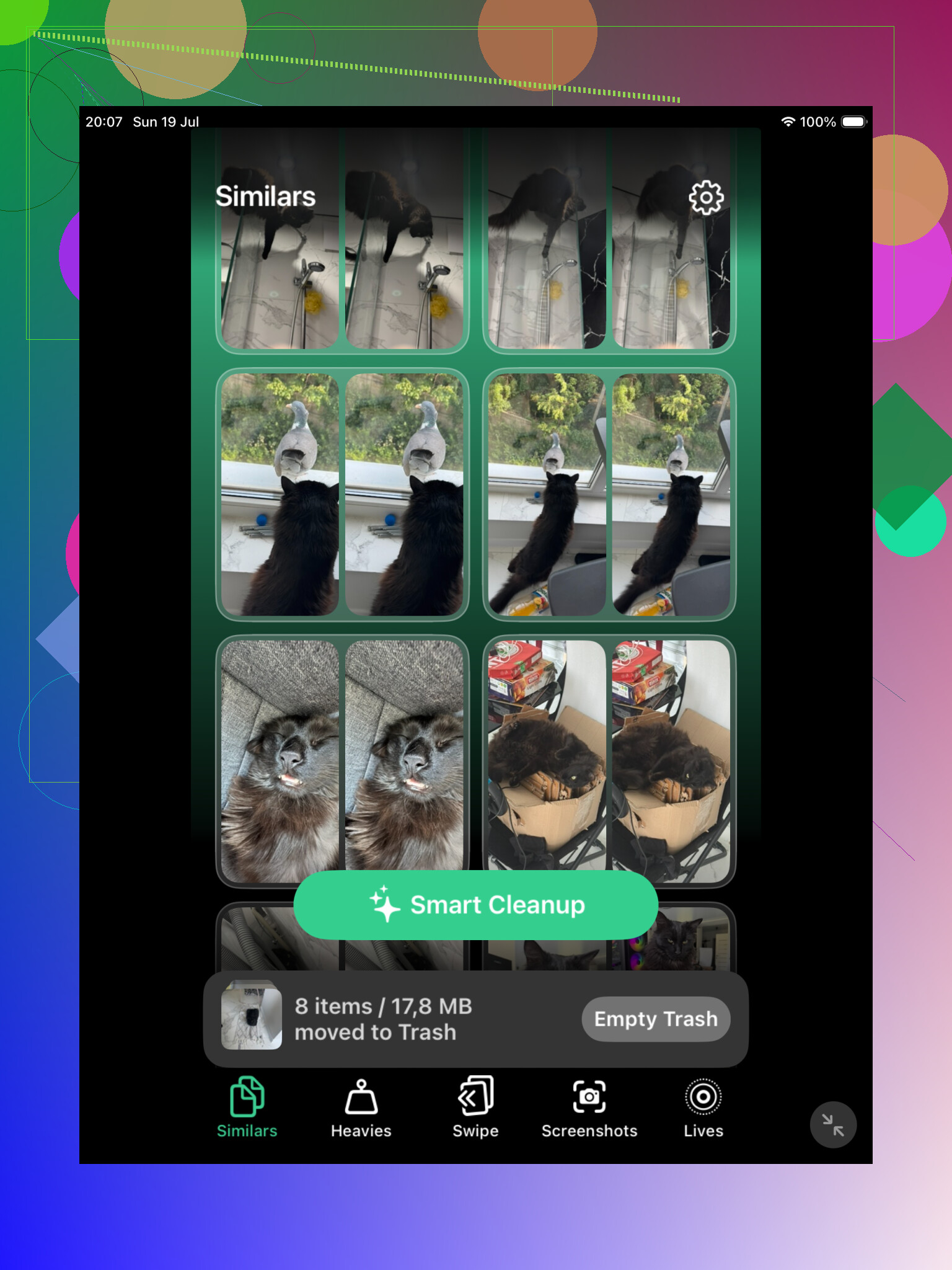
Per quelle foto simili, un’app di pulizia può farti risparmiare molto tempo. Clever Cleaner è un’opzione, perché ha una sezione Simili e può raggruppare foto quasi uguali. Può anche suggerire lo scatto migliore, rendendo più facile rimuovere gli extra senza controllare manualmente ogni singola immagine.
Se non vuoi installare nulla, usa Cerca nell’app Foto. Cerca cose come cane, spiaggia, ricevuta o qualunque altra cosa che sai stia creando disordine nella tua libreria. Spesso è più facile ripulire foto simili quando sono raggruppate per soggetto invece di essere sepolte nel rullino completo. Anche le viste Mesi e Anni possono aiutare se i duplicati provengono da un viaggio, un evento o uno specifico periodo di tempo.
Una cosa che le persone dimenticano: le foto eliminate restano comunque in Eliminati di recente per 30 giorni. Se stai cercando di liberare spazio subito, devi aprire Eliminati di recente e svuotarlo manualmente.
Inoltre, se Foto di iCloud è attivato, eliminare dall’iPad elimina le stesse foto anche da iPhone, Mac e libreria iCloud. È utile se vuoi ripulire tutto ovunque, ma controlla bene prima di eliminare definitivamente qualcosa.
Fai prima un vero backup. Mike ha ragione sul fatto che Eliminati di recente ti offre una rete di sicurezza, ma Foto di iCloud sincronizza, non esegue il backup, quindi prima di unire in massa o usare Clever Cleaner, esporta tutto ciò che è importante su un computer o un’unità esterna. Poi pulisci in piccoli gruppi invece di eliminare centinaia di elementi in una volta sola.
Non svuotare Eliminati di recente finché non hai effettivamente aperto alcune foto unite/eliminate e controllato che quella conservata sia quella che volevi. La rete di sicurezza è utile solo finché è ancora lì, ed è facile diventare impazienti una volta che vedi i numeri dello spazio di archiviazione iniziare a muoversi.
Andrei un po più piano con gli screenshot, le foto modificate, le Live Photos e qualsiasi cosa tu abbia importato da un altro dispositivo. Due elementi possono sembrare uguali nella griglia ma differire in modi fastidiosi, per esempio uno ha modifiche, uno ha la data originale, uno è una Live Photo oppure uno è la versione che hai già ritagliato per la condivisione. Lo strumento Duplicati di Apple va bene per i duplicati evidenti, ma non considererei definitiva la scelta migliore di qualsiasi app di pulizia senza prima guardare il gruppo. Clever Cleaner o app simili possono essere utili per i quasi duplicati, ma è proprio lì che il giudizio conta di più.
Il mio metodo noioso sarebbe: eseguire prima l album Duplicati di Apple, poi affrontare solo una categoria alla volta dopo quello. Per esempio, cerca screenshots e cancella quelli, poi magari videos, poi un viaggio o un mese. Sembra più lento, ma evita il classico errore di ripulire 4.000 elementi in una sola volta e renderti conto solo più tardi di aver eliminato la versione migliore di un gruppo di foto.
Pulire una libreria locale di iPad è diverso dal pulirne una collegata a Foto di iCloud: con iCloud attivo, sia il disordine sia le correzioni si propagano agli altri tuoi dispositivi. Dopo una serie di unioni o eliminazioni, dai a Foto il tempo di sincronizzarsi prima di fare altro, altrimenti potresti finire per inseguire elementi che sembrano solo essere tornati.