最近Fire Stickを購入したのですが、Apple AirPlayを使う方法はありますか。iPhoneの画面をミラーリングしようとしているものの、2つを接続する方法が分かりません。何かアドバイスや解決策があればとても助かります。
Amazon Fire TV StickはApple AirPlayにネイティブ対応していません。つまり、サードパーティ製アプリを使わずにiPhoneやiPadの画面を直接ミラーリングすることはできません。幸い、iPhoneの画面をFire TV Stickにシームレスに共有できる信頼性の高い方法はいくつか存在します。
解決策: サードパーティ製アプリを利用する
Fire TV StickでAirPlayを使うには、サードパーティ製アプリに頼る必要があります。ここでは、特に人気が高く、効果的な2つの方法を紹介します。
オプション1: DoCastを使う
DoCastは、iPhoneやiPadの画面をFire TV Stickにミラーリングする際に強く推奨されるアプリです。高い信頼性、スムーズな動作、使いやすさで知られており、動画のストリーミング、写真の表示、コンテンツのミラーリングなど、さまざまな用途に最適です。以下は、セットアップ手順です。
- DoCastをダウンロードする
DoCast設定イラスト:
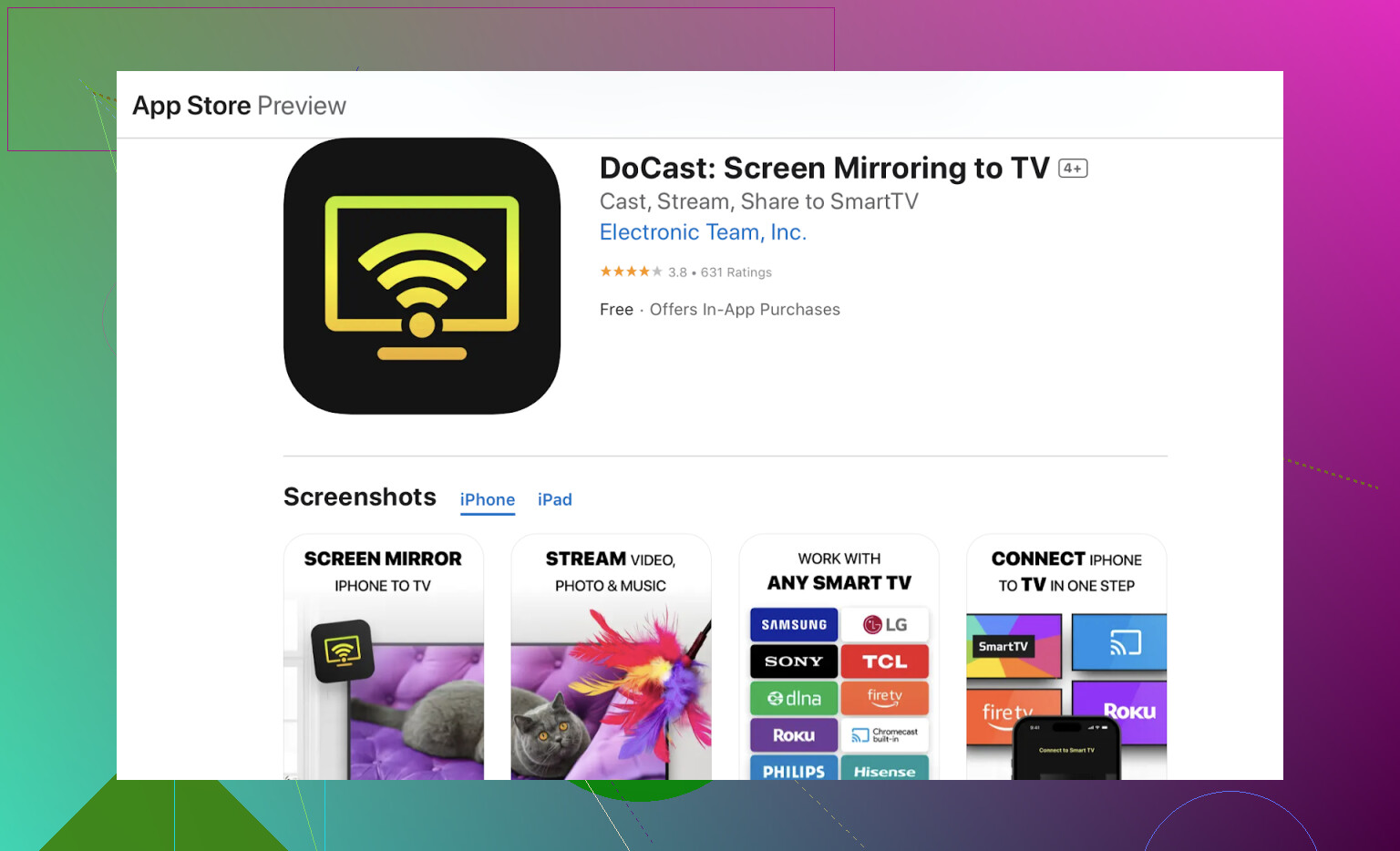
- App StoreからiOSデバイスにアプリをインストールします。アプリは軽量で簡単にインストールでき、Fire TV StickやFire TV 4Kを含むほとんどのFire TVモデルをサポートしています。
- 同じWi‑Fiネットワークに接続する
- iPhone/iPadとFire TV Stickの両方が同じWi‑Fiネットワークに接続されていることを確認します。これはスムーズな接続と遅延の最小化に不可欠です。
- アプリを起動して権限を付与する
- iPhoneでDoCastを開きます。ネットワークやメディアへのアクセス権限を求められる場合がありますが、正しく動作させるために必要です。許可すれば、すぐに利用開始できます。
- デバイスを検索してFire TV Stickを選択する
- DoCastはネットワーク上の利用可能なデバイスを自動的にスキャンします。Fire TV Stickがリストに表示されたら、タップして接続します。このアプリは複数デバイスをサポートしているため、必要に応じて簡単に別のテレビへ切り替えることもできます。
- 画面ミラーリングまたはコンテンツのキャストを開始する
- 「Screen」オプションをタップすると、iPhoneやiPadの画面全体をFire TV Stickにミラーリングできます。画面全体を共有せずに、特定の写真、動画、メディアファイルだけをキャストすることも可能です。DoCastは滑らかな再生、低遅延、高画質表示を提供し、快適な視聴体験が得られます。
オプション2: AirScreenアプリ
AirScreen設定プレビュー:
AirScreenは、Fire TV StickにAirPlay機能を追加できる別のアプリです。
-
AirScreenをインストールする
- Fire TV StickでAmazonアプリストアを起動します。
- 「AirScreen」と検索し、表示されたアプリをインストールします。
-
アプリを開いて初期設定を行う
- ダウンロードが完了したらAirScreenを開きます。画面の指示に従って簡単な初期設定を行い、iOSデバイスからAirPlay対応デバイスとして認識されるようにします。
-
iPhoneやiPadのコントロールセンターから接続する
- iOSデバイスで画面を下にスワイプしてコントロールセンターを開き、「画面ミラーリング」をタップして、近くのデバイス一覧からFire TV Stickを選択します。
-
ミラーリングを楽しむ
- 選択後、iPhoneやiPadの画面がFire TV Stickにミラーリング表示されます。動画の視聴、写真の共有、プレゼンテーションの表示などに最適です。
注意: AirScreenも利用できますが、DoCastと比べると安定性に欠ける場合があります。遅延が発生したり、接続が途切れたり、一部のメディアアプリで制限が見られることがあります。また、非技術系ユーザーには設定がやや分かりづらいこともあります。
覚えておきたい重要なポイント
- ネットワークの一貫性が最重要: iOSデバイスとFire TV Stickの両方が、必ず同じWi‑Fiネットワークに接続されている必要があります。どちらか一方がゲスト用ネットワークや別ルーターに接続されている場合、この仕組みは機能しません。
- パフォーマンスは環境次第: ミラーリングの品質や安定性は、ネットワークの速度と強度に大きく依存します。強く安定したWi‑Fi環境が、最良の視聴体験につながります。
Fire TVユーザー向けクイックヒント:
物理リモコンをなくしてしまったり、電池切れになったりするのが不安な人も多いでしょう。そのようなときは、TVRemのようなユニバーサルリモコンアプリを使えば、iPhoneから直接Fire TV Stickを操作できます。メニュー操作、アプリの起動、設定変更などを、リモコンを探し回ることなく素早く行えます。
まとめ
iPhoneの画面をFire TV Stickに共有する場合、DoCastはiPhone向け画面ミラーリングアプリとして最有力の選択肢です。安定した動作、最小限の遅延、簡単なセットアップ、Fire TV Stickとの高い互換性を兼ね備えています。AirScreenと比較すると、DoCastの方がより滑らかで一貫した体験を提供し、iOSコンテンツをFire TVにストリーミング/ミラーリングするための最適なソリューションと言えます。
いいえ、Fire Stick ではネイティブに AirPlay を使えません。Amazon と Apple が仲良く連携しているわけではないので仕方ないところです。ただ、だからといって手段がないわけではなく、回避策はいくつかあります。@mikeappsreviewer さんが一般的な方法はすでに紹介してくれていて(正直かなりしっかりしたリストですが、ちょっと情報量が多め)、ここではそれに少し補足を加える形で話します。
まず最初に、ネットワーク接続は想像以上に重要です。デバイス同士が同じ Wi‑Fi ネットワークにつながっていないと、どのアプリも動きません。当たり前に聞こえますが、意外と見落としがちなポイントです。
そのうえで、DoCast や AirScreen の基本的な説明は省いて、なぜ自分がDoCast アプリでの画面ミラーリングを気に入っているかというと、シンプルで、余計な初期設定を延々とやらされる感じがなく、体感では AirScreen より動きがキビキビしていたからです。AirScreen も悪くはないのですが、無料版の広告が少しうっとうしく感じるかもしれません。DoCast のほうが全体的に仕上がりが洗練されている印象です。
もうひとつの選択肢としては、有線の HDMI アダプターを使う方法があります。ちょっと昔ながらのやり方に聞こえるかもしれませんが、単にスマホやタブレットの画面を大画面テレビに出したいだけで、Wi‑Fi の速度やサードパーティ製アプリの出来を気にしたくないなら、これが一番シンプルでストレスがありません。挿すだけで、その場ですぐミラーリングできます。
最後に少し現実的な話をすると、どの方法を使っても、ある程度の遅延は覚悟しておいたほうがいいです。画面ミラーリングという仕組み自体、どれだけ優れたアプリを使っても、Wi‑Fi 環境がかなり良くない限り、常に安定してヌルヌル動くとは限りません。正直ちょっとイラっとする場面もありますが、ネイティブ機能ではない以上、そのあたりは割り切りが必要です。Apple TV ほどの滑らかさにかなり近づくことはできても、「まったく同じレベル」とまではいきません。映画鑑賞や簡単なプレゼンくらいなら十分使えますが、ゲームをヌルヌル遊んだり、超低遅延な操作感を期待するのはやめておいたほうが無難です。
というわけで、ここまでのポイントを踏まえて、自分に合ったアプリを選ぶか、思い切ってケーブルでの有線接続にしてしまうかを決めてみてください。Fire Stick もそれなりには応えてくれます。
いいえ、Fire Stick は AirPlay とネイティブに互換性がありません。Amazon と Apple は、シームレスに連携できるほど良好な関係というわけではないので、AirPlay がそのまま使える状況ではないんです。とはいえ、まったく手段がないわけでもありません。DoCast や AirScreen など、いくつかのサードパーティ製アプリを使えば実現できます。個人的には DoCast アプリを試してみるのをおすすめします。画面がすっきりしていて直感的に使いやすい印象で、正直なところ AirScreen はランダムに出てくる広告がちょっと鬱陶しいんですよね(なぜ我慢して使っているんでしょう…)。
要点はこんな感じです。
- iPhone に DoCast をダウンロードし、Fire Stick が同じ Wi‑Fi に接続されていることを確認します。この設定を間違えて「なんで映らないんだ?」となる人が本当に多いです。
- DoCast を起動して、画面共有先として Fire Stick を選べばミラーリング開始です。特別な知識は要りません。ただし、完璧にラグがない動作は期待しないほうがいいです。とくに、日によっては YouTube さえまともに見られないような不安定な Wi‑Fi だと厳しいです。
それから、正直いってアプリを入れて設定するのが面倒に感じるなら、HDMI アダプターを使うほうがストレスは少ないかもしれません。ちょっと 2010 年ごろに戻った気分になりますが、ほぼ確実に動きます。ケーブルを挿すだけで使えますが、その代わりワイヤレスの便利さは失われます。
視覚的に手順を見たいタイプなら、この AirPlay を Fire Stick に接続する方法を解説した短い動画 をチェックしてみる価値があります。実際の操作を見たほうが理解が早いことも多いです。
あまり期待を上げすぎないことも大事です。どの方法を使っても、Apple TV のような超スムーズな体験にはなりません。それでも、写真をざっと見たり、軽めの動画を流したりする程度の「ライトな使い方」なら、十分使えるレベルです。
Fire Stick に AirPlay しようとしているなら、あまり深刻に考えなくて大丈夫ですが、ネイティブ対応は期待しないほうがいいです。Apple と Amazon は、正直あまり歩み寄ってはいません。とはいえ、DoCast や AirScreen のようなサードパーティ製アプリを使えば、そのギャップを埋めることができます。2つのうちで言えば、個人的には DoCast のほうがインターフェースがすっきりしていて、広告の煩わしさも少なめなのでおすすめです(どちらも完璧ではありませんが)。注意点として、AirScreen は突然の割り込み表示が多くて、結構イラつくことがあります。
DoCast の長所・短所
長所:
- インターフェースがシンプルで、セットアップも分かりやすい。
- そこそこの Wi‑Fi 環境なら大きな途切れも少ない。
- 余計な機能が詰め込まれておらず、アプリがごちゃつかない。
短所:
- ラグ注意: 全体的には安定しているものの、ミラーリング中にたまに遅延が発生することがあり、とくに低速な Wi‑Fi だと目立つ。
- 完全無料で使いたい人にとっては、有料機能の存在が少し鬱陶しく感じられるかもしれない。
その他の注意点
この手のサードパーティアプリは、基本的にやりたいことは実現できますが、特にネットワーク品質に左右されるなど細かいクセがあります。また、@viajeroceleste が指摘しているように、iPhone と Fire Stick は同じ Wi‑Fi ネットワークに接続していないと、そもそも何も起きません。ちょっとしたコツとしては、混雑の少ない 5GHz 帯を使うと、安定性やパフォーマンスが向上しやすいです。
もし「そこまでしてやりたくないな」と感じるなら、昔ながらの HDMI アダプターを検討するのも手です。たしかに有線で見た目はスマートではありませんが、接続は安定していて、アプリ起因のトラブルや AirScreen の広告ポップアップなどを回避できます。その代わり、ワイヤレスの快適さとはお別れです。
ちょっとした AirPlay 風ミラーリング──軽く動画を流したり、ゲームの進捗を見せたり、昔の写真で誰かをイジったり──といった用途なら、これらの方法を試してみる価値は十分あります。Apple TV 並みのなめらかさまでは期待しすぎず、ほどほどの期待値で、しっかりした Wi‑Fi 環境を用意しておけば、十分実用レベルで使えるはずです。