Min hårddisk slutade plötsligt att visas på min dator, och jag tror att jag har förlorat viktiga arbetsdokument, familjefoton och personliga filer. Jag behöver hjälp med dataåterställning från hårddisk och vill veta det säkraste sättet att återställa filer utan att göra problemet värre.
Jag gick igenom detta en gång med en gammal 2 TB HDD, och det första misstaget jag gjorde var att pilla med den för mycket. Så, första steget, sluta använda disken nu. Kopiera inte något till den. Installera inga återställningsappar där. Fortsätt inte öppna mappar för att kontrollera en sak till. Varje skrivning gör återställningen sämre. Om den innehåller ditt operativsystem, stäng av och anslut den till en annan dator som en sekundär disk om du har möjlighet.
Innan du kastar verktyg på den, ta reda på vilken typ av fel du har. Lösningen för raderade filer är inte lösningen för en disk som håller på att dö.
Det jag kontrollerar först:
Logiska problem. Raderade filer, oavsiktlig formatering, skadad partition, RAW-volym, trasigt filsystem.
Fysiska problem. Dåliga sektorer, läsfel, problem med läshuvuden, motorproblem, konstiga ljud.
Kör en S.M.A.R.T.-kontroll och se vad disken rapporterar. På Windows är CrystalDiskInfo den vanliga snabba kontrollen. På Mac gör DriveDx ungefär samma jobb. Titta efter dåliga sektorer, omallokerade sektorer, väntande sektorer och antal läsfel.
Saker jag direkt skulle se som ett dåligt tecken:
Upprepat klickande eller tickande
Malande eller skrapande ljud
Disken kopplas bort medan datorn är igång
Hela datorn hänger sig när du öppnar disken
Den snurrar, men systemet upptäcker den inte
Om du har något av det där, sakta ner. Upprepade skanningar på en felande mekanisk disk är ett bra sätt att göra det värre. Jag skulle stanna där om filerna är viktiga och titta på ett labb som DriveSavers eller Ontrack. Dyrt, ja. Fortfarande billigare än att förlora saker du inte kan ersätta.
Om disken är tyst och fortfarande dyker upp, prova de tråkiga kontrollerna först. Folk hoppar över dem och slösar bort timmar.
Titta här:
Papperskorgen
Windows Filhistorik
Windows Tidigare versioner, högerklicka på mappen, Återställ tidigare versioner
Time Machine på Mac
Molnens papperskorgsmappar i OneDrive, Google Drive, Dropbox, iCloud
E-postbilagor, skickad e-post, gamla chattuppladdningar
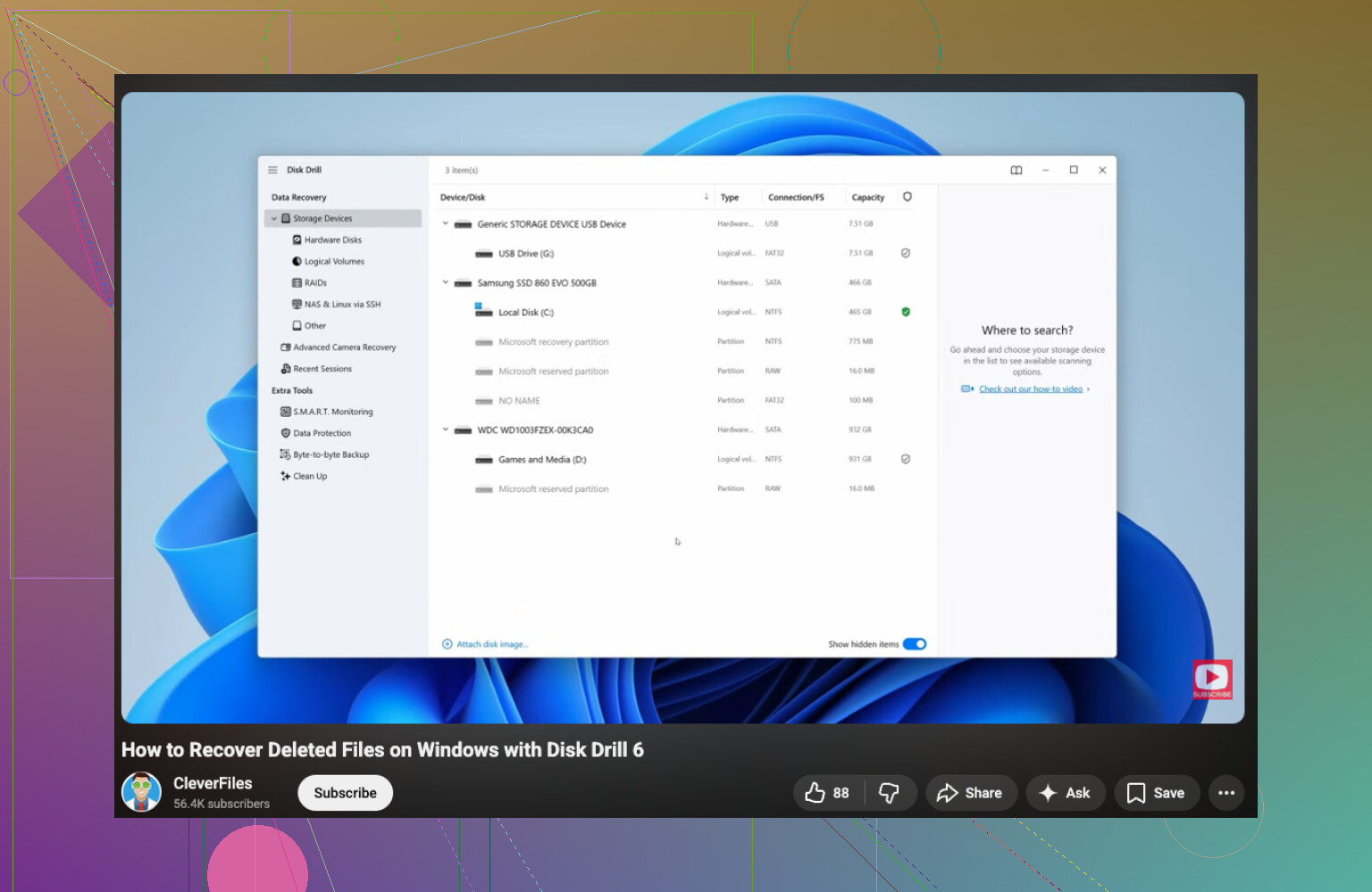
Om inget av det ger träff, gå vidare till återställningsprogram. Jag har haft rätt bra resultat med att börja med Disk Drill. Det fungerar bra för raderade filer, formaterade diskar, skadade partitioner och RAW-volymer. Förhandsgranskningsfunktionen är viktigare än folk tror. Om förhandsgranskningarna ser trasiga ut blir återställningsresultatet ofta det också.
Den säkra ordningen ser ut så här:
Installera återställningsappen på en annan disk.
Anslut den dåliga HDD:n som en sekundär disk om möjligt.
Kör först en snabb skanning.
Om den snabba skanningen missar saker, kör den djupare.
Förhandsgranska filer innan du återställer dem.
Spara återställda filer på en annan disk, aldrig tillbaka på samma HDD.
Öppna de återställda filerna och testa dem. Foton, dokument, videor, allt.
Om disken har dåliga sektorer skulle jag först skapa en avbild och arbeta från avbilden. En sektor-för-sektor-kopia, sedan skanna kopian. Jag lärde mig detta sent, irriterande sent. Om skanningen kraschar halvvägs har du fortfarande originalet orört så mycket som möjligt.
När jag skulle sluta försöka med programvara:
Högt klickande
Ingen uppstartssnurr
Disken försvinner om och om igen
Programvaran ser disken men hittar inget trots att du vet att data fanns där
Vid den punkten är ett återställningslabb det realistiska valet. Typiska priser ligger runt 300 till 1500 dollar eller mer, beroende på vad som har gått sönder. De har renrumsutrustning och donatordelar. Hemåterställning har inte det.
Om du vill ha den korta versionen så är det detta. Sluta använda disken. Kontrollera S.M.A.R.T. Prova säkerhetskopior och papperskorgsmappar. Använd återställningsprogram från en annan disk. Återställ till en annan disk. Om den klickar, maler eller försvinner, sluta och skicka in den.
Jag skulle börja med S.M.A.R.T.-rapporten först. Den talar vanligtvis om för dig om detta är en röra i filsystemet eller om disken är på väg att ge upp.
Om enheten inte dyker upp alls skulle jag lägga 2 minuter på hårdvaran innan några skanningar. Byt SATA- eller USB-kabel. Prova en annan port. Prova ett nätanslutet kabinett eller en docka om det är en 3,5-tums HDD. En svag USB-port lurar folk hela tiden. Jag håller inte riktigt med @mikeappsreviewer om att alltid börja med S.M.A.R.T., eftersom om BIOS eller Diskhantering inte ser enheten behöver du först kontrollera anslutningarna.
Kontrollera sedan var det fallerar:
BIOS ser den, Windows gör det inte. Troligen problem med partition, filsystem eller enhetsbokstav.
Diskhantering ser den som oallokerad eller RAW. Formatera den inte.
Ingenting ser den. Mer allvarligt.
I Windows, öppna Diskhantering och se om disken visas med rätt storlek. Om den gör det, initialisera den inte. Den uppmaningen lurar många människor.
Om enheten monteras skrivskyddad eller bara fungerar delvis, kopiera de viktigaste filerna först, börja med de minsta som inte går att ersätta. Dokument och foton före enorma videor.
För programvaruåterställning är Disk Drill ett stabilt val om disken upptäcks. Det hanterar förlorade partitioner och raderade filer bra, och förhandsgranskningen hjälper dig att undvika att slösa bort timmar. Spara resultatet på en annan enhet.
Om du vill ha en snabb visuell genomgång är denna videoguide till HDD-återställningsprogram och säkra steg för filräddning lätt att följa.
En sak till, om detta är en SSD, fortsätt inte att skanna om den efter radering. TRIM gör att gamla data försvinner snabbt. Helt annan typ av enhet.
Om en enhet ‘plötsligt slutade visas’ skulle jag lägga till en sak som varken @mikeappsreviewer eller @techchizkid betonade tillräckligt: kontrollera om det faktiskt är ett fel på höljet/adaptern innan du behandlar det som en död hårddisk. Jag har sett många externa HDD:er se döda ut när det billiga USB-bryggkortet egentligen var det verkliga problemet. Ta ut disken ur höljet om du kan och anslut den direkt via SATA, eller prova en fungerande strömförsedd docka.
Var också försiktig med automatiska reparationsverktyg. Jag vet att folk älskar att köra chkdsk så fort Windows beter sig konstigt, men på en instabil disk kan det snabbt ställa till det. Om filerna är viktiga skulle jag inte låta Windows ‘fixa’ någonting ännu. Samma sak gäller att klicka på ‘Initiera disk’ när du uppmanas till det. Det är där folk panikklickar och sedan ångrar sig.
Min ordning skulle vara:
- Testa ström, kabel, hölje och en annan dator.
- Kontrollera om disken blir varm eller snurrar alls.
- Om den visas ens kortvarigt, gör först en fullständig klon eller avbild om möjligt.
- Skanna först därefter klonen, inte originalet, om disken verkar instabil.
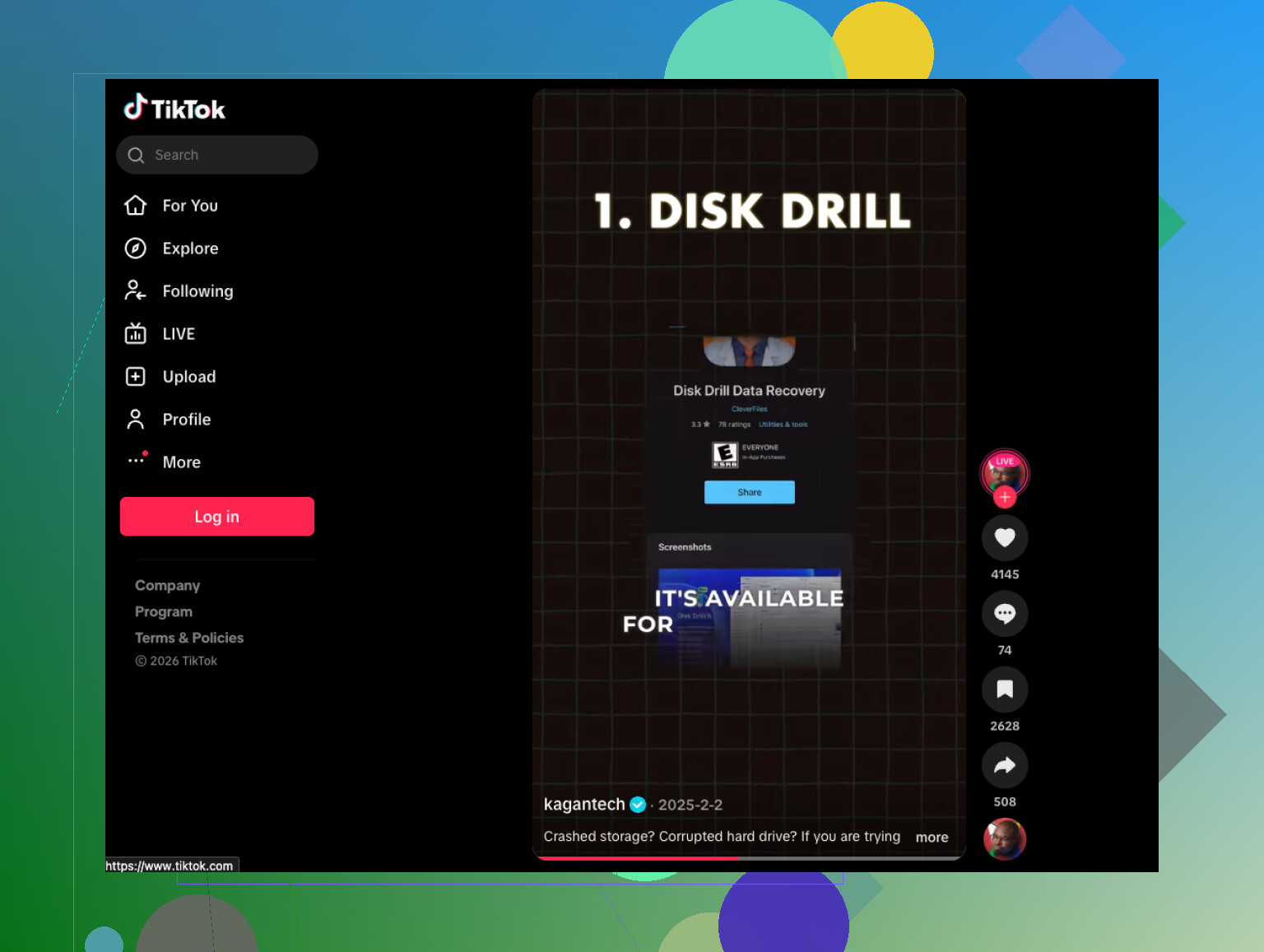
Om disken är tillräckligt läsbar är Disk Drill ett rimligt val för dataåterställning från hårddisk eftersom det är enkelt när det gäller förhandsvisningar och oftast lättare för icke-tekniska personer än vissa äldre verktyg. Men jag skulle bara använda det efter att anslutningsproblemen har uteslutits. Alltför många hoppar direkt till skanningar när USB-kortet faktiskt är den verkliga idioten i rummet.
Om du vill ha en steg-för-steg-guide för återställning av hårddisk i Windows är den här enkla guiden för återställning av hårddisk i Windows mer användbar än många inlägg med bara text.
En sak jag delvis inte håller med @techchizkid om: att kopiera filer en och en från en disk som ‘halvfungerar’ är inte alltid bäst om den försämras snabbt. Ibland är det värre att belasta filsystemet om och om igen än att göra en rak kloningskörning. Det beror på hur sjuk disken verkligen är.
Om disken låter, inte snurrar eller kopplar från varannan sekund, sluta med gör det själv-grejer. Då är det laboratoriearbete.