Formateé accidentalmente una memoria USB que tenía fotos y documentos importantes antes de copiarlo todo. Dejé de usarla de inmediato, pero realmente necesito ayuda para averiguar la mejor manera de recuperar los archivos eliminados sin empeorar la situación. ¿Hay pasos o herramientas de recuperación seguras que realmente funcionen para una memoria USB formateada?
Hice esto una vez con un USB lleno de archivos de proyectos antiguos, y lo primero que aprendí fue sencillo. Un formateo no siempre borra todo. Mucho depende de qué opción de formato se usó y de si escribiste cosas nuevas en la unidad después del error.
Si fue un Formato rápido, tus probabilidades suelen ser decentes. Esa opción normalmente termina rápido porque reconstruye el sistema de archivos y borra el índice, no los datos sin procesar en sí. Los archivos suelen quedarse ahí hasta que datos nuevos caen encima. Un Formato completo es más duro. En la mayoría de los sistemas, escribe sobre el almacenamiento, así que la recuperación por software suele fallar en ese caso.
Primer paso, deja de usar la memoria USB. Ahora mismo. No copies archivos en ella. No la formatees otra vez. No ejecutes CHKDSK ni ninguna herramienta de reparación. Cada nueva escritura reduce tus posibilidades. Aprendí esto por las malas hace años, y sí, fue una tontería.
Antes de empezar a escanear, revisa si los archivos ya existen en otro lugar. La gente se olvida de las copias de seguridad todo el tiempo. Yo lo hice.
- OneDrive, Google Drive, Dropbox o iCloud
- Historial de archivos de Windows o Copia de seguridad y restauración
- Otra memoria USB o disco duro externo
- Las carpetas Descargas, Escritorio y Documentos de tu PC
- Archivos adjuntos de correo o apps de chat donde enviaste los archivos antes
Si no aparece nada, el siguiente paso que probaría sería un software de recuperación.
He visto resultados sólidos con Disk Drill. Maneja los sistemas de archivos que usan la mayoría de las unidades USB, y la configuración no es un desastre. Esta es la ruta que tomaría:
- Instala Disk Drill en la unidad interna de tu computadora, no en el USB formateado.
- Conecta la memoria USB.
- Abre Disk Drill y elige el USB de la lista de dispositivos.
- Haz clic en Buscar datos perdidos, luego elige Escaneo universal si te lo pide. Para unidades formateadas, este suele ser el escaneo con el que vale la pena empezar.
- Deja que el escaneo llegue hasta el final. A veces los resultados tempranos aparecen rápido, pero más archivos suelen aparecer después.
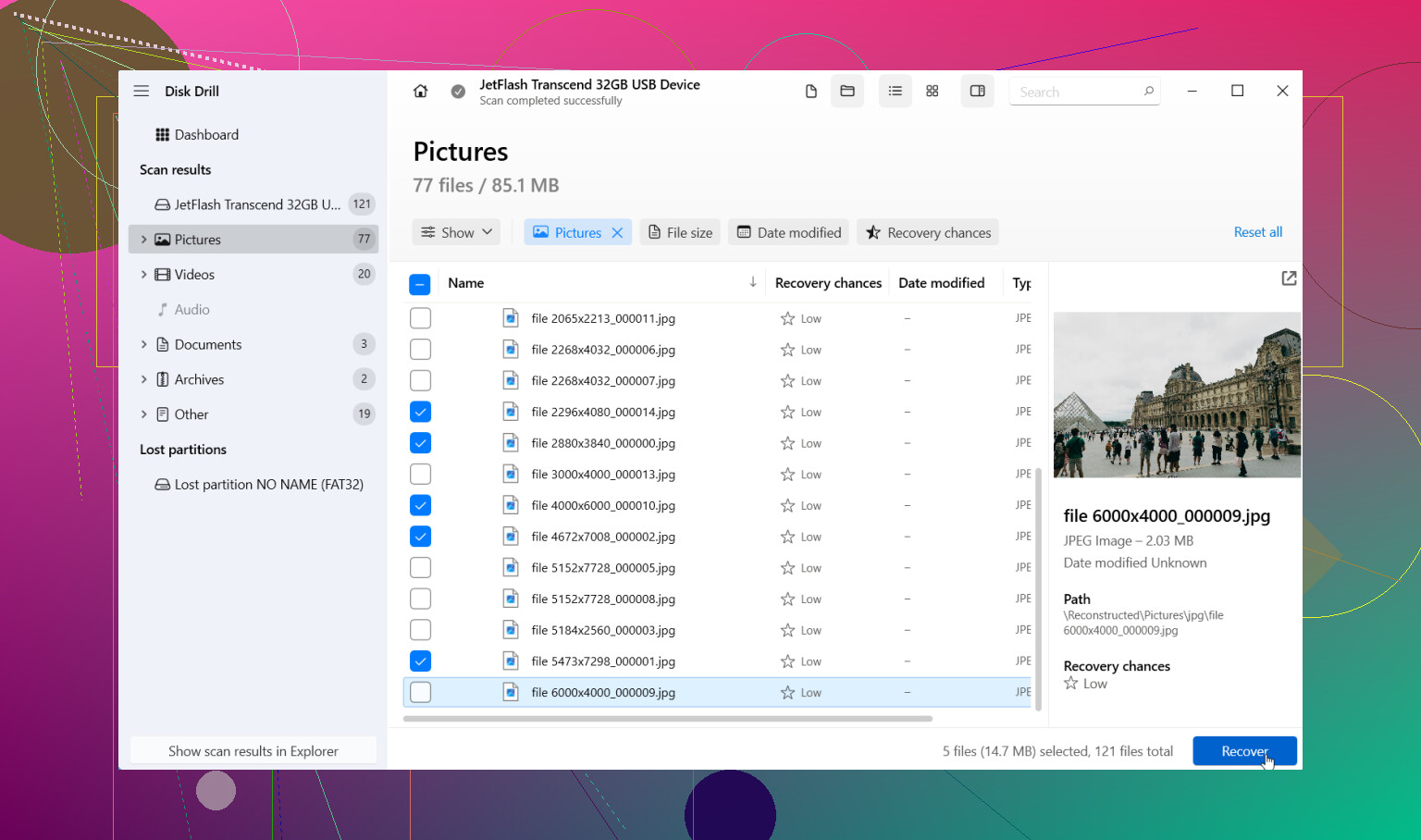
- Previsualiza lo que encuentres. Si una foto se abre o un documento se ve normal en la vista previa, las probabilidades de recuperación suelen ser mejores.
- Guarda los archivos recuperados en otra unidad, nunca de nuevo en el mismo USB.
Una cosa que me gustó es que organiza los resultados en grupos como Fotos, Videos, Documentos, Audio y Archivos. También puedes filtrar por extensión, tamaño, tipo de archivo y probabilidad de recuperación. Si los nombres originales de los archivos están dañados o las carpetas desaparecieron, esto ayuda mucho.
Si la memoria USB empieza a comportarse raro, desconexiones aleatorias, errores de lectura, velocidad de transferencia lentísima, evitaría hacer escaneos repetidos en el dispositivo original. En Disk Drill, primero haría una imagen de disco y escanearía la copia en su lugar. Movimiento más seguro. Menos estrés para una unidad que podría estar fallando.
Si el primer escaneo sale feo, no lo descartes todavía. Piensa en cómo ocurrió el formateo. El formato rápido y el formato completo dejan resultados distintos. El formato rápido suele dejar más cosas detrás. Si no estás seguro de cuál ocurrió, escanéalo de todos modos. Nadie sabe qué sobrevivió hasta que termina el escaneo.
He visto a gente recuperar archivos de USB formateados más a menudo de lo que la mayoría imaginaría. Así que no, no toda esperanza está perdida. Mantén las manos alejadas de la unidad mientras trabajas en la recuperación. Si los archivos importan mucho, documentos de trabajo, registros fiscales, fotos familiares, cosas que no puedes reemplazar, y el software no encuentra nada, entonces el siguiente paso es un servicio profesional de recuperación. Usan herramientas y métodos que no tendrás en casa, y a veces extraen datos de unidades que el software no puede leer correctamente.
Si dejaste de usar la memoria de inmediato, tus probabilidades siguen siendo bastante buenas. Esa parte es la que más importa.
Estoy de acuerdo con @mikeappsreviewer en una cosa: no escribas nada de vuelta en el USB. Donde difiero un poco es en esto. La gente se obsesiona demasiado con si fue un formateo rápido o completo antes siquiera de probar la unidad. En muchas memorias flash, lo único que realmente vale la pena hacer primero es un intento de recuperación en modo de solo lectura y ver qué aparece.
Mi enfoque:
-
Revisa primero el estado de la unidad.
Si Windows muestra errores de lectura, desconexiones aleatorias o te pide reparar la unidad, omite las reparaciones. Esas herramientas a menudo empeoran el desastre. -
Crea una imagen del USB si los archivos importan.
Esto te da una copia estable para escanear en lugar de forzar la memoria original una y otra vez. Si la unidad está fallando, este paso es enorme. -
Ejecuta dos tipos de recuperación.
Una pasada para los registros perdidos del sistema de archivos.
Una pasada para el tallado bruto de archivos.
Las fotos como JPG y PNG a menudo vuelven con el tallado incluso cuando los nombres de las carpetas ya no están. Los archivos de Office son menos indulgentes, pero muchos todavía se recuperan. -
Recupera en tu PC o en otra unidad externa.
No guardes nada de vuelta en la memoria USB. La gente todavía hace esto y luego se pregunta por qué la mitad de los archivos están corruptos. -
Comprueba la integridad de los archivos después de la recuperación.
Abre un lote de fotos. Prueba algunos documentos. Un nombre de archivo recuperado no significa nada si el contenido del archivo está dañado.
Disk Drill es una opción sólida para esto porque hace tanto escaneo de metadatos como recuperación basada en firmas en un solo lugar, y muestra una vista previa de los archivos antes de recuperarlos. Para una memoria flash formateada, la vista previa es lo que ahorra tiempo. Si las vistas previas se ven bien, tus probabilidades son mejores.
Una cosa extra. Si tus documentos eran PDF, DOCX, XLSX o similares, ordena los resultados por tamaño de archivo. Los archivos de Office recuperados muy pequeños a menudo son basura. Los archivos de tamaño normal son los que yo sacaría primero.
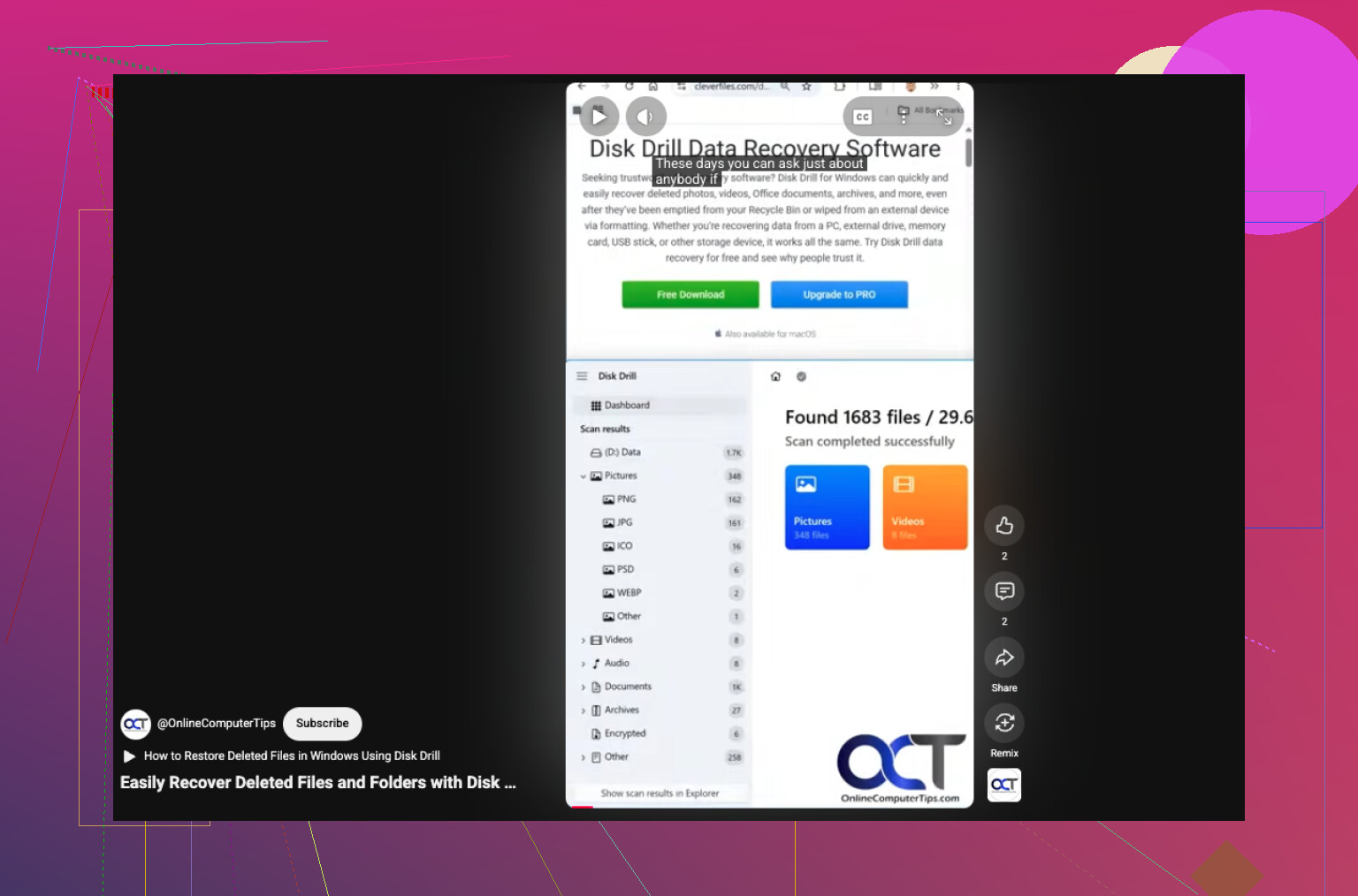
Si quieres una guía visual rápida, esto es útil para recuperar archivos de una unidad USB formateada, mira esta guía corta para recuperar datos de USB.
En cuanto a frases de búsqueda, piensa en inglés sencillo:
recuperar datos de una unidad USB formateada
restaurar archivos eliminados de una memoria USB
recuperación de fotos y documentos de USB después del formateo
Si Disk Drill no encuentra nada importante y la unidad sigue desconectándose, detente ahí. Las exploraciones repetidas en una memoria que está fallando son una mala apuesta. En ese punto, un laboratorio de recuperación es la opción más segura.
Detenerte de inmediato fue lo más inteligente que podías haber hecho. Solo eso ya hace que la recuperación siga siendo posible.
En general estoy de acuerdo con @mikeappsreviewer y @codecrafter, pero añadiría un punto más: antes de hacer una recuperación grande, comprueba si el USB muestra su capacidad original correctamente en Administración de discos. Si de repente muestra un tamaño extraño, RAW o sigue desconectándose, eso es menos un problema de formateo accidental y más un problema de hardware/controlador. En ese caso, la recuperación por software puede complicarse rápido.
Algunas cosas que haría y que no se han enfatizado lo suficiente:
- Usa un puerto USB diferente, preferiblemente conectado directamente al PC, no a un hub
- Si es posible, pruébalo en otro ordenador solo para descartar problemas extraños de controladores
- Anota el sistema de archivos que usaba antes, si lo recuerdas: FAT32, exFAT, NTFS
- Si tus fotos venían de una cámara/teléfono, comprueba también si esas mismas fotos siguen existiendo en el dispositivo de origen o en la copia de seguridad de su app
No estoy del todo de acuerdo con la idea de que “formato completo = juego terminado”, porque en algunas situaciones con medios extraíbles, los resultados aún pueden ser dispares. Normalmente son malas noticias, sí, pero no siempre está absolutley perdido. Así que vale la pena hacer un escaneo antes de asumir lo peor.
En cuanto al software, Disk Drill sigue siendo una opción razonable para recuperar un USB formateado, especialmente si necesitas revisar fotos y documentos rápido. La función de vista previa importa más de lo que la gente cree. No juzgues el éxito solo por los nombres de archivo; júzgalo por si los archivos realmente se abren.
Además, si quieres más opiniones del mundo real antes de usarlo, este hilo está bastante bien:
lee esta reseña de Disk Drill y la conversación sobre recuperación
Un consejo práctico más: recupera primero los tipos de archivo más importantes. Fotos, PDF, DOCX, XLSX. No pierdas tiempo recuperando miles de archivos temporales basura si las fotos familiares son la prioridad.
Si la memoria empieza a hacer clics, desconectarse, congelar el Explorador o hacer que los escaneos avancen a paso de tortuga, deja de manipularla. Ese es el punto en el que hacerlo por tu cuenta puede empeorarlo.
Un pequeño desacuerdo con @codecrafter y @reveurdenuit: yo no seguiría reescaneando una memoria USB barata solo porque el software de recuperación aún la detecta. Las unidades flash pueden degradarse rápido una vez que empiezan a fallar, y cada pasada extra es una apuesta.
Lo que yo añadiría es esto: comprueba si los archivos recuperados son realmente utilizables antes de pasar horas exportándolo todo. Para las fotos, una vista previa es suficiente. Para los documentos, especialmente DOCX/XLSX/PDF, la corrupción a menudo solo aparece al abrirlos por completo. Ahí es donde Disk Drill resulta útil, porque puedes ordenar, previsualizar y extraer primero lo más valioso.
Ventajas de Disk Drill
- Buen soporte de vista previa
- Maneja bien los escaneos de USB formateadas
- Fácil de filtrar fotos frente a documentos
- Puede escanear por rastros del sistema de archivos además de firmas
Desventajas de Disk Drill
- Los escaneos profundos pueden tardar un poco
- La estructura original de carpetas recuperada no siempre es perfecta
- Las recuperaciones grandes pueden volverse caóticas si no organizas las carpetas de salida
Además, si los archivos eran muy importantes, recupera solo una muestra primero. Abre de 10 a 20 archivos. Si están bien, entonces haz la recuperación completa. Eso ahorra tiempo y almacenamiento.
@mikeappsreviewer tuvo el instinto correcto al dejar de usarla de inmediato. Esa parte probablemente ayudó más que cualquier otra cosa.