Formatei acidentalmente um pen drive que tinha fotos e documentos importantes antes de copiar tudo. Parei de usá-lo imediatamente, mas realmente preciso de ajuda para descobrir a melhor maneira de recuperar os arquivos excluídos sem piorar a situação. Existem etapas seguras de recuperação ou ferramentas que realmente funcionem para um pen drive formatado?
Fiz isso uma vez com um USB cheio de arquivos antigos de projetos, e a primeira coisa que aprendi foi simples. Uma formatação nem sempre apaga tudo. Muita coisa depende de qual opção de formatação foi usada e se você gravou coisas novas na unidade depois do erro.
Se foi uma Formatação Rápida, suas chances costumam ser razoáveis. Essa opção normalmente termina rápido porque reconstrói o sistema de arquivos e limpa o índice, não os dados brutos dos arquivos em si. Muitas vezes, os arquivos continuam lá até que novos dados sejam gravados por cima deles. Uma Formatação Completa é mais pesada. Na maioria dos sistemas, ela sobrescreve o armazenamento, então a recuperação por software tende a falhar nesse caso.
Primeira atitude: pare de usar o pen drive. Agora mesmo. Não copie arquivos para ele. Não o formate de novo. Não execute o CHKDSK nem qualquer ferramenta de reparo. Cada nova gravação reduz suas chances. Aprendi isso da pior forma anos atrás e, sim, foi burrice.
Antes de começar a escanear, verifique se os arquivos já existem em outro lugar. As pessoas esquecem de backups o tempo todo. Eu esqueci.
- OneDrive, Google Drive, Dropbox ou iCloud
- Histórico de Arquivos do Windows ou Backup e Restauração
- Outro pen drive ou HD externo
- As pastas Downloads, Área de Trabalho e Documentos do seu PC
- Anexos de e-mail ou apps de chat pelos quais você enviou os arquivos antes
Se nada aparecer, um software de recuperação é a próxima coisa que eu tentaria.
Já vi resultados sólidos com o Disk Drill. Ele lida com os sistemas de arquivos que a maioria dos USBs usa, e a configuração não é uma bagunça. Este é o caminho que eu seguiria:
- Instale o Disk Drill no drive interno do seu computador, não no USB formatado.
- Conecte o pen drive.
- Abra o Disk Drill e selecione o USB na lista de dispositivos.
- Clique em Procurar Dados Perdidos e depois escolha Verificação Universal se isso for solicitado. Para unidades formatadas, muitas vezes essa é a verificação que vale a pena iniciar primeiro.
- Deixe a verificação ir até o fim. Às vezes, os resultados iniciais aparecem rápido, mas mais arquivos costumam surgir depois.
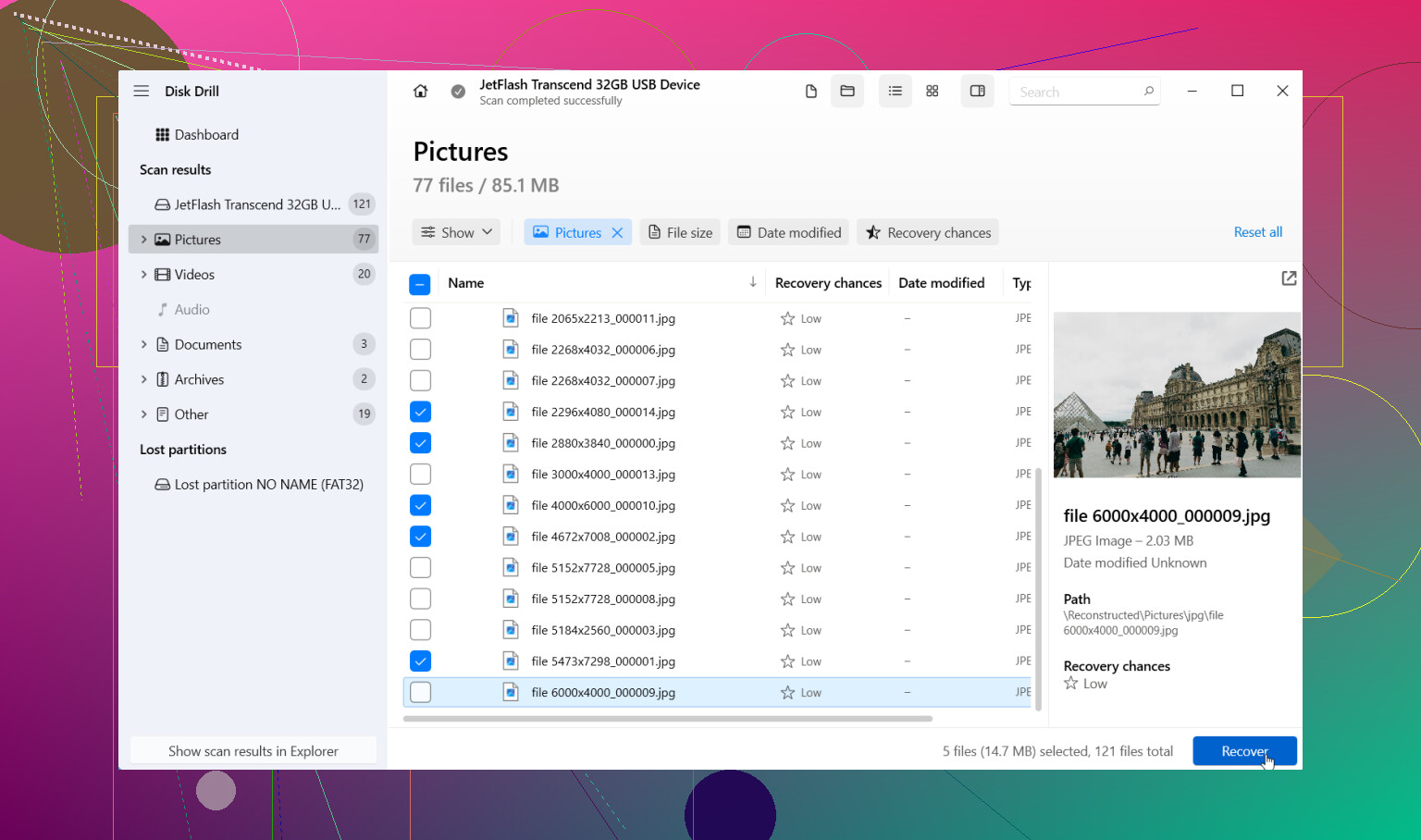
- Visualize o que encontrar. Se uma foto abrir ou um documento parecer normal na pré-visualização, as chances de recuperação geralmente são melhores.
- Salve os arquivos recuperados em outra unidade, nunca de volta no mesmo USB.
Uma coisa de que gostei é que ele organiza os resultados em grupos como Fotos, Vídeos, Documentos, Áudio e Arquivos compactados. Você também pode filtrar por extensão, tamanho, tipo de arquivo e probabilidade de recuperação. Se os nomes originais dos arquivos estiverem destruídos ou as pastas tiverem sumido, isso ajuda bastante.
Se o pen drive começar a agir de forma estranha, desconexões aleatórias, erros de leitura, velocidade de transferência muito lenta, eu evitaria verificações repetidas no dispositivo original. No Disk Drill, eu criaria primeiro uma imagem de disco e faria a verificação na cópia. É mais seguro. Menos estresse para uma unidade que pode estar morrendo.
Se a primeira verificação trouxer um resultado ruim, ainda não descarte a ideia. Tente lembrar como a formatação aconteceu. Formatação rápida e formatação completa deixam resultados diferentes. A formatação rápida costuma deixar mais coisa para trás. Se você não tem certeza de qual delas aconteceu, faça a verificação mesmo assim. Ninguém sabe o que sobreviveu até que a verificação termine.
Já vi pessoas recuperarem arquivos de USB formatado com mais frequência do que a maioria imagina. Então, não, toda esperança não está perdida. Mantenha as mãos longe da unidade enquanto trabalha na recuperação. Se os arquivos forem muito importantes, documentos de trabalho, registros fiscais, fotos de família, coisas que você não pode substituir, e o software não encontrar nada, então o próximo passo é uma empresa profissional de recuperação. Eles usam ferramentas e métodos que você não terá em casa e, às vezes, conseguem extrair dados de unidades que o software não consegue ler corretamente.
Se você parou de usar o pendrive imediatamente, suas chances ainda são boas. Essa parte é a mais importante.
Concordo com @mikeappsreviewer em uma coisa, não grave mais nada no USB. Onde eu divirjo um pouco é no seguinte. As pessoas ficam preocupadas demais se foi formatação rápida ou completa antes mesmo de testarem a unidade. Em muitos pendrives, a única coisa que vale a pena fazer primeiro é uma tentativa de recuperação somente leitura e ver o que aparece.
Minha abordagem:
-
Verifique primeiro a integridade da unidade.
Se o Windows apresentar erros de leitura, desconexões aleatórias ou pedir para corrigir a unidade, ignore os reparos. Essas ferramentas muitas vezes pioram a situação. -
Faça uma imagem do USB se os arquivos forem importantes.
Isso lhe dá uma cópia estável para escanear em vez de forçar o pendrive original repetidamente. Se a unidade estiver instável, esta etapa é enorme. -
Execute dois tipos de recuperação.
Uma varredura para registros perdidos do sistema de arquivos.
Uma varredura para extração bruta de arquivos.
Fotos como JPG e PNG costumam voltar pela extração mesmo quando os nomes das pastas desaparecem. Arquivos do Office são menos tolerantes, mas muitos ainda se recuperam. -
Recupere para o seu PC ou outra unidade externa.
Não salve de volta no pendrive. As pessoas ainda fazem isso e depois se perguntam por que metade dos arquivos está corrompida. -
Verifique a integridade dos arquivos após a recuperação.
Abra um lote de fotos. Teste alguns documentos. Um nome de arquivo recuperado não significa nada se o conteúdo do arquivo estiver corrompido.
O Disk Drill é uma escolha sólida para isso porque faz tanto a varredura de metadados quanto a recuperação baseada em assinatura em um só lugar, além de visualizar os arquivos antes da recuperação. Para um pendrive formatado, a visualização é o que economiza tempo. Se as visualizações parecerem limpas, suas chances são melhores.
Mais uma coisa. Se seus documentos eram PDFs, DOCX, XLSX ou semelhantes, classifique os resultados por tamanho do arquivo. Arquivos do Office recuperados e muito pequenos geralmente são lixo. Os arquivos com tamanho normal são os que eu puxaria primeiro.
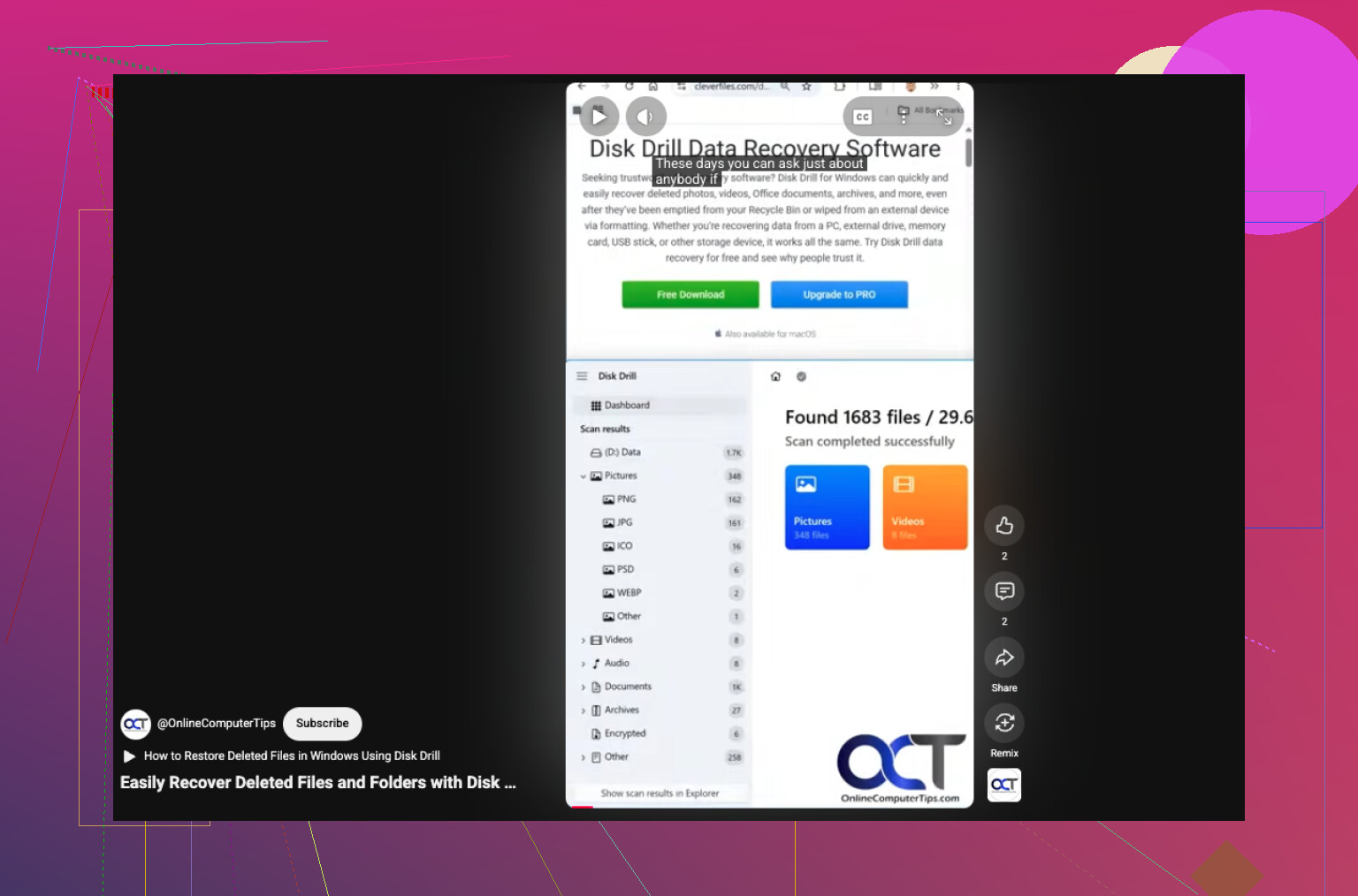
Se você quiser um passo a passo visual rápido, isto é útil para recuperar arquivos de um USB formatado, assista a este guia curto sobre recuperação de dados de USB.
Em termos de busca, pense em inglês simples:
recuperar dados de uma unidade USB formatada
restaurar arquivos excluídos de um pendrive
recuperação de fotos e documentos de USB após formatação
Se o Disk Drill não encontrar nada importante e a unidade continuar desconectando, pare por aí. Varreduras repetidas em um pendrive com falha são uma aposta ruim. Nesse ponto, um laboratório de recuperação é a opção mais segura.
Parar imediatamente foi a coisa mais inteligente que você poderia ter feito. Só isso já mantém a recuperação possível.
Eu concordo em grande parte com @mikeappsreviewer e @codecrafter, mas eu destacaria um ponto extra: antes de fazer uma grande tentativa de recuperação, verifique se o USB mostra sua capacidade original corretamente no Gerenciamento de Disco. Se de repente ele mostrar um tamanho estranho, RAW ou continuar ficando offline, isso é menos um problema de “formatado por acidente” e mais um problema de hardware/controlador. Nesse caso, a recuperação por software pode ficar complicada rapidamente.
Algumas coisas que eu faria e que realmente não foram enfatizadas o suficiente:
- Use uma porta USB diferente, de preferência diretamente no PC, não em um hub
- Se possível, teste em outro computador só para descartar alguma instabilidade de driver
- Anote o sistema de arquivos que ele usava antes, se você lembrar: FAT32, exFAT, NTFS
- Se suas fotos vieram de uma câmera/celular, verifique também se as mesmas imagens ainda existem no dispositivo de origem ou no backup do aplicativo
Eu discordo um pouco da ideia de que “formatação completa = fim de jogo”, porque em algumas situações com mídia removível, os resultados ainda podem ser variados. Normalmente é uma má notícia, sim, mas nem sempre está absolutamente perdido. Então vale a pena fazer uma varredura antes de assumir o pior.
Quanto ao software, o Disk Drill continua sendo uma escolha razoável para recuperação de USB formatado, especialmente se você precisa filtrar fotos e documentos rapidamente. O recurso de pré-visualização importa mais do que as pessoas pensam. Não avalie o sucesso apenas pelos nomes dos arquivos, avalie se os arquivos realmente abrem.
Além disso, se você quiser mais opiniões do mundo real antes de usá-lo, esta discussão é boa:
leia esta análise do Disk Drill e a discussão sobre recuperação
Mais uma dica prática: recupere primeiro os tipos de arquivo mais importantes. Fotos, PDFs, DOCX, XLSX. Não perca tempo recuperando milhares de arquivos temporários inúteis se as fotos da família são a prioridade.
Se o pendrive começar a fazer cliques, desconectar, travar o Explorer ou deixar as varreduras extremamente lentas, pare de mexer nele. Esse é o ponto em que tentar fazer por conta própria pode piorar a situação.
Uma pequena discordância com @codecrafter e @reveurdenuit: eu não continuaria verificando repetidamente um pendrive USB barato só porque o software de recuperação ainda o detecta. Unidades flash podem se degradar rápido quando começam a apresentar falhas, e cada passagem extra é uma aposta.
O que eu acrescentaria é o seguinte: verifique se os arquivos recuperados são realmente utilizáveis antes de passar horas exportando tudo. Para fotos, a visualização já basta. Para documentos, especialmente DOCX/XLSX/PDF, a corrupção muitas vezes só aparece ao abri-los completamente. É aí que o Disk Drill é útil, porque você pode classificar, visualizar e recuperar primeiro os itens de maior valor.
Prós do Disk Drill
- Bom suporte a visualização
- Lida bem com varreduras de USB formatado
- Fácil de filtrar fotos versus documentos
- Pode verificar por rastros do sistema de arquivos e por assinaturas
Contras do Disk Drill
- Varreduras profundas podem levar um tempo
- A estrutura original de pastas recuperada nem sempre fica perfeita
- Recuperações grandes podem virar bagunça se você não organizar as pastas de saída
Além disso, se os arquivos forem muito importantes, recupere primeiro apenas uma amostra. Abra de 10 a 20 arquivos. Se estiverem íntegros, então faça a recuperação completa. Isso economiza tempo e armazenamento.
@mikeappsreviewer teve o instinto certo ao parar de usar imediatamente. Essa parte provavelmente ajudou mais do que qualquer outra coisa.