Jag råkade formatera ett USB-minne som hade viktiga foton och dokument på sig innan jag hann kopiera över allt. Jag slutade använda det direkt, men jag behöver verkligen hjälp med att ta reda på det bästa sättet att återställa de raderade filerna utan att göra saken värre. Finns det några säkra återställningssteg eller verktyg som faktiskt fungerar för ett formaterat USB-minne?
Jag gjorde detta en gång med ett USB-minne fullt av gamla projektfiler, och det första jag lärde mig var enkelt. En formatering raderar inte alltid allt. Mycket beror på vilket formateringsalternativ som användes, och om du skrev ny data till enheten efter misstaget.
Om det var en snabbformatering är dina chanser ofta ganska goda. Det alternativet går vanligtvis snabbt eftersom det bygger om filsystemet och rensar indexet, inte själva råa fildatan. Filerna ligger ofta kvar tills ny data skrivs ovanpå dem. En fullständig formatering är tuffare. På de flesta system skriver den över lagringen, så programvarubaserad återställning brukar misslyckas där.
Första steget, sluta använda USB-minnet. Nu direkt. Kopiera inga filer till det. Formatera det inte igen. Kör inte CHKDSK eller något reparationsverktyg. Varje ny skrivning minskar dina chanser. Jag lärde mig detta den hårda vägen för flera år sedan, och ja, det var dumt.
Innan du börjar skanna, kontrollera om filerna redan finns någon annanstans. Folk glömmer säkerhetskopior hela tiden. Det gjorde jag.
- OneDrive, Google Drive, Dropbox eller iCloud
- Windows Filhistorik eller Säkerhetskopiering och återställning
- Ett annat USB-minne eller en extern hårddisk
- Mapparna Hämtade filer, Skrivbord och Dokument på din PC
- E-postbilagor eller chattappar där du tidigare skickade filerna
Om inget dyker upp är återställningsprogram nästa sak jag skulle prova.
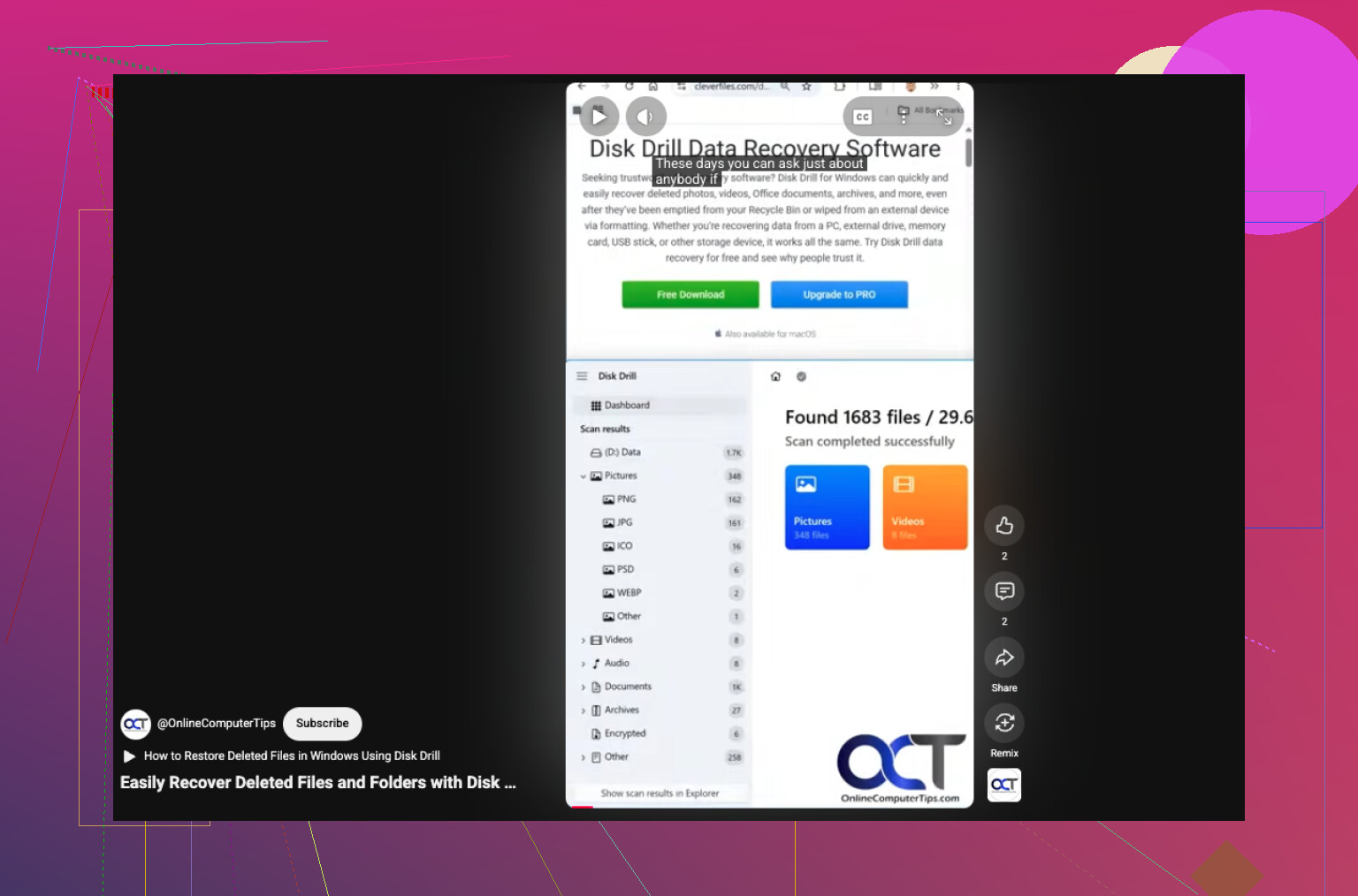
Jag har sett stabila resultat med Disk Drill. Det hanterar de filsystem som de flesta USB-minnen använder, och installationen är inte rörig. Det här är vägen jag skulle ta:
- Installera Disk Drill på datorns interna disk, inte på det formaterade USB-minnet.
- Anslut USB-minnet.
- Öppna Disk Drill och välj USB-minnet från enhetslistan.
- Klicka på Sök efter förlorad data, och välj sedan Universell skanning om det frågas. För formaterade enheter är detta ofta den skanning som är värd att börja med.
- Låt skanningen köra klart. Tidiga resultat visas ibland snabbt, men fler filer dyker ofta upp senare.
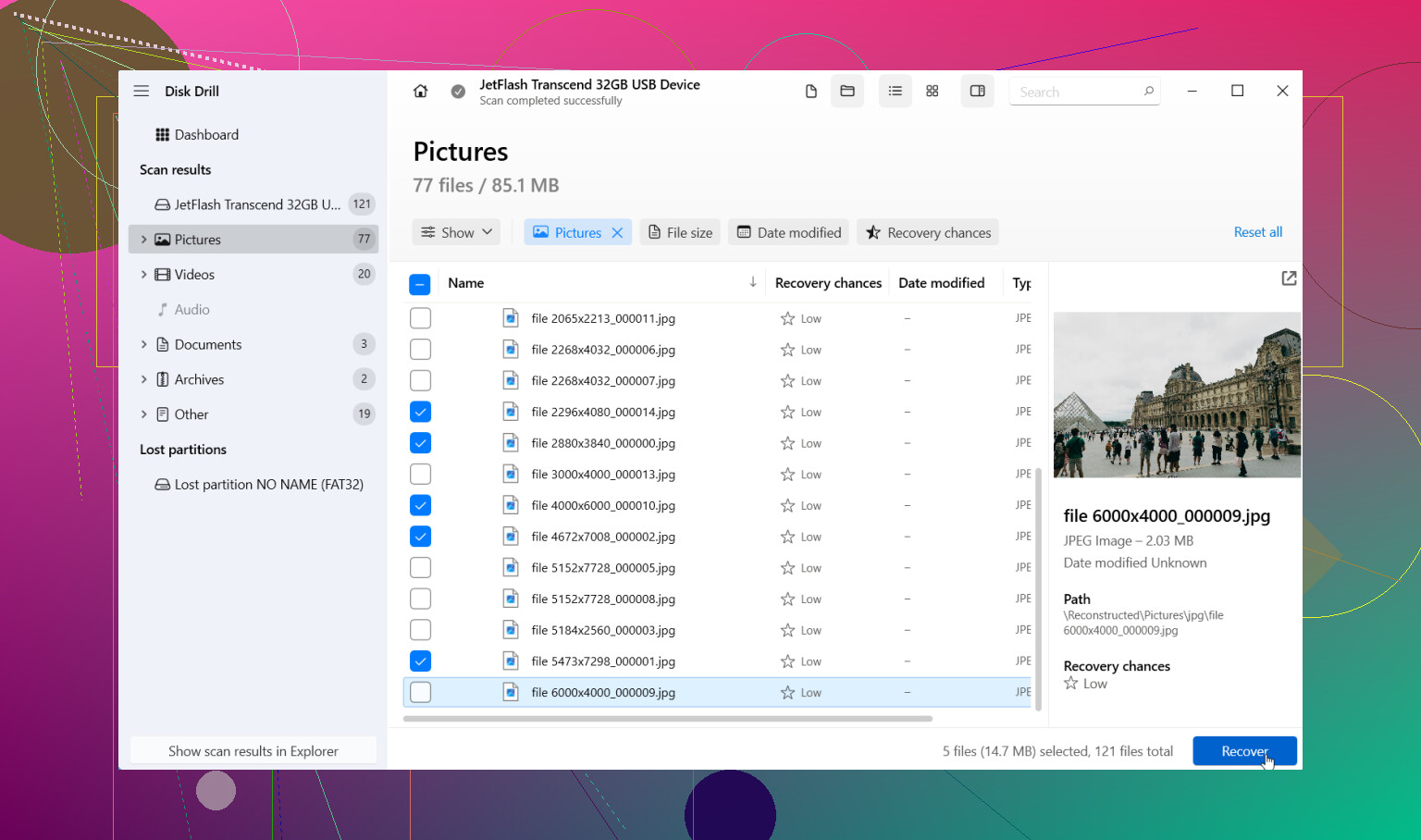
- Förhandsgranska det du hittar. Om ett foto öppnas eller ett dokument ser normalt ut i förhandsgranskningen är chanserna för återställning vanligtvis bättre.
- Spara återställda filer till en annan enhet, aldrig tillbaka på samma USB-minne.
En sak jag gillade var att den sorterar resultaten i grupper som Bilder, Videor, Dokument, Ljud och Arkiv. Du kan också filtrera efter filändelse, storlek, filtyp och sannolikhet för återställning. Om de ursprungliga filnamnen är förstörda eller mapparna är borta hjälper detta mycket.
Om USB-minnet börjar bete sig konstigt, slumpmässiga frånkopplingar, läsfel, krypande överföringshastighet, skulle jag undvika upprepade skanningar på den ursprungliga enheten. I Disk Drill skulle jag först skapa en diskavbild och skanna kopian i stället. Säkrare drag. Mindre belastning på en enhet som kanske håller på att dö.
Om den första skanningen ger ett fult resultat, avfärda det inte än. Tänk tillbaka på hur formateringen gick till. Snabbformatering och fullständig formatering ger olika utfall. Snabbformatering lämnar ofta mer kvar. Om du inte är säker på vilken som gjordes, skanna den ändå. Ingen vet vad som överlevde förrän skanningen är klar.
Jag har sett folk återställa filer från formaterade USB-minnen oftare än de flesta skulle gissa. Så nej, allt hopp är inte ute. Håll händerna borta från enheten medan du arbetar med återställningen. Om filerna betyder mycket, arbetsdokument, skattehandlingar, familjefoton, sådant du inte kan ersätta, och programmet inte hittar något, då är en professionell återställningsverkstad nästa steg. De använder verktyg och metoder som du inte har hemma, och ibland lyckas de få ut data från enheter som programvara inte kan läsa ordentligt.
Om du slutade använda minnesstickan direkt är dina chanser fortfarande ganska goda. Den delen är viktigast.
Jag håller med @mikeappsreviewer om en sak, skriv inte tillbaka något till USB-enheten. Där jag skiljer mig lite är detta. Folk hänger upp sig för mycket på om det var en snabbformatering eller fullständig formatering innan de ens testar enheten. På många flashenheter är det enda som är värt att göra först ett skrivskyddat återställningsförsök och att se vad som dyker upp.
Min metod:
-
Kontrollera enhetens hälsa först.
Om Windows visar läsfel, slumpmässiga frånkopplingar eller ber dig att fixa enheten, hoppa över reparationer. De verktygen gör ofta röran värre. -
Skapa en avbild av USB-enheten om filerna är viktiga.
Det ger dig en stabil kopia att skanna i stället för att belasta originalstickan om och om igen. Om enheten är opålitlig är detta steg enormt viktigt. -
Kör två typer av återställning.
En omgång för förlorade filsystemsposter.
En omgång för rå filutvinning.
Bilder som JPG och PNG kommer ofta tillbaka via filutvinning även när mappnamnen är borta. Office-filer är mindre förlåtande, men många går fortfarande att återställa. -
Återställ till din PC eller en annan extern enhet.
Spara inte tillbaka till minnesstickan. Folk gör fortfarande detta och undrar sedan varför hälften av filerna är korrupta. -
Kontrollera filintegriteten efter återställning.
Öppna en omgång bilder. Testa några dokument. Ett återställt filnamn betyder ingenting om filinnehållet är trasigt.
Disk Drill är ett bra val för detta eftersom det gör både metadataskanning och signaturbaserad återställning på ett ställe, och det förhandsgranskar filer före återställning. För en formaterad flashenhet är förhandsgranskning det som sparar tid. Om förhandsvisningarna ser rena ut är dina chanser bättre.
En extra sak. Om dina dokument var PDF, DOCX, XLSX eller liknande, sortera resultaten efter filstorlek. Små återställda Office-filer är ofta skräp. Filer i normal storlek är de jag skulle ta först.
Om du vill ha en snabb visuell genomgång är detta användbart för att återställa filer från en formaterad USB-enhet, se den här korta guiden för USB-dataåterställning.
Sökfrasmässigt, tänk på enkel engelska:
återställ data från en formaterad USB-enhet
återställ raderade filer från en minnessticka
återställning av USB-bilder och dokument efter formatering
Om Disk Drill inte hittar något viktigt och enheten fortsätter att kopplas från, stanna där. Upprepade skanningar på en felande sticka är ingen bra idé. Då är ett återställningslaboratorium det säkrare alternativet.
Att sluta direkt var det smartaste du kunde ha gjort. Bara det gör återställning möjlig.
Jag håller mest med @mikeappsreviewer och @codecrafter, men jag vill lägga till en extra poäng: innan du gör en stor återställningskörning, kontrollera om USB-enheten visar sin ursprungliga kapacitet korrekt i Diskhantering. Om den plötsligt visar konstig storlek, RAW eller fortsätter kopplas från, är det mindre ett problem med formatering av misstag och mer ett hårdvaru- eller kontrollerproblem. I så fall kan programvaruåterställning snabbt bli rörig.
Några saker jag skulle göra som egentligen inte har betonats tillräckligt:
- Använd en annan USB-port, helst direkt på datorn, inte via en hubb
- Om möjligt, prova på en annan dator bara för att utesluta konstiga drivrutinsproblem
- Notera vilket filsystem den använde tidigare, om du minns det: FAT32, exFAT, NTFS
- Om dina foton kom från en kamera/telefon, kontrollera också om samma bilder fortfarande finns kvar på källenheten eller dess appbackup
Jag håller inte helt med om vinkeln att “full formatering = kört” eftersom resultaten i vissa situationer med flyttbara medier fortfarande kan vara blandade. Vanligtvis dåliga nyheter, ja, men inte alltid helt hopplöst. Så det är värt att skanna innan man antar det värsta.
När det gäller programvara är Disk Drill fortfarande ett rimligt val för återställning av formaterade USB-enheter, särskilt om du behöver sålla fram foton och dokument snabbt. Förhandsgranskningsfunktionen är viktigare än folk tror. Bedöm inte framgång bara efter filnamn, bedöm den efter om filerna faktiskt går att öppna.
Om du dessutom vill ha fler verkliga åsikter innan du använder det, är den här tråden bra:
läs denna recension och diskussion om Disk Drill och återställning
Ett praktiskt tips till: återställ de viktigaste filtyperna först. Foton, PDF:er, DOCX, XLSX. Slösa inte tid på att dra tillbaka tusentals skräpfiler och temporära filer om familjebilderna är prioriteten.
Om minnet börjar klicka, kopplas från, frysa Utforskaren eller gör att skanningar går extremt långsamt, sluta hålla på med det. Det är den punkt där gör det själv kan göra det värre.
En liten invändning mot @codecrafter och @reveurdenuit: Jag skulle inte fortsätta skanna om ett billigt USB-minne bara för att återställningsprogram fortfarande upptäcker det. Flashminnen kan försämras snabbt när de börjar bete sig konstigt, och varje extra genomgång är en chansning.
Det jag skulle tillägga är detta: kontrollera om de återställda filerna faktiskt går att använda innan du lägger timmar på att exportera allt. För foton räcker det med förhandsvisning. För dokument, särskilt DOCX/XLSX/PDF, visar sig korruption ofta först när man öppnar dem helt. Det är där Disk Drill är praktiskt, eftersom du snabbt kan sortera, förhandsgranska och hämta ut det mest värdefulla först.
Disk Drill-fördelar
- Bra stöd för förhandsvisning
- Hanterar skanning av formaterade USB-minnen väl
- Lätt att filtrera foton jämfört med dokument
- Kan skanna efter filsystemsspår samt signaturer
Disk Drill-nackdelar
- Djupskanningar kan ta en stund
- Återställd ursprunglig mappstruktur är inte alltid perfekt
- Stora återställningar kan bli röriga om du inte organiserar utdatakatalogerna
Om filerna dessutom var väldigt viktiga, återställ bara ett prov först. Öppna 10 till 20 filer. Om de är hela, kör sedan hela återställningen. Det sparar tid och lagringsutrymme.
@mikeappsreviewer hade rätt instinkt när det gällde att sluta använda det direkt. Den delen hjälpte förmodligen mer än något annat.