Jeg kom ved et uheld til at formatere et USB-stik, der havde vigtige billeder og dokumenter på sig, før jeg havde kopieret det hele over. Jeg stoppede straks med at bruge det, men jeg har virkelig brug for hjælp til at finde ud af den bedste måde at gendanne de slettede filer på uden at gøre tingene værre. Er der sikre gendannelsestrin eller værktøjer, der faktisk virker til et formateret USB-stik?
Jeg gjorde dette engang med et USB-drev fuld af gamle projektfiler, og det første, jeg lærte, var enkelt. En formatering sletter ikke altid alt. Meget afhænger af, hvilken formateringsindstilling der blev brugt, og om du skrev nye ting til drevet efter fejlen.
Hvis det var en hurtig formatering, er dine chancer ofte rimelige. Den mulighed bliver normalt hurtigt færdig, fordi den genopbygger filsystemet og rydder indekset, ikke selve de rå fildata. Filerne ligger ofte der, indtil nye data bliver skrevet oven på dem. En fuld formatering er hårdere. På de fleste systemer overskriver den lagringen, så softwarebaseret gendannelse har en tendens til at fejle dér.
Første skridt, stop med at bruge flashdrevet. Lige nu. Kopiér ikke filer over på det. Formatér det ikke igen. Kør ikke CHKDSK eller noget reparationsværktøj. Hver ny skrivning reducerer dine chancer. Det lærte jeg på den hårde måde for mange år siden, og ja, det var dumt.
Før du begynder at scanne, så tjek om filerne allerede findes et andet sted. Folk glemmer hele tiden sikkerhedskopier. Det gjorde jeg også.
- OneDrive, Google Drive, Dropbox eller iCloud
- Windows Filhistorik eller Sikkerhedskopiering og gendannelse
- Et andet USB-drev eller en ekstern harddisk
- Mapperne Downloads, Skrivebord og Dokumenter på din pc
- Mailvedhæftninger eller chatapps, hvor du tidligere har sendt filerne
Hvis der ikke dukker noget op, er gendannelsessoftware det næste, jeg ville prøve.
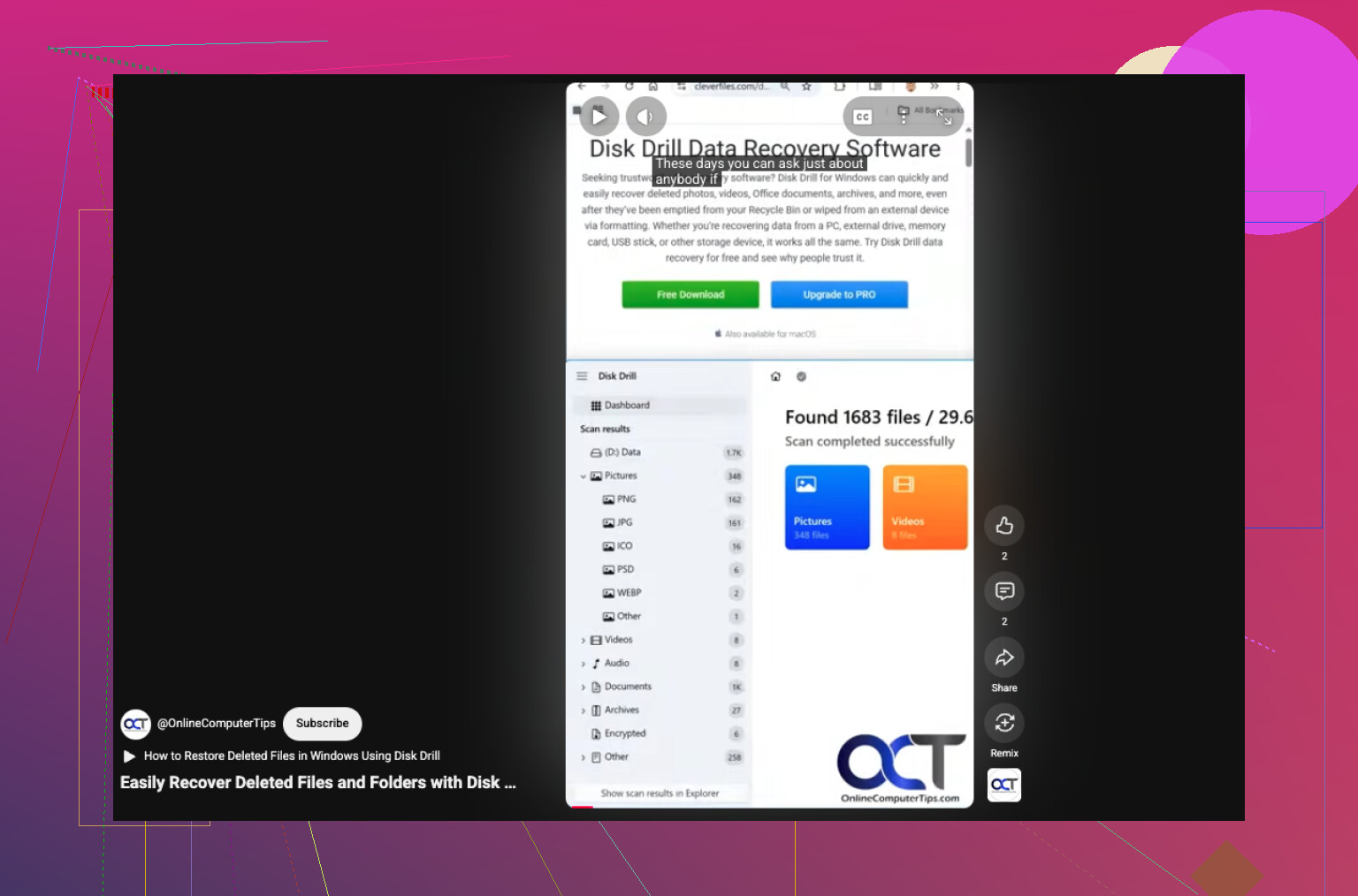
Jeg har set solide resultater med Disk Drill. Det håndterer de filsystemer, som de fleste USB-drev bruger, og opsætningen er ikke noget rod. Det er den vej, jeg ville gå:
- Installér Disk Drill på computerens interne drev, ikke på det formaterede USB-drev.
- Tilslut flashdrevet.
- Åbn Disk Drill, og vælg USB-drevet fra enhedslisten.
- Klik på Søg efter mistede data, og vælg derefter Universal Scan, hvis du bliver bedt om det. For formaterede drev er dette ofte den scanning, der er værd at starte med.
- Lad scanningen køre helt til slut. Tidlige resultater dukker nogle gange hurtigt op, men der kommer ofte flere filer senere.
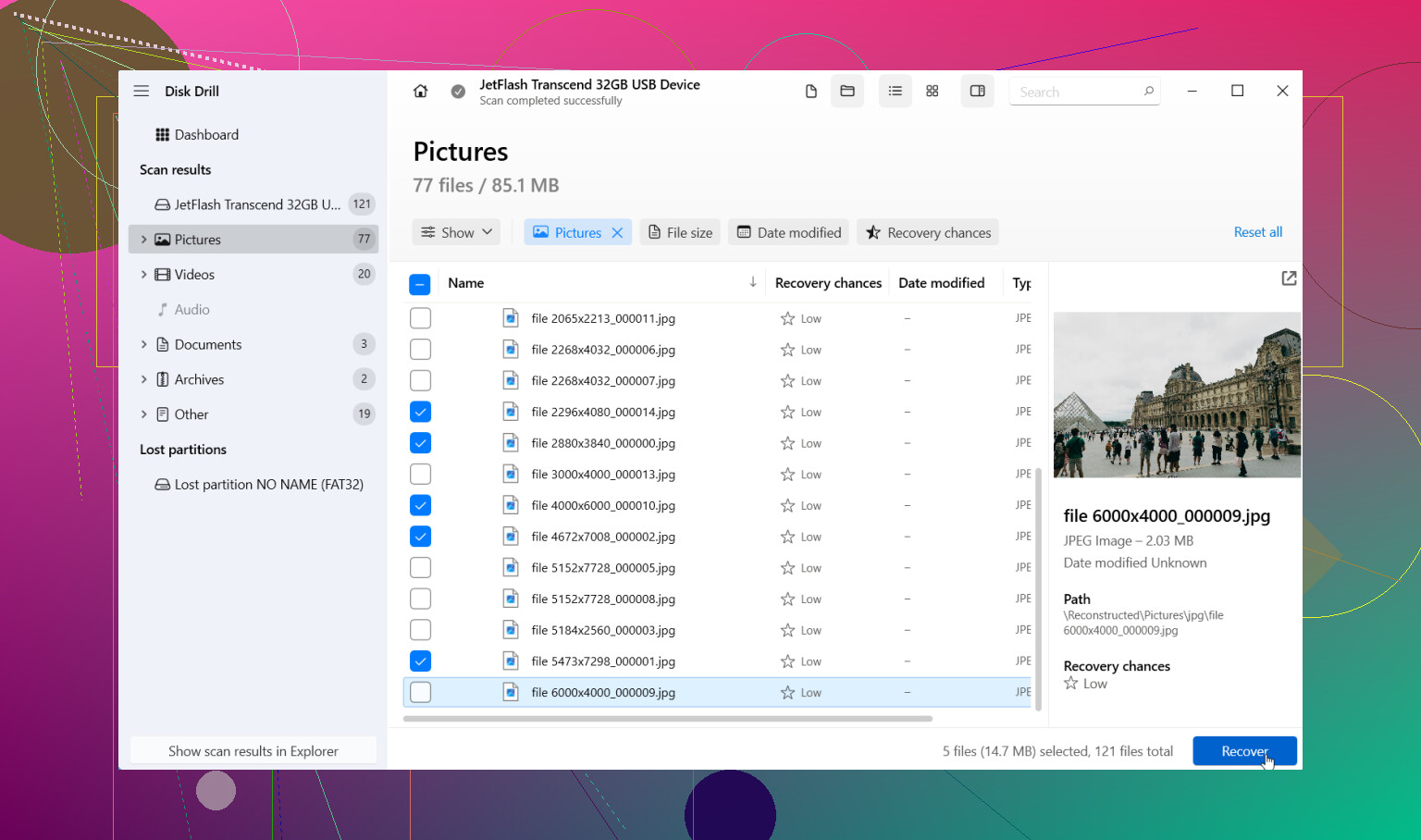
- Forhåndsvis det, du finder. Hvis et foto åbner, eller et dokument ser normalt ud i forhåndsvisningen, er chancerne for gendannelse som regel bedre.
- Gem gendannede filer på et andet drev, aldrig tilbage på det samme USB-drev.
En ting, jeg godt kunne lide, er, at det sorterer resultaterne i grupper som Fotos, Videoer, Dokumenter, Lyd og Arkiver. Du kan også filtrere efter filendelse, størrelse, filtype og sandsynlighed for gendannelse. Hvis de oprindelige filnavne er ødelagt, eller mapperne er væk, hjælper det meget.
Hvis flashdrevet begynder at opføre sig mærkeligt, tilfældige afbrydelser, læsefejl, ekstremt langsom overførselshastighed, ville jeg undgå gentagne scanninger på den oprindelige enhed. I Disk Drill ville jeg først lave et disk-image og scanne kopien i stedet. Mere sikkert. Mindre belastning på et drev, der måske er ved at dø.
Hvis den første scanning giver et grimt resultat, så afskriv det ikke endnu. Tænk tilbage på, hvordan formateringen skete. Hurtig formatering og fuld formatering giver forskellige resultater. Hurtig formatering efterlader ofte mere. Hvis du ikke er sikker på, hvilken der blev brugt, så scan det alligevel. Ingen ved, hvad der overlevede, før scanningen er færdig.
Jeg har set folk gendanne filer fra formaterede USB-drev oftere, end de fleste ville tro. Så nej, alt håb er ikke ude. Hold fingrene fra drevet, mens du arbejder på gendannelsen. Hvis filerne betyder meget, arbejdsdokumenter, skattepapirer, familiefotos, ting du ikke kan erstatte, og softwaren ikke finder noget, så er et professionelt gendannelsesværksted næste stop. De bruger værktøjer og metoder, du ikke har derhjemme, og nogle gange henter de data ud fra drev, som software ikke kan læse korrekt.
Hvis du stoppede med at bruge USB-stikket med det samme, er dine chancer stadig rimeligt gode. Den del betyder mest.
Jeg er enig med @mikeappsreviewer i én ting, skriv ikke noget tilbage til USB-stikket. Hvor jeg adskiller mig lidt, er dette. Folk hænger sig for meget i, om det var en hurtig formatering eller en fuld formatering, før de overhovedet tester drevet. På mange flashdrev er det eneste, der er værd at gøre først, et skrivebeskyttet gendannelsesforsøg og at se, hvad der dukker op.
Min tilgang:
-
Tjek først drevets tilstand.
Hvis Windows giver læsefejl, tilfældige afbrydelser eller beder om at reparere drevet, så spring reparationer over. De værktøjer gør ofte rodet værre. -
Lav et image af USB-stikket, hvis filerne er vigtige.
Det giver dig én stabil kopi at scanne i stedet for at belaste det originale stick igen og igen. Hvis drevet er ustabilt, er dette trin enormt vigtigt. -
Kør to typer gendannelse.
Én scanning efter mistede filsystemposter.
Én scanning efter rå filudtrækning.
Billeder som JPG og PNG kommer ofte tilbage via filudtrækning, selv når mappenavne er væk. Office-filer er mindre tilgivende, men mange kan stadig gendannes. -
Gendan til din pc eller et andet eksternt drev.
Gem ikke tilbage på memory sticken. Folk gør stadig dette og undrer sig så over, hvorfor halvdelen af filerne er korrupte. -
Tjek filintegriteten efter gendannelse.
Åbn en bunke billeder. Test nogle få dokumenter. Et gendannet filnavn betyder ingenting, hvis filens indhold er ødelagt.
Disk Drill er et solidt valg til dette, fordi det både udfører scanning af metadata og signaturbaseret gendannelse ét sted, og det viser forhåndsvisninger af filer før gendannelse. For et formateret flashdrev er forhåndsvisning det, der sparer tid. Hvis forhåndsvisningerne ser rene ud, er dine chancer bedre.
En ekstra ting. Hvis dine dokumenter var PDF, DOCX, XLSX eller lignende, så sorter resultaterne efter filstørrelse. Små gendannede Office-filer er ofte skrald. Filer i normal størrelse er dem, jeg først ville hente ud.
Hvis du vil have en hurtig visuel gennemgang, er dette nyttigt til at gendanne filer fra et formateret USB-drev, se denne korte guide til gendannelse af USB-data.
Søgefrase-mæssigt, tænk på almindeligt engelsk:
gendan data fra et formateret USB-drev
gendan slettede filer fra en memory stick
gendannelse af USB-fotos og dokumenter efter formatering
Hvis Disk Drill ikke finder noget vigtigt, og drevet bliver ved med at afbryde forbindelsen, så stop der. Gentagne scanninger på et svigtende stick er en dårlig idé. På det tidspunkt er et gendannelseslaboratorium det sikrere valg.
At stoppe med det samme var det klogeste, du kunne have gjort. Det alene gør gendannelse mulig.
Jeg er for det meste enig med @mikeappsreviewer og @codecrafter, men jeg vil fremhæve ét ekstra punkt: før du kører en stor gendannelsesscanning, så tjek om USB-enheden viser sin oprindelige kapacitet korrekt i Diskhåndtering. Hvis den pludselig viser en mærkelig størrelse, RAW eller bliver ved med at gå offline, er det mindre et problem med “formateret ved et uheld” og mere et hardware-/controllerproblem. I så fald kan softwaregendannelse hurtigt blive rodet.
Et par ting, jeg ville gøre, som ikke rigtig er blevet understreget nok:
- Brug en anden USB-port, helst direkte på pc’en, ikke via en hub
- Hvis muligt, så prøv på en anden computer bare for at udelukke mærkelige driverproblemer
- Notér hvilket filsystem den brugte før, hvis du kan huske det: FAT32, exFAT, NTFS
- Hvis dine billeder kom fra et kamera/en telefon, så tjek også om de samme billeder stadig findes på kildeenheden eller i dens app-backup
Jeg er en smule uenig i vinklen om, at “fuld formatering = slut spil”, for i nogle situationer med flytbare medier kan resultaterne stadig være blandede. Som regel dårlige nyheder, ja, men ikke altid helt håbløst. Så det er værd at scanne, før man antager det værste.
Når det gælder software, er Disk Drill stadig et fornuftigt valg til gendannelse fra formaterede USB-enheder, især hvis du hurtigt skal sortere billeder og dokumenter. Forhåndsvisningsfunktionen betyder mere, end folk tror. Vurder ikke succes ud fra filnavne alene, men ud fra om filerne faktisk kan åbnes.
Hvis du også vil have flere erfaringer fra virkeligheden, før du bruger det, er denne tråd ganske fin:
læs denne Disk Drill-anmeldelse og diskussion om gendannelse
Endnu et praktisk tip: gendan de vigtigste filtyper først. Billeder, PDF’er, DOCX, XLSX. Spild ikke tid på at hente tusindvis af midlertidige junkfiler tilbage, hvis familiebillederne er førsteprioritet.
Hvis USB-sticken begynder at klikke, afbryde forbindelsen, fryse Stifinder eller få scanninger til at gå langsomt, så stop med at rode med den. Det er punktet, hvor gør det selv kan gøre det værre.
En lille uenighed med @codecrafter og @reveurdenuit: Jeg ville ikke blive ved med at genscanne et billigt USB-stik, bare fordi gendannelsessoftware stadig registrerer det. Flashdrev kan forringes hurtigt, når de først begynder at opføre sig mærkeligt, og hver ekstra gennemgang er et sats.
Det, jeg ville tilføje, er dette: tjek, om de gendannede filer faktisk kan bruges, før du bruger timevis på at eksportere det hele. For billeder er en forhåndsvisning nok. For dokumenter, især DOCX/XLSX/PDF, viser korruption sig ofte først, når man åbner dem helt. Det er her, Disk Drill er praktisk, fordi du hurtigt kan sortere, forhåndsvise og hente de vigtigste ting først.
Fordele ved Disk Drill
- God understøttelse af forhåndsvisning
- Håndterer scanninger af formaterede USB-stik godt
- Let at filtrere billeder kontra dokumenter
- Kan scanne efter filsystemspor plus signaturer
Ulemper ved Disk Drill
- Dybe scanninger kan tage et stykke tid
- Den gendannede oprindelige mappestruktur er ikke altid perfekt
- Store gendannelser kan blive rodede, hvis du ikke organiserer outputmapper
Hvis filerne også var meget vigtige, så gendan kun en prøve først. Åbn 10 til 20 filer. Hvis de er i orden, så kør hele processen. Det sparer tid og lagerplads.
@mikeappsreviewer havde det rigtige instinkt med at stoppe brugen med det samme. Den del hjalp sandsynligvis mere end noget andet.