Jeg formaterte ved et uhell en minnepinne som hadde viktige bilder og dokumenter på seg før jeg rakk å kopiere alt over. Jeg sluttet å bruke den med en gang, men jeg trenger virkelig hjelp til å finne ut den beste måten å gjenopprette de slettede filene på uten å gjøre situasjonen verre. Finnes det noen trygge gjenopprettingstrinn eller verktøy som faktisk fungerer for en formatert minnepinne?
Jeg gjorde dette en gang med en USB full av gamle prosjektfiler, og det første jeg lærte var enkelt. En formatering sletter ikke alltid alt. Mye avhenger av hvilket formateringsalternativ som ble brukt, og om du skrev nytt innhold til stasjonen etter feilen.
Hvis det var en hurtigformatering, er sjansene dine ofte ganske gode. Det alternativet blir vanligvis raskt ferdig fordi det bygger opp filsystemet på nytt og tømmer indeksen, ikke selve rå fildataene. Filene ligger ofte der til nye data skrives over dem. En full formatering er tøffere. På de fleste systemer skriver den over lagringen, så programvarebasert gjenoppretting pleier å mislykkes der.
Første steg, slutt å bruke minnepinnen. Med en gang. Ikke kopier filer til den. Ikke formater den på nytt. Ikke kjør CHKDSK eller noe reparasjonsverktøy. Hver nye skriving reduserer sjansene dine. Jeg lærte dette på den harde måten for mange år siden, og ja, det var dumt.
Før du begynner å skanne, sjekk om filene allerede finnes et annet sted. Folk glemmer sikkerhetskopier hele tiden. Det gjorde jeg.
- OneDrive, Google Drive, Dropbox eller iCloud
- Windows Filhistorikk eller Sikkerhetskopiering og gjenoppretting
- En annen USB-pinne eller ekstern harddisk
- Mappene Nedlastinger, Skrivebord og Dokumenter på PC-en din
- E-postvedlegg eller chat-apper der du tidligere har sendt filene
Hvis ingenting dukker opp, er gjenopprettingsprogramvare det neste jeg ville prøvd.
Jeg har sett gode resultater med Disk Drill. Det håndterer filsystemene de fleste USB-stasjoner bruker, og oppsettet er ikke noe rot. Dette er veien jeg ville tatt:
- Installer Disk Drill på datamaskinens interne disk, ikke på den formaterte USB-en.
- Koble til minnepinnen.
- Åpne Disk Drill og velg USB-en fra enhetslisten.
- Trykk på Søk etter tapte data, og velg deretter Universell skanning hvis du blir spurt. For formaterte stasjoner er dette ofte skanningen det er verdt å starte med.
- La skanningen kjøre helt til slutten. Tidlige resultater dukker noen ganger opp raskt, men flere filer vises ofte senere.
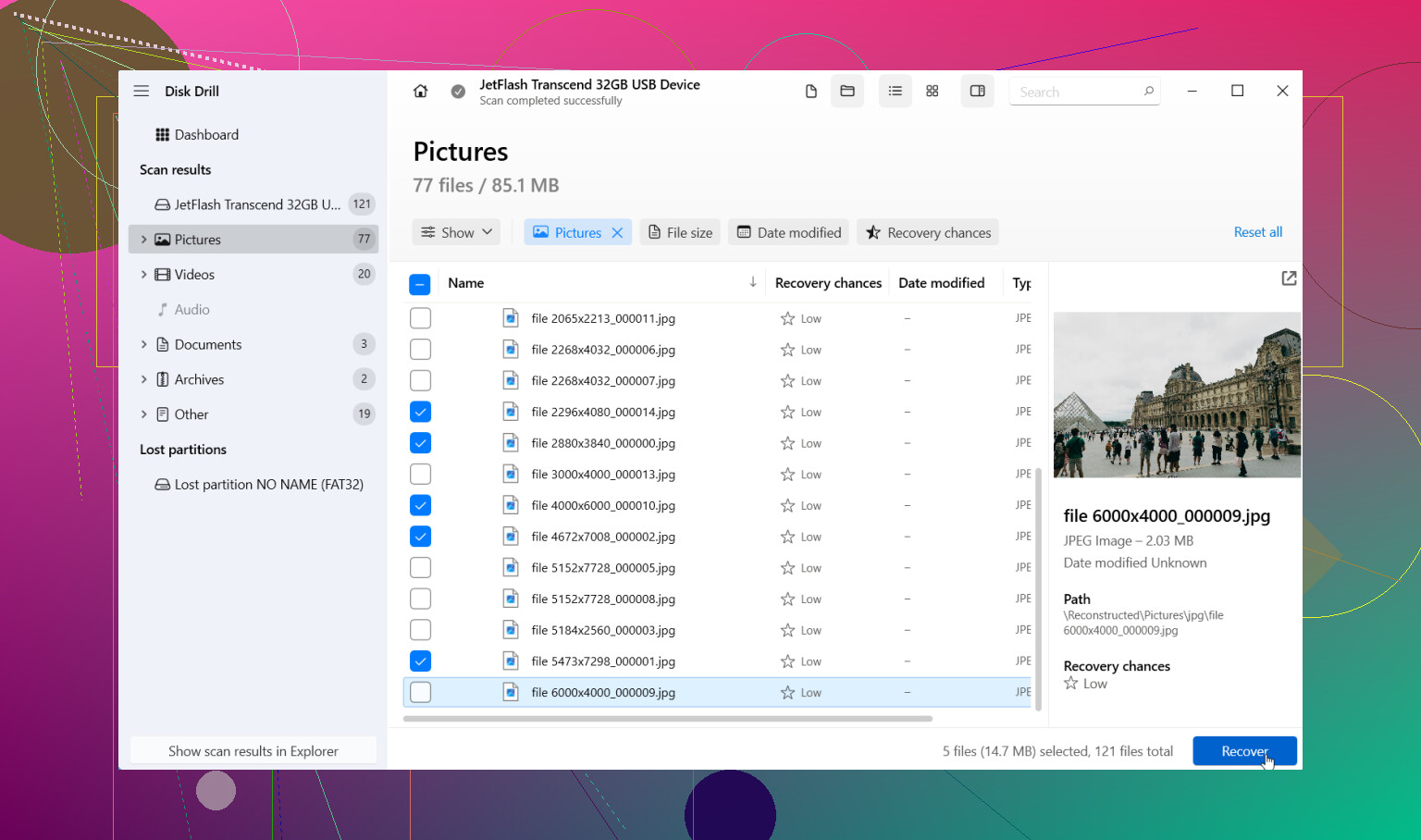
- Forhåndsvis det du finner. Hvis et bilde åpnes eller et dokument ser normalt ut i forhåndsvisningen, er sjansene for gjenoppretting vanligvis bedre.
- Lagre gjenopprettede filer på en annen disk, aldri tilbake på samme USB.
En ting jeg likte, er at den sorterer resultatene i grupper som Bilder, Videoer, Dokumenter, Lyd og Arkiver. Du kan også filtrere etter filtypeendelse, størrelse, filtype og sannsynlighet for gjenoppretting. Hvis de opprinnelige filnavnene er ødelagt eller mappene er borte, hjelper dette mye.
Hvis minnepinnen begynner å oppføre seg rart, tilfeldige frakoblinger, lesefeil, krypende overføringshastighet, ville jeg unngått gjentatte skanninger på den opprinnelige enheten. I Disk Drill ville jeg først laget et diskbilde og skannet kopien i stedet. Tryggere valg. Mindre belastning på en stasjon som kanskje er i ferd med å dø.
Hvis den første skanningen kommer tilbake med dårlige resultater, ikke avskriv det ennå. Tenk tilbake på hvordan formateringen skjedde. Hurtigformatering og full formatering gir ulike utfall. Hurtigformatering etterlater ofte mer. Hvis du ikke er sikker på hvilken som ble brukt, skann den likevel. Ingen vet hva som overlevde før skanningen er ferdig.
Jeg har sett folk gjenopprette filer fra formaterte USB-er oftere enn de fleste ville trodd. Så nei, alt håp er ikke ute. Hold hendene unna stasjonen mens du jobber med gjenopprettingen. Hvis filene betyr mye, jobbdokumenter, skattepapirer, familiebilder, ting du ikke kan erstatte, og programvaren ikke finner noe, da er et profesjonelt gjenopprettingsverksted neste stopp. De bruker verktøy og metoder du ikke har hjemme, og noen ganger henter de ut data fra stasjoner som programvare ikke klarer å lese riktig.
Hvis du sluttet å bruke minnepinnen med en gang, er sjansene dine fortsatt ganske gode. Den delen betyr mest.
Jeg er enig med @mikeappsreviewer i én ting, ikke skriv noe tilbake til USB-enheten. Der jeg er litt uenig, er dette. Folk henger seg for mye opp i om det var hurtigformatering eller full formatering før de i det hele tatt tester stasjonen. På mange flash-stasjoner er det eneste som er verdt å gjøre først, et skrivebeskyttet gjenopprettingsforsøk og å se hva som dukker opp.
Min fremgangsmåte:
-
Sjekk stasjonens helse først.
Hvis Windows gir lesefeil, tilfeldige frakoblinger eller ber om å fikse stasjonen, hopp over reparasjoner. Slike verktøy gjør ofte rotet verre. -
Lag et bilde av USB-enheten hvis filene betyr noe.
Dette gir deg én stabil kopi å skanne i stedet for å belaste den originale minnepinnen om og om igjen. Hvis stasjonen er ustabil, er dette trinnet enormt viktig. -
Kjør to typer gjenoppretting.
Én omgang for tapte filsystemoppføringer.
Én omgang for rå filsøk.
Bilder som JPG og PNG kommer ofte tilbake fra filsøk selv når mappenavnene er borte. Office-filer er mindre tilgivende, men mange kan fortsatt gjenopprettes. -
Gjenopprett til PC-en din eller en annen ekstern stasjon.
Ikke lagre tilbake på minnepinnen. Folk gjør fortsatt dette og lurer så på hvorfor halvparten av filene er korrupte. -
Sjekk filintegriteten etter gjenoppretting.
Åpne en bunke bilder. Test noen dokumenter. Et gjenopprettet filnavn betyr ingenting hvis selve filinnholdet er ødelagt.
Disk Drill er et solid valg for dette fordi det gjør både metadataskanning og signaturbasert gjenoppretting på ett sted, og det forhåndsviser filer før gjenoppretting. For en formatert flash-stasjon er forhåndsvisning det som sparer tid. Hvis forhåndsvisningene ser rene ut, er sjansene dine bedre.
Én ekstra ting. Hvis dokumentene dine var PDF-er, DOCX, XLSX eller lignende, sorter resultatene etter filstørrelse. Små gjenopprettede Office-filer er ofte søppel. Filer i normal størrelse er de jeg ville hentet ut først.
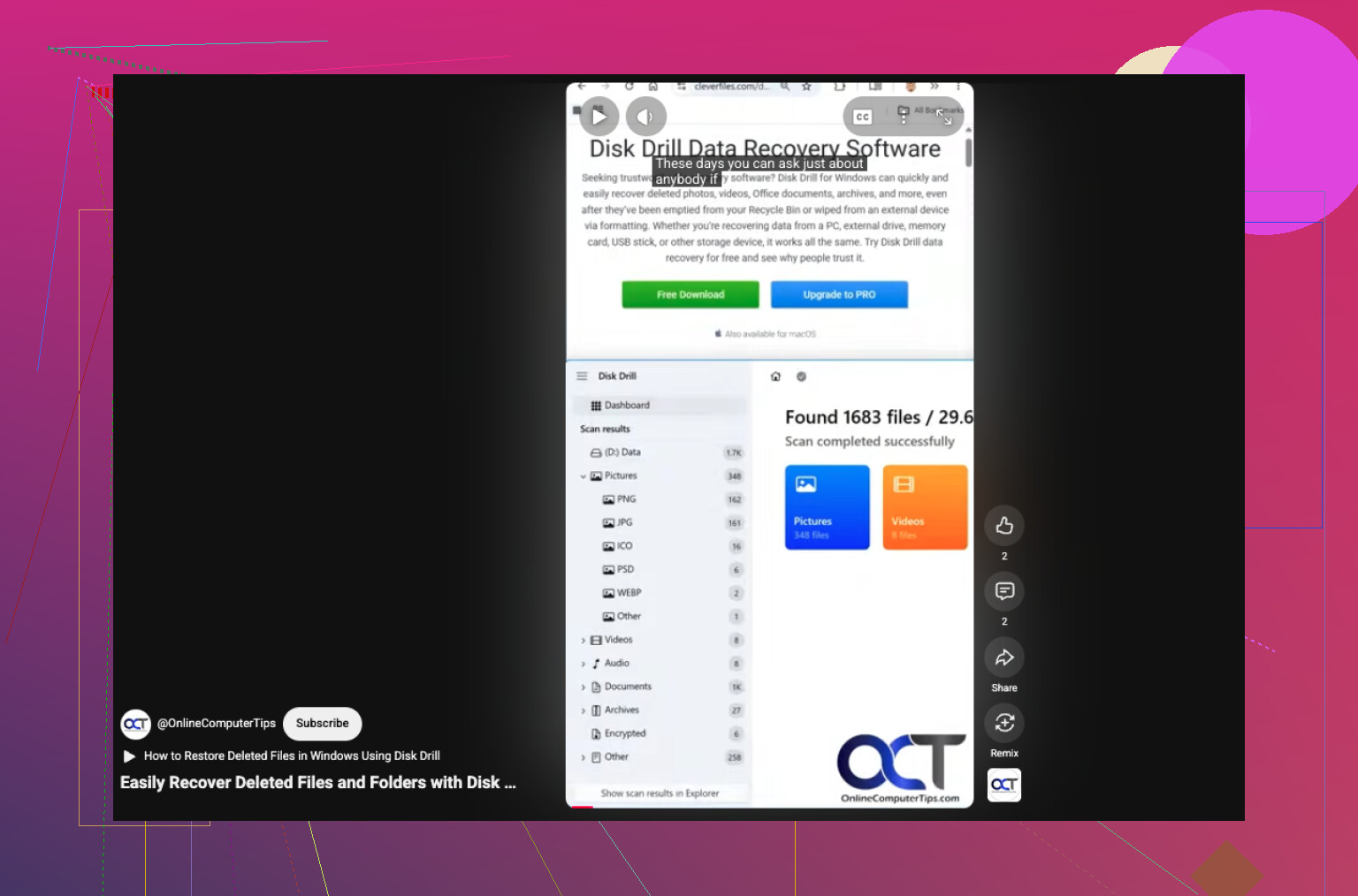
Hvis du vil ha en rask visuell gjennomgang, er dette nyttig for å gjenopprette filer fra en formatert USB-enhet, se denne korte guiden for gjenoppretting av USB-data.
Når det gjelder søkefraser, tenk på enkelt engelsk:
gjenopprett data fra en formatert USB-enhet
gjenopprett slettede filer fra en minnepinne
gjenoppretting av USB-bilder og dokumenter etter formatering
Hvis Disk Drill ikke finner noe viktig og stasjonen fortsetter å koble fra, stopp der. Gjentatte skanninger på en sviktende minnepinne er et dårlig valg. På det tidspunktet er et gjenopprettingslaboratorium det tryggere alternativet.
Å stoppe med en gang var det smarteste du kunne ha gjort. Bare det gjør gjenoppretting mulig.
Jeg er stort sett enig med @mikeappsreviewer og @codecrafter, men jeg vil legge til ett ekstra poeng: før du kjører en stor gjenopprettingsrunde, sjekk om USB-enheten viser sin opprinnelige kapasitet korrekt i Diskbehandling. Hvis den plutselig viser en rar størrelse, RAW, eller stadig kobler seg fra, er det mindre et problem med utilsiktet formatering og mer et maskinvare-/kontrollerproblem. I så fall kan programvaregjenoppretting fort bli komplisert.
Noen ting jeg ville gjort som egentlig ikke har blitt understreket nok:
- Bruk en annen USB-port, helst direkte på PC-en, ikke via en hub
- Hvis mulig, prøv på en annen datamaskin bare for å utelukke rare driverproblemer
- Noter hvilket filsystem den brukte før, hvis du husker det: FAT32, exFAT, NTFS
- Hvis bildene dine kom fra et kamera/en telefon, sjekk også om de samme bildene fortsatt finnes på kildeenheten eller i appens sikkerhetskopi
Jeg er litt uenig i vinklingen om at full formatering = kjørt, fordi i noen situasjoner med flyttbare medier kan resultatene fortsatt være blandede. Som regel dårlige nyheter, ja, men ikke alltid helt håpløst. Så det er verdt å skanne før du antar det verste.
Når det gjelder programvare, er Disk Drill fortsatt et rimelig valg for gjenoppretting fra formatert USB, spesielt hvis du må sortere gjennom bilder og dokumenter raskt. Forhåndsvisningsfunksjonen betyr mer enn folk tror. Ikke vurder suksess bare ut fra filnavn, vurder det ut fra om filene faktisk åpnes.
Hvis du også vil ha flere erfaringer fra virkeligheten før du bruker det, er denne tråden grei:
les denne Disk Drill-anmeldelsen og diskusjonen om gjenoppretting
Ett praktisk tips til: gjenopprett de viktigste filtypene først. Bilder, PDF-er, DOCX, XLSX. Ikke kast bort tid på å hente tilbake tusenvis av ubrukelige midlertidige filer hvis familiebildene har høyest prioritet.
Hvis minnepinnen begynner å klikke, koble fra, få Explorer til å fryse, eller gjøre skanninger veldig trege, slutt å tukle med den. Det er punktet der gjør-det-selv kan gjøre det verre.
Én liten uenighet med @codecrafter og @reveurdenuit: Jeg ville ikke fortsatt å skanne en billig USB-minnepinne bare fordi gjenopprettingsprogramvare fortsatt oppdager den. Flash-minnepinner kan forringes raskt når de først begynner å oppføre seg dårlig, og hver ekstra gjennomgang er en sjanse å ta.
Det jeg vil legge til er dette: sjekk om de gjenopprettede filene faktisk er brukbare før du bruker timevis på å eksportere alt. For bilder er forhåndsvisning nok. For dokumenter, spesielt DOCX/XLSX/PDF, viser korrupsjon seg ofte først når du åpner dem helt. Det er der Disk Drill er nyttig, fordi du raskt kan sortere, forhåndsvise og hente ut det mest verdifulle først.
Fordeler med Disk Drill
- God støtte for forhåndsvisning
- Håndterer skanning av formaterte USB-enheter godt
- Enkelt å filtrere bilder kontra dokumenter
- Kan skanne etter filsystemspor samt signaturer
Ulemper med Disk Drill
- Dypskanninger kan ta en stund
- Gjenopprettet opprinnelig mappestruktur er ikke alltid perfekt
- Store gjenopprettinger kan bli rotete hvis du ikke organiserer utdatakatalogene
Hvis filene også var veldig viktige, bør du dessuten bare gjenopprette et utvalg først. Åpne 10 til 20 filer. Hvis de er i orden, kan du deretter kjøre hele runden. Det sparer tid og lagringsplass.
@mikeappsreviewer hadde riktig instinkt når det gjaldt å stoppe bruken umiddelbart. Den delen hjalp sannsynligvis mer enn noe annet.