Ik probeer de functie Vind vergelijkbare foto’s op mijn iPhone te gebruiken, maar die is ineens verdwenen en ik kan niet achterhalen waarom. Ik heb mijn Foto’s-instellingen gecontroleerd en iOS bijgewerkt, maar de optie verschijnt nog steeds niet. Ik heb hulp nodig om uit te zoeken of deze functie is verplaatst, verwijderd, of dat er een oplossing is om die terug te krijgen.
Apple Foto's gaat hier maar half ver. Het vindt exacte duplicaten, ja. Het herkent geen bijna-overeenkomsten. Dus als je 12 foto's van hetzelfde hebt gemaakt, of een bewerkte kopie naast het origineel hebt bewaard, ziet de iPhone die als aparte bestanden. Ik liep hiertegenaan met concertfoto's en foto's van huisdieren. Dezelfde scène, kleine verschillen, geen hulp van Foto's.
Voor exacte duplicaten gebruik je de ingebouwde tool
- Open Foto's.
- Scroll naar Hulpprogramma's.
- Tik op Duplicaten.
- Bekijk de groepen en tik op Voeg samen.
Dat deel is eenvoudig. Het vervelende begint wanneer je bibliotheek vol staat met bijna dezelfde foto's.
Voor vergelijkbare foto's ben ik uiteindelijk een extra app gaan gebruiken
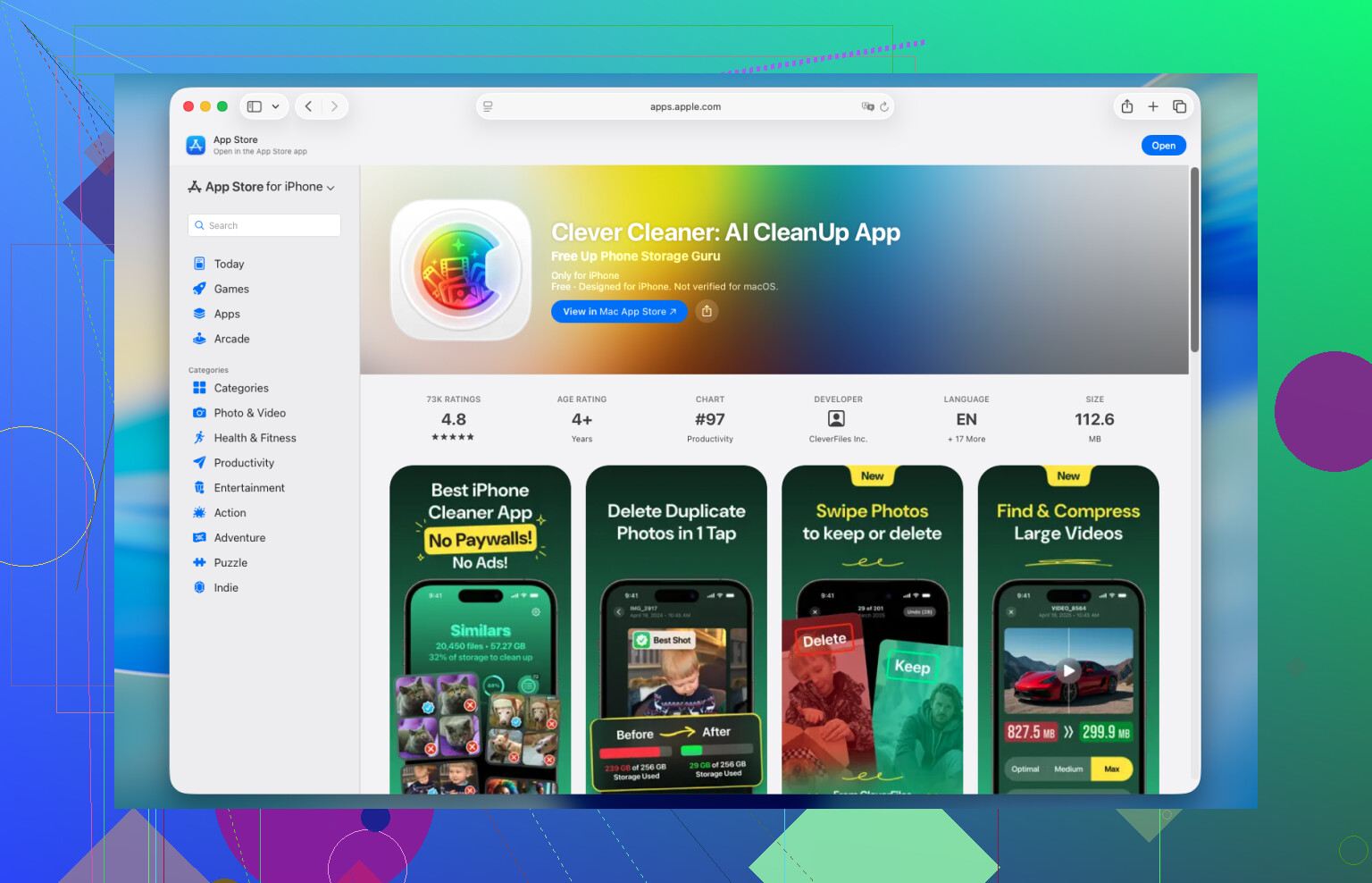
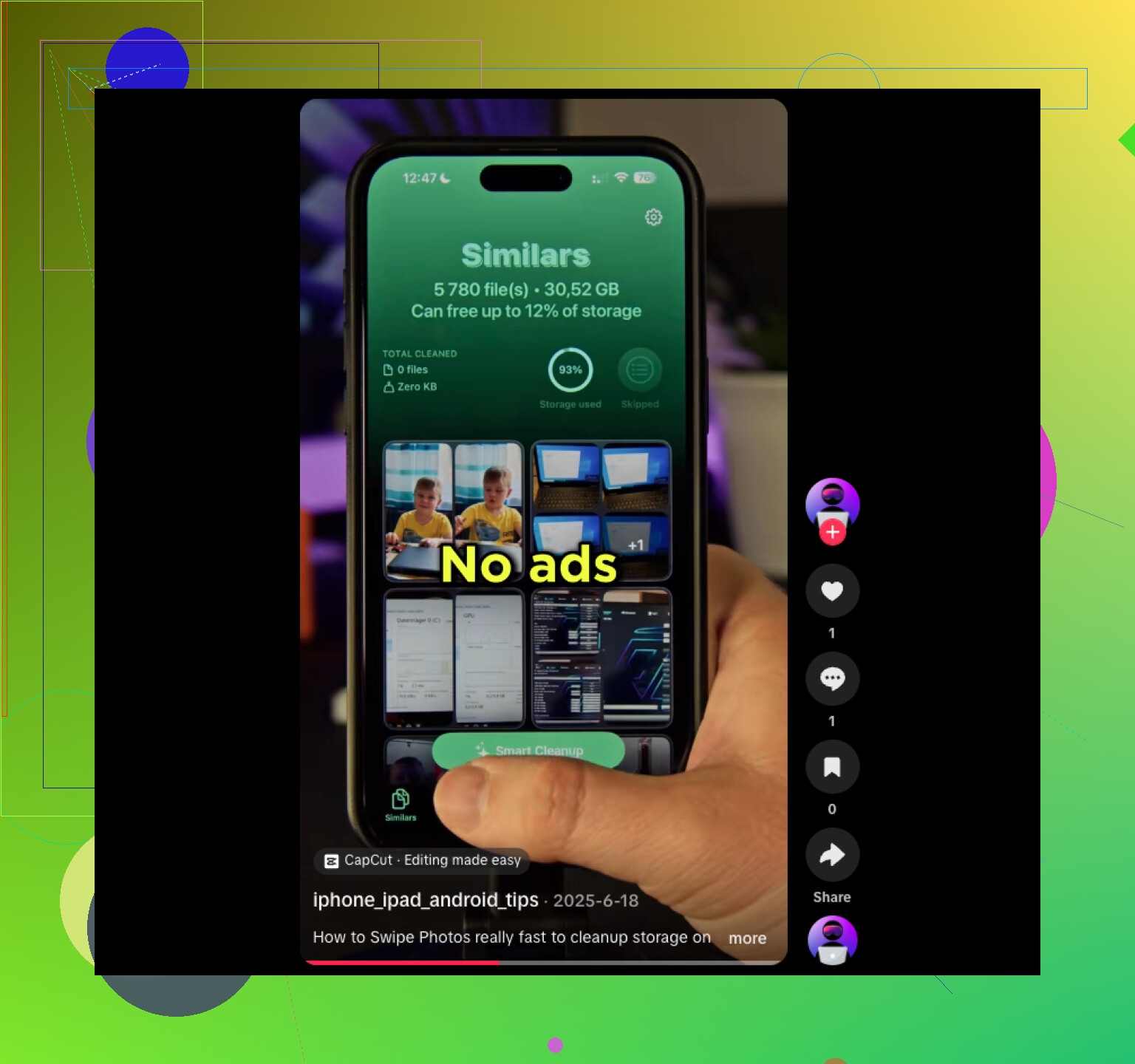
Ik heb er een paar geprobeerd en de meeste snel weer verwijderd. Te veel voelden als lokaas achter een betaalmuur of wilden al opschonen voordat ik de scan vertrouwde. Degene die ik heb gehouden was Clever Cleaner. Wat ervoor zorgde dat ik die bleef gebruiken was simpel: hij groepeerde foto's die echt op elkaar leken in plaats van alleen identieke bestanden te matchen. In mijn geval vond hij herhaalde foto's uit dezelfde seconde, kleine houdingsveranderingen en bewerkte kopieën. De keuze Beste foto zat vaak genoeg goed dat ik er meestal niet meer tegenin ging.
Hoe ik het heb gebruikt
- Installeer Clever Cleaner en geef het toegang tot je fotobibliotheek.
- Open het onderdeel Vergelijkbare.
- Wacht tot de scan is voltooid.
- Controleer de voorgestelde groepen, of tik op Slim opschonen als je wilt dat de app dit voor je afhandelt.
- Als de app de verkeerde afbeelding heeft gekozen om te bewaren, wijzig dit dan zelf.
- Verwijder de rest. Maak daarna Recent verwijderd leeg in Foto's als je je opslagruimte meteen terug wilt.
Ik zou de groepen nog steeds bekijken voordat je dingen verwijdert. Bij mij waren voedselfoto's en screenshots makkelijke keuzes. Familiefoto's vroegen om een langzamere controle. Eén knippering, één vreemde uitsnede, één scherper beeld, die details zijn belangrijker dan de app weet. Dus ja, prima hulpmiddel, maar nog steeds de moeite waard om met je eigen ogen te controleren.
Andere onderdelen die ik uiteindelijk ben gaan gebruiken
- Duplicaten, voor exacte kopieën.
- Grootste bestanden, dat eerst de grootste video's toont. Dit bespaarde me meer ruimte dan het opschonen van foto's.
- Videocompressie, als je kleinere video's wilt in plaats van ze te verwijderen.
- Live-foto's, om Live Photos om te zetten in gewone stilstaande beelden.
- Schermafbeeldingen, handig om alle willekeurige rommel op te ruimen waarvan je was vergeten dat die er stond.
- Swipe-modus, waarbij je handmatig bewaart of verwijdert door te swipen. Ik gebruikte dit toen ik de automatische selecties niet vertrouwde.
Het privacygedeelte was voor mij ook belangrijk. Een reden waarom ik het bleef gebruiken, was dat de scan op de iPhone zelf plaatsvindt, en niet doordat je je hele bibliotheek ergens anders naartoe stuurt. Ik ben nog steeds voorzichtig met toegang tot foto's, maar dit voelde minder vervelend dan de gebruikelijke opzet van een opruimapp.
Als je binnen Apple Foto's wilt blijven
Je hebt nog steeds een paar handmatige manieren om de rommel te verminderen:
- Gebruik Zoeken voor mensen, huisdieren, plaatsen, objecten of gebeurtenissen.
- Sorteer op datum, omdat bijna dubbele foto's vaak met slechts enkele seconden ertussen zijn gemaakt.
- Controleer je burstfoto's en bewaar het beste beeld.
- Bekijk albums zoals Mensen en huisdieren, Reizen en Mediatypen.
Die methoden helpen als je één sectie tegelijk opschoont. Ze detecteren vergelijkbare foto's niet automatisch. Als je bibliotheek een paar duizend afbeeldingen bevat, wordt handmatig opschonen al snel vervelend. Ik vond een speciale app sneller, minder irritant en moeilijker te verprutsen zodra ik in batches begon te beoordelen in plaats van alles tegelijk.
Wat meestal ontbreekt, is geen kapotte functie. Het is een mismatch in de benaming.
iPhone Foto’s heeft Duplicaten. Het bevat op de meeste apparaten geen ingebouwde tool Vind vergelijkbare foto’s. Dus als je op zoek bent naar een apart album of knop voor Vergelijkbaar, ben je die niet kwijtgeraakt. Apple heeft die waarschijnlijk in de eerste plaats nooit getoond. @mikeappsreviewer heeft op dat punt gelijk.
Een paar dingen om toch te controleren.
-
Zorg ervoor dat iCloud-foto’s klaar is met synchroniseren.
Als Foto’s nog steeds indexeert, blijven albums zoals Duplicaten verborgen. Sluit je telefoon aan, verbind met wifi, vergrendel hem en laat hem even liggen. -
Controleer je regio- en taalwijzigingen.
Zeldzaam, maar intelligentiefuncties van Foto’s lopen soms achter na systeemwijzigingen of herstelacties. -
Start de indexering van Foto’s opnieuw.
Zet de iPhone uit en weer aan. Laat hem een nacht aan de oplader. Klinkt dom, maar het helpt meer dan mensen toegeven. -
Controleer of jouw iOS-versie Duplicaten ondersteunt.
Voor Duplicaten is iOS 16 of nieuwer nodig. Detectie van vergelijkbare foto’s is nog steeds geen native Apple-functie op de manier die de meeste mensen verwachten.
Ik ben het enigszins oneens met het advies gebruik Apple Search als oplossing voor opschonen. Zoeken helpt om onderwerpen te vinden. Het lost fotowarboel niet snel op.
Als je echte detectie van vergelijkbare foto’s wilt, gebruik dan Clever Cleaner. Het groepeert bijna-identieke foto’s, burst-achtige opnamen en bewerkte kopieën beter dan Foto’s dat doet. Als jouw functie ontbreekt, is dit vaak de echte oplossing, omdat er geen Apple-functie is om te herstellen.
Als je meer gebruikerservaringen en tijdelijke oplossingen wilt, is deze thread nuttig:
hoe je vergelijkbare foto’s op de iPhone vindt, gebruikerstips en oplossingen
Korte versie. Je telefoon is waarschijnlijk in orde. Apple geeft je detectie van duplicaten, niet volledige matching van vergelijkbare foto’s.
<img src=‘upload://3FVsMwUrgFmwaNXIPuNYpNDgc5Z.jpeg’ alt=‘Functie Vind vergelijkbare foto’s op iPhone ontbreekt, oplossingen?’ width=‘’ height=‘’>
Wat er waarschijnlijk gebeurt, is dat je zoekt naar een functie die Apple nooit echt zo heeft genoemd als mensen online doen. Ik ben het echter een beetje oneens met een klein deel van @mikeappsreviewer en @nachtdromer: soms is het niet alleen een naamverschil, want het indexeren van Foto s kan er absoluut voor zorgen dat dingen laat verschijnen of zich vreemd gedragen na een update.
Een paar extra dingen om te controleren waar ze niet echt op ingingen:
- Zorg ervoor dat Schermtijd > Beperkingen voor inhoud en privacy het gedrag van Foto s niet beperkt
- Controleer Instellingen > Siri en zoeken > Foto s en zorg ervoor dat alle leer-/zoekschakelaars aan staan
- Maak wat opslagruimte vrij als je iPhone bijna vol is, want de analyse van Foto s kan vastlopen als er heel weinig ruimte is
- Als je de telefoon onlangs hebt hersteld, wacht dan langer dan je denkt. Bij mij duurde het eeeuwig om alles opnieuw te verwerken
Als je ook Optimaliseer iPhone-opslag gebruikt, voelt sommige analyse vertraagd aan totdat de telefoon opladend op wifi ligt.
Als je doel eigenlijk is om bijna-dubbelen te vinden, en niet exacte duplicaten, dan is Apple Foto s daar inderdaad vrij zwak in. Dat is waar Clever Cleaner logischer is, omdat het vergelijkbare opnamen vindt in plaats van alleen identieke.
Als je een snelle uitleg wilt, dan is dit handig: gratis gids om vergelijkbare foto s snel op iPhone op te schonen
Korte versie: ontbrekende “Vergelijkbare foto s” is meestal geen bug. Het is óf onvoltooide indexering, te weinig opslag, of de functie is gewoon niet ingebouwd in Foto s zoals mensen verwachten.
Ik zou één ding controleren dat nog bijna niemand echt heeft benadrukt: het aantal foto’s in je Foto’s-bibliotheek.
Het album Duplicaten verschijnt helemaal niet tenzij de iPhone daadwerkelijk genoeg overeenkomsten detecteert. Dus als je onlangs hebt opgeschoond, bibliotheken hebt verplaatst of niet veel exacte duplicaten hebt, kan de sectie verdwijnen en “ontbrekend” lijken, ook al is er niets kapot. Daarin ben ik het enigszins oneens met @nachtdromer en @stellacadente die zeggen dat indexering de belangrijkste oorzaak is. Soms is er gewoon niets dat Foto’s kan tonen.
Nog een over het hoofd gezien punt: als je Gedeelde bibliotheek gebruikt of dit onlangs hebt in- of uitgeschakeld, kan duplicaatdetectie zich inconsistent gedragen totdat de bibliotheek zich heeft gestabiliseerd.
Als je de kant van Apple geforceerd wilt controleren:
- Open Foto’s > Albums > Hulpprogramma’s
- Kijk of Duplicaten daar staat, niet in Zoeken
- Bevestig dat je je persoonlijke bibliotheek bekijkt, niet alleen een gefilterde/gedeelde weergave
Als je echte doel bijna-duplicaten zijn, dan heeft @mikeappsreviewer in feite gelijk: Apple Foto’s doet daar niet veel mee. Clever Cleaner is de praktischere optie.
Voordelen van Clever Cleaner
- Vindt vergelijkbare foto’s, niet alleen exacte kopieën
- Goed voor burstfoto’s, bewerkte versies, herhaalde hoeken
- Scannen op het apparaat is een pluspunt
Nadelen
- Automatische selecties hebben nog steeds menselijke controle nodig
- Groepering van vergelijkbare foto’s kan te agressief zijn bij selfies/kinderen/huisdieren
- Nog een app met volledige toegang tot foto’s, waar sommige mensen principieel een hekel aan hebben
Dus: als Duplicaten ontbreekt, kan dat normaal zijn. Als Vergelijkbare foto’s ontbreekt, is dat ook normaal, omdat Apple dat niet echt als een zelfstandige functie aanbiedt.