Ik heb een oude Mac-harde schijf gevonden waarop mogelijk belangrijke foto’s, documenten en back-ups staan, maar ik weet niet zeker hoe ik er veilig toegang toe kan krijgen. Ik heb hulp nodig om te bepalen wat de beste manier is om de gegevens te herstellen zonder de schijf te beschadigen of bestanden te verliezen.
Allereerst: stop zo veel mogelijk met het gebruiken van die schijf.
Verwijderde bestanden zijn niet altijd meteen weg. Op macOS kan het verwijderen van iets of het formatteren van een schijf die ruimte alleen als vrij markeren. De oude gegevens kunnen daar nog steeds staan totdat het systeem er nieuwe gegevens overheen schrijft. Daarom kunnen normaal gebruik, downloads, app-installaties, het kopiëren van bestanden en zelfs achtergrondactiviteit herstel moeilijker maken.
Als de ontbrekende bestanden op een externe schijf stonden, koppel die dan voorlopig los. Als ze op de interne schijf van de Mac stonden, beperk het gebruik dan tot het absolute minimum.
Controleer eerst de voor de hand liggende plekken
Begin met de gewone Prullenmand. Als de bestanden op een externe schijf stonden, controleer dan ook de verborgen Prullenmand-map van de schijf:
- Sluit de externe schijf aan en open die in Finder.
- Druk op Shift + Command + Punt om verborgen bestanden te tonen.
- Zoek naar een map met de naam .Trashes.
- Open die en kijk of je bestanden daar staan.
- Als je iets vindt, klik er dan met de rechtermuisknop op en kies “Zet terug.”
Probeer Time Machine voordat je gaat scannen
Als Time Machine was ingeschakeld voordat de bestanden verdwenen, gebruik dat dan als volgende stap. Open Time Machine via de menubalk, ga terug naar een datum waarop de bestanden nog bestonden, selecteer wat je nodig hebt en klik op “Zet terug.”
Dat is meestal netter dan herstelsoftware uitvoeren, ervan uitgaande dat de back-up beschikbaar is.
Als er geen back-up is, gebruik herstelsoftware dan voorzichtig
Als de Prullenmand leeg is en Time Machine geen optie is, is herstelsoftware vaak de eerstvolgende redelijke stap. Disk Drill is een voorbeeld dat Mac-bestandssystemen zoals APFS en HFS+ kan scannen. Het kan zoeken naar herstelbare bestandsrecords en ook bestanden identificeren aan de hand van hun interne signaturen wanneer namen of mappen beschadigd zijn.
Installeer herstelsoftware niet op dezelfde schijf waarvan je probeert te herstellen. Installeer het ergens anders en sla herstelde bestanden ook op een aparte schijf op. Het terugschrijven van herstelde bestanden naar de probleemschijf kan de gegevens overschrijven die je juist probeert terug te krijgen.
Als de schijf onstabiel lijkt, maak er dan eerst een image van
Als de schijf vastloopt, erg traag werkt, uit Finder verdwijnt of vanzelf de verbinding verbreekt, scan die dan niet steeds opnieuw. Maak eerst een byte-voor-byte schijfimage als dat kan en scan daarna de image in plaats van de fysieke schijf.
Zo krijg je een vaste kopie van de huidige toestand van de schijf en belast je hardware die mogelijk al defect raakt minder.
Stop onmiddellijk als de schijf rare geluiden maakt
Klikkende, schurende, herhaaldelijk opstartende geluiden of vreemd zoemen wijzen meestal op een fysiek probleem. Blijf in dat geval geen herstelapps uitvoeren. Koppel het apparaat los en neem contact op met een professioneel dataherstellaboratorium. Software kan mechanische schade niet verhelpen, en de schijf onder stroom houden kan het erger maken.
Als je hier eenmaal doorheen bent, stel dan back-ups in zodat je niet opnieuw in dezelfde situatie terechtkomt. Time Machine is goed voor een lokale back-up en een cloudback-up geeft je een kopie op een andere locatie.
Houd het voorlopig simpel: stop met het gebruiken van de getroffen schijf, controleer Prullenmand en Time Machine, maak een image als de schijf zich vreemd gedraagt en herstel alles wat je vindt naar een ander apparaat.
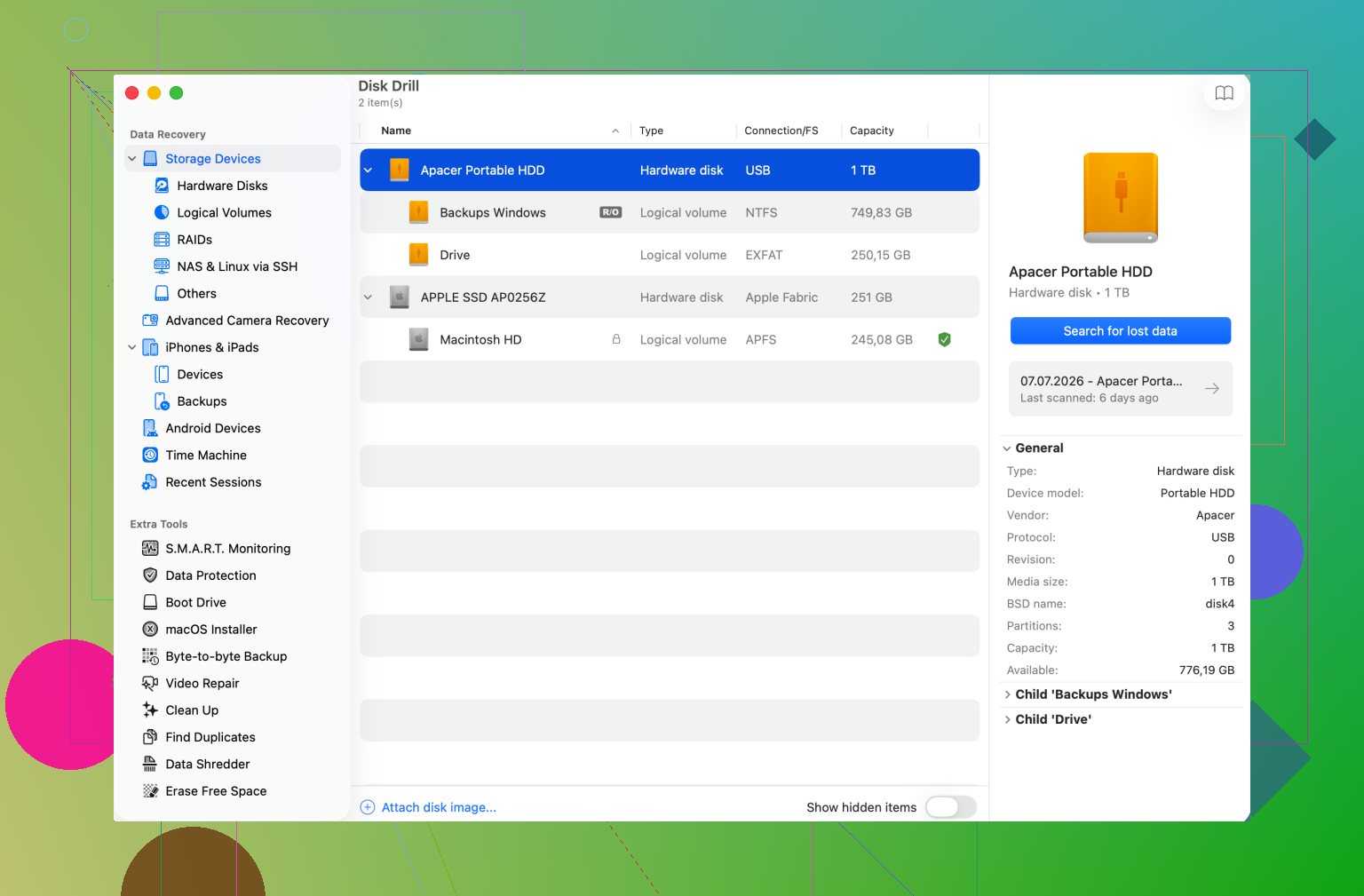
Zoek uit wat voor soort schijf het is voordat je hem op willekeurige adapters aansluit. Oude Mac-schijven kunnen SATA, IDE/PATA zijn, of afkomstig zijn uit een Mac met een vreemde aansluiting, en het gebruik van het verkeerde goedkope dock kan het oplossen van problemen onnodig ingewikkelder maken. Als macOS een bericht toont dat de schijf onleesbaar is en aanbiedt om deze te initialiseren, annuleer dat. Initialiseren is geen onschuldige mount-knop. Daarna zou ik Schijfhulpprogramma alleen controleren om te zien of de schijf überhaupt verschijnt, niet om hem meteen te repareren. Als hij verschijnt maar niet wil koppelen, dan is imaging- of herstelsoftware zoals Disk Drill logisch. Als hij niet betrouwbaar verschijnt, dan is dat eerder een hardwareprobleem dan een bestandsherstelprobleem.
Wees erop voorbereid dat dit langzaam kan gaan, en er is een reële kans dat de schijf in orde is, maar dat de Mac waarop je hem aansluit alsnog niet meteen iets nuttigs laat zien.
Een detail dat ik nog niet genoemd heb gezien, is voeding. Als het een 3,5 inch desktop harde schijf is, kan een klein USB-kabeltje of goedkope SATA-naar-USB-dongle niet voldoende zijn. Die schijven hebben meestal een dock of behuizing met eigen voeding nodig. Als het een 2,5 inch laptopschijf is, werkt USB-voeding waarschijnlijk wel, maar slechte kabels en zwakke hubs kunnen er alsnog voor zorgen dat de schijf onbetrouwbaar lijkt terwijl de adapter eigenlijk het probleem is.
Ik zou voorzichtig zijn met de aanname dat onleesbaar verloren betekent. Oudere Mac-schijven kunnen HFS+, Apple Partition Map gebruiken, of rechten hebben van een oude gebruikersaccount. Een moderne Mac kan de schijf koppelen maar bestanden verbergen vanwege rechten, of om een wachtwoord vragen als FileVault is gebruikt. Als het lukt om de schijf te koppelen, kopieer dan eerst de belangrijkste mappen: Gebruikers, Afbeeldingen, Documenten, Bureaublad en eventuele back-upmappen. Begin niet met het herorganiseren van de schijf of het herstellen van maprechten op het origineel.
Disk Drill of vergelijkbare tools zijn prima als het bestandssysteem beschadigd is, maar ik zou dat als de tweede stap zien, niet als de eerste actie. De eerste stap is: juiste adapter, stabiele voeding, kijken of Schijfhulpprogramma de fysieke schijf detecteert, en daarna normale bestanden naar een andere schijf kopiëren als hij wordt gekoppeld. Als hij blijft verdwijnen, klikken of de hele machine vertraagt, stop dan daar. Dat is het punt waarop herhaalde pogingen van een herstelbare oude schijf een groter probleem kunnen maken.
Verwacht dat de eerste paar uur besteed worden aan het identificeren van de schijf en het maken van een veilige kopie, niet aan het meteen doorbladeren van oude vakantiefoto’s. Als de gegevens belangrijk zijn, behandel de originele schijf dan als bewijsmateriaal: doe er zo min mogelijk mee, en voer je experimenten uit op een kloon of schijfimage.
De ontbrekende stap waarop ik me zou richten, is dat je een doelschijf klaar hebt voordat je begint. Die moet minstens even groot zijn als de oude schijf, bij voorkeur groter, en het mag niet dezelfde schijf zijn waarvan je gegevens herstelt. Veel mensen krijgen de oude schijf gekoppeld, worden enthousiast, en beseffen dan dat ze nergens een schone plek hebben om 400 GB aan bestanden naartoe te kopiëren. Dat leidt tot loskoppelen, opnieuw proberen, mappen in delen verslepen, en geeft een oude schijf in het algemeen meer kansen om defect te raken.
Als deze normaal wordt gekoppeld, zou ik eerst de grote waardevolle containers kopiëren in plaats van ze stuk voor stuk door te nemen. Voor een oude Mac kan dat de volledige gebruikersmap betekenen, niet alleen Documenten. Kopieer het volledige bestand van de Foto’s-bibliotheek of iPhoto-bibliotheek als je er een ziet. Klik niet met de rechtermuisknop op “Toon pakketinhoud” en begin niet willekeurige mappen eruit te slepen tenzij je echt geen andere keuze hebt, want albums, bewerkingen, datums, gezichten en metadata kunnen binnen de bibliotheekstructuur opgeslagen zijn. Hetzelfde geldt voor oude Mail-mappen, Music/iTunes-bibliotheken en Time Machine-back-upmappen.
Ik ben het eens met de waarschuwingen hierboven over het niet te vroeg uitvoeren van reparaties. “EHBO” kan nuttig zijn op een normale werkende schijf, maar op een twijfelachtige herstelschijf kan het dingen veranderen voordat je een kopie hebt. Als Schijfhulpprogramma de fysieke schijf wel kan zien maar Finder deze niet kan koppelen, dan zou ik die liever imagen of herstelsoftware op de image gebruiken. Disk Drill kan daar nuttig zijn, maar ik zou het niet als eerste loslaten op een schijf die klikt, offline verdwijnt of minuten nodig heeft om te reageren.
Kleine ergernis waar mensen tegenaan lopen: oude Mac-schijven kunnen bestanden hebben die je huidige account niet mag openen, ook al zijn de bestanden zelf in orde. Als je “toegang geweigerd” krijgt of mappen met rode mintekens, ga er dan niet van uit dat het kopiëren is mislukt. Kopieer de gegevens eerst als dat kan, en herstel daarna eigendom of machtigingen op de kopie. Het origineel moet zo saai en onaangeroerd mogelijk blijven.