Ich habe versehentlich wichtige Dateien von einer APFS-formatierten externen Festplatte auf meinem Mac gelöscht und brauche Hilfe dabei, den sichersten Weg zur Wiederherstellung zu finden. Ich versuche, ein Überschreiben von Daten zu vermeiden, und möchte wissen, welche Schritte oder Tools zur Datenwiederherstellung auf dem Mac bei gelöschten APFS-Dateien am besten funktionieren.
Schreiben Sie möglichst nichts mehr auf dieses APFS-Laufwerk. Das ist das Wichtigste. Das Leeren des Papierkorbs bedeutet nicht immer, dass die Daten sofort weg sind, aber der Speicherplatz kann jederzeit wiederverwendet werden. Je mehr Sie auf dieses Laufwerk kopieren, desto schlechter werden Ihre Chancen.
Für die APFS-Wiederherstellung würde ich mit Disk Drill anfangen. APFS kann mühsam sein, weil manche Wiederherstellungstools nur Rohdateien herausziehen und man dann ein riesiges Durcheinander aus unbenannten Dateien hat. Disk Drill ist hier besser, weil es in vielen Fällen APFS-Metadaten lesen kann, sodass Sie bessere Chancen haben, die ursprünglichen Dateinamen und Ordner zurückzubekommen.
Am sichersten gehen Sie so vor:
- Installieren Sie Disk Drill an einem anderen Ort, nicht auf dem Laufwerk, von dem Sie Daten wiederherstellen.
- Schließen Sie das externe APFS-Laufwerk an. Wenn es das interne Laufwerk Ihres Macs ist, gewähren Sie Disk Drill vollständigen Festplattenzugriff, wenn macOS danach fragt.
- Wählen Sie das APFS-Volume und führen Sie Nach verlorenen Daten suchen aus.
- Lassen Sie den Scan vollständig durchlaufen. Größere Laufwerke können eine Weile dauern, aber ein vorzeitiger Abbruch kann dazu führen, dass Dateien übersehen werden.
- Sehen Sie sich alles Wichtige in der Vorschau an, bevor Sie es wiederherstellen, besonders Fotos, Videos und Dokumente.
- Stellen Sie die Dateien auf einem anderen Laufwerk wieder her. Speichern Sie wiederhergestellte Dateien nicht zurück auf demselben APFS-Laufwerk.
Wenn Sie ein Time-Machine-Backup haben, prüfen Sie das zuerst. Falls nicht, ist Wiederherstellungssoftware wahrscheinlich der nächstbeste Schritt. Suchen Sie auch nach APFS-Snapshots, da macOS lokale Snapshots erstellen kann, selbst wenn Ihr Time-Machine-Laufwerk gerade nicht angeschlossen ist. Wenn es einen von vor dem Löschen gibt, könnte das die sauberere Lösung sein.
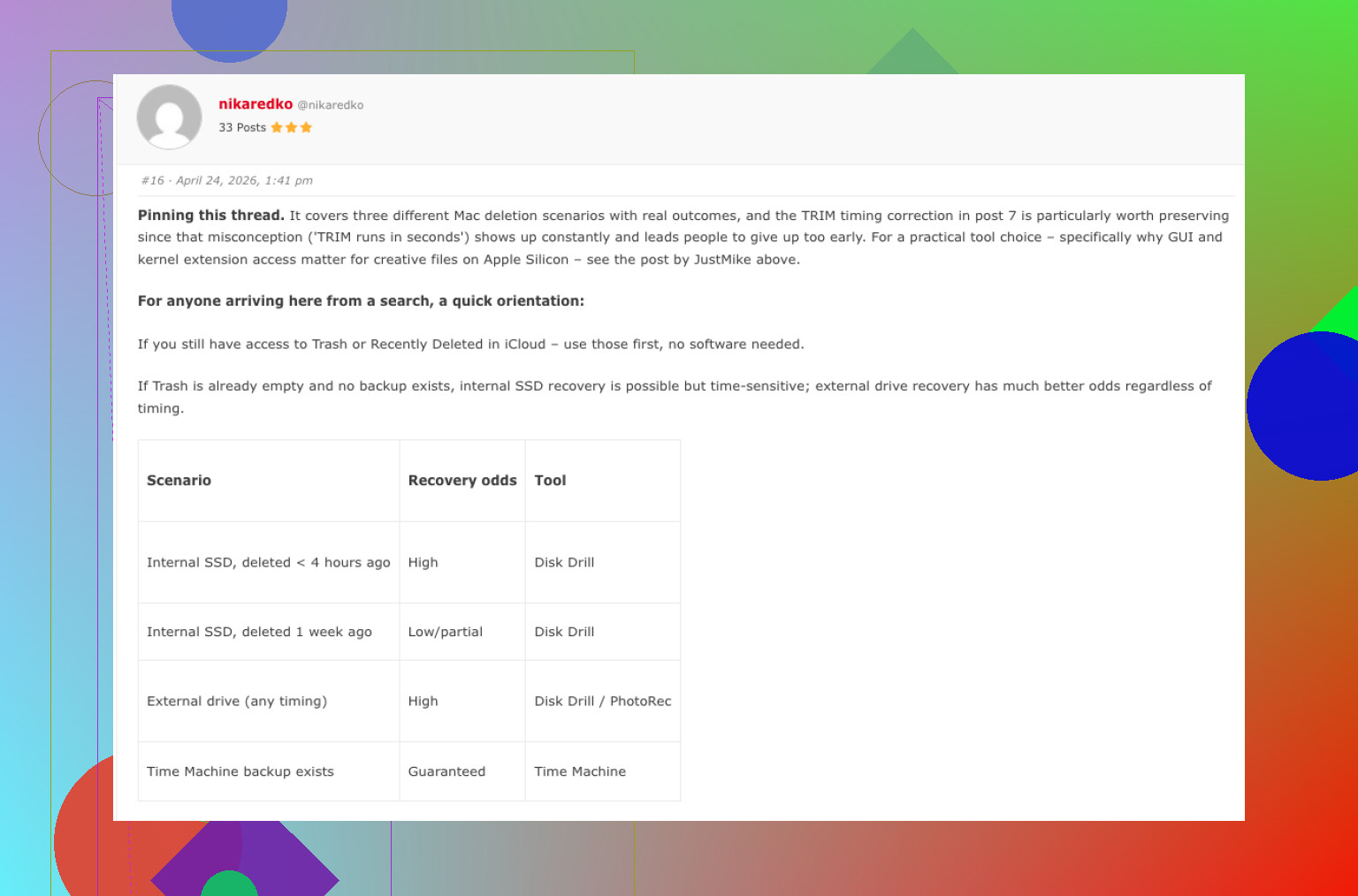
Der ärgerliche Teil ist TRIM bei SSDs. Wenn die Dateien von einer SSD gelöscht wurden, kann macOS diese Blöcke im Hintergrund bereinigen, und danach können normale Wiederherstellungstools sie nicht mehr zurückholen. Deshalb ist es so wichtig, die Nutzung des Macs oder der SSD sofort zu stoppen. Herkömmliche externe HDDs geben Ihnen in der Regel bessere Chancen, weil sie nicht auf dieselbe Weise arbeiten.
Wenn Disk Drill nicht findet, was Sie brauchen, versuchen Sie es mit PhotoRec. Es ist kostenlos, aber deutlich weniger ordentlich. Es sucht nach Dateisignaturen, anstatt sich auf die APFS-Struktur zu verlassen, daher verlieren Sie normalerweise Dateinamen und Ordner. Wenn das Ziel aber einfach nur ist, die Dateien irgendwie zurückzubekommen, kann es sich trotzdem lohnen.
Wenn das Laufwerk klickt, die Verbindung abbricht oder nur manchmal angezeigt wird, bearbeiten Sie es nicht weiter mit Software. Dann ist ein Datenrettungslabor sinnvoller. Viele bieten eine kostenlose Bewertung an, und manche arbeiten nach dem Prinzip keine Daten, keine Gebühr. Die Preise variieren stark, aber eine logische Wiederherstellung kann ein paar hundert Dollar kosten, während physische Schäden leicht über 1.000 $ hinausgehen können. Bei einem intakten Laufwerk, bei dem das Problem nur ein versehentliches Löschen ist, würde ich jedoch zuerst Software ausprobieren, bevor ich ein Labor bezahle.
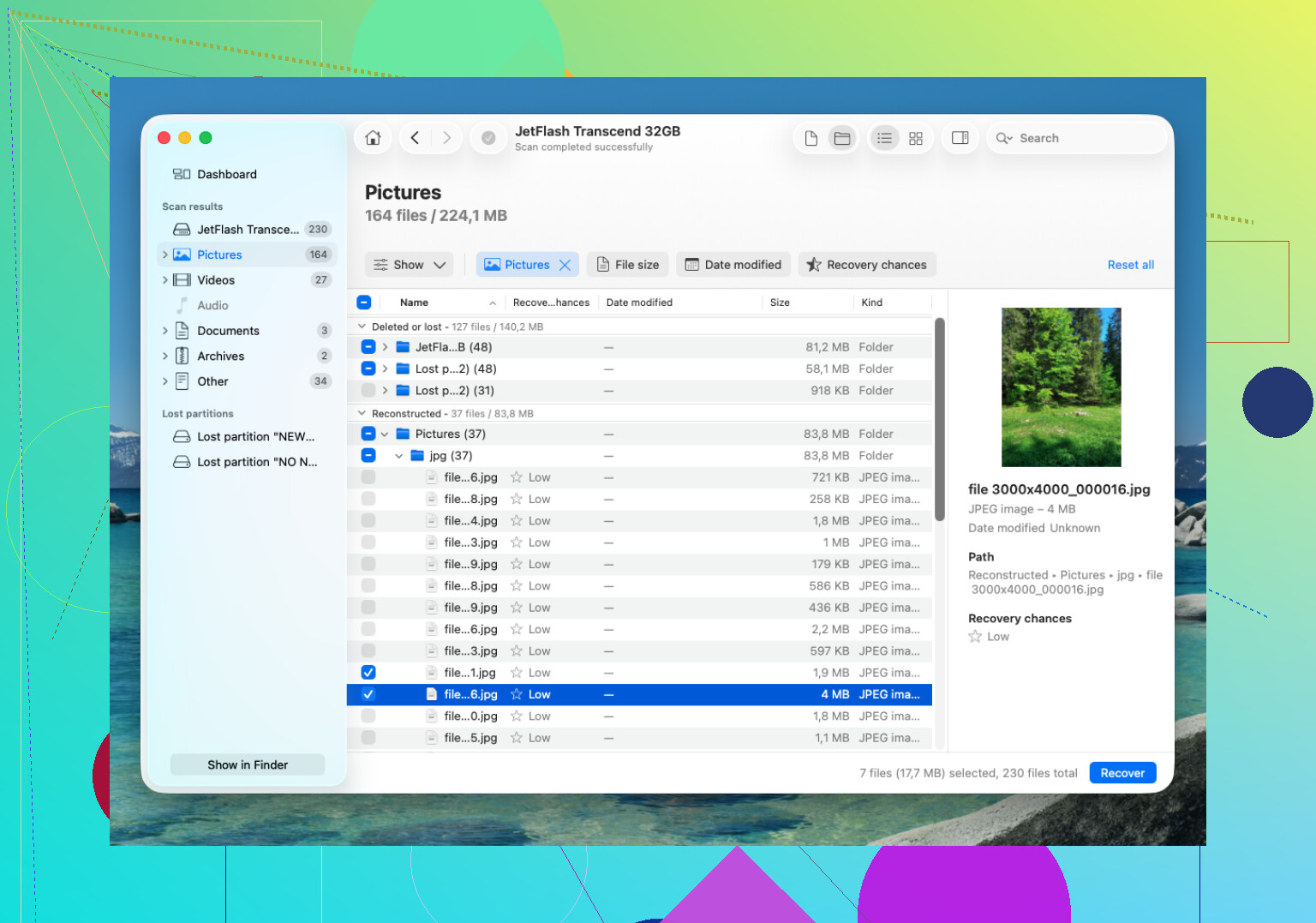
Das ursprüngliche Laufwerk zuerst zu scannen, ist nicht immer der sicherste Schritt. Wenn die Dateien sehr wichtig sind, erstellen Sie einen Klon oder ein Festplatten-Image des externen Laufwerks auf ein anderes Laufwerk und führen Sie dann die Wiederherstellung auf der Kopie aus. Wiederherstellungsscans sind normalerweise nur lesend, aber ein defektes Kabel, ein unzuverlässiges Gehäuse oder eine sterbende Festplatte können aus dem bloßen Scannen mehr Schaden machen, als Ihnen lieb ist.
APFS macht die Sache hier etwas lästig, weil Sie möglicherweise einen Container, Volumes, Snapshots und manchmal ein verschlüsseltes Volume sehen, wenn FileVault oder APFS-Verschlüsselung verwendet wurde. Wenn es verschlüsselt war, formatieren Sie nichts neu und initialisieren Sie nichts, wenn macOS Sie dazu auffordert. Sie benötigen das ursprüngliche Passwort, und das Wiederherstellungstool muss auf das richtige APFS-Volume oder den richtigen Container zeigen. Wenn das Laufwerk gemountet wird, würde ich es nur so lange eingebunden lassen, bis ich bestätigt habe, was es ist, und es dann nicht weiter verwenden.
Disk Drill ist für einen ersten Durchgang eine vernünftige Wahl, aber ich würde keine Vorschau eines Tools als Beweis ansehen, bis Sie einige Beispieldateien auf ein anderes Laufwerk wiederhergestellt und tatsächlich geöffnet haben. Dass sich eine JPEG-Datei in der Vorschau anzeigen lässt, ist das eine. Eine große Photos-Mediathek, eine Final-Cut-Mediathek, eine Datenbank oder ein Sparsebundle kann wiederherstellbar aussehen und trotzdem unvollständig sein. Bei solchen paketartigen Dateien ist die Wiederherstellung der gesamten Ordnerstruktur wichtiger, als einfach eine Menge roher Dateien zu sichern.
Eine Kleinigkeit, die Leute oft vergessen: macOS selbst kann Müll auf externe Laufwerke schreiben, etwa Spotlight-Indizes und versteckte Systemordner. Durchsuchen Sie das Laufwerk also nicht im Finder, kopieren Sie nicht nur eine Datei darauf zurück und lassen Sie nicht zu, dass Photos oder eine andere App versucht, davon zu importieren. Halten Sie das Laufwerk ruhig, stellen Sie die Daten auf einem separaten Laufwerk wieder her, und wenn die Daten geschäftskritisch oder unersetzlich sind, erstellen Sie zuerst einen Klon oder wenden Sie sich direkt an ein Labor, anstatt zu experimentieren.
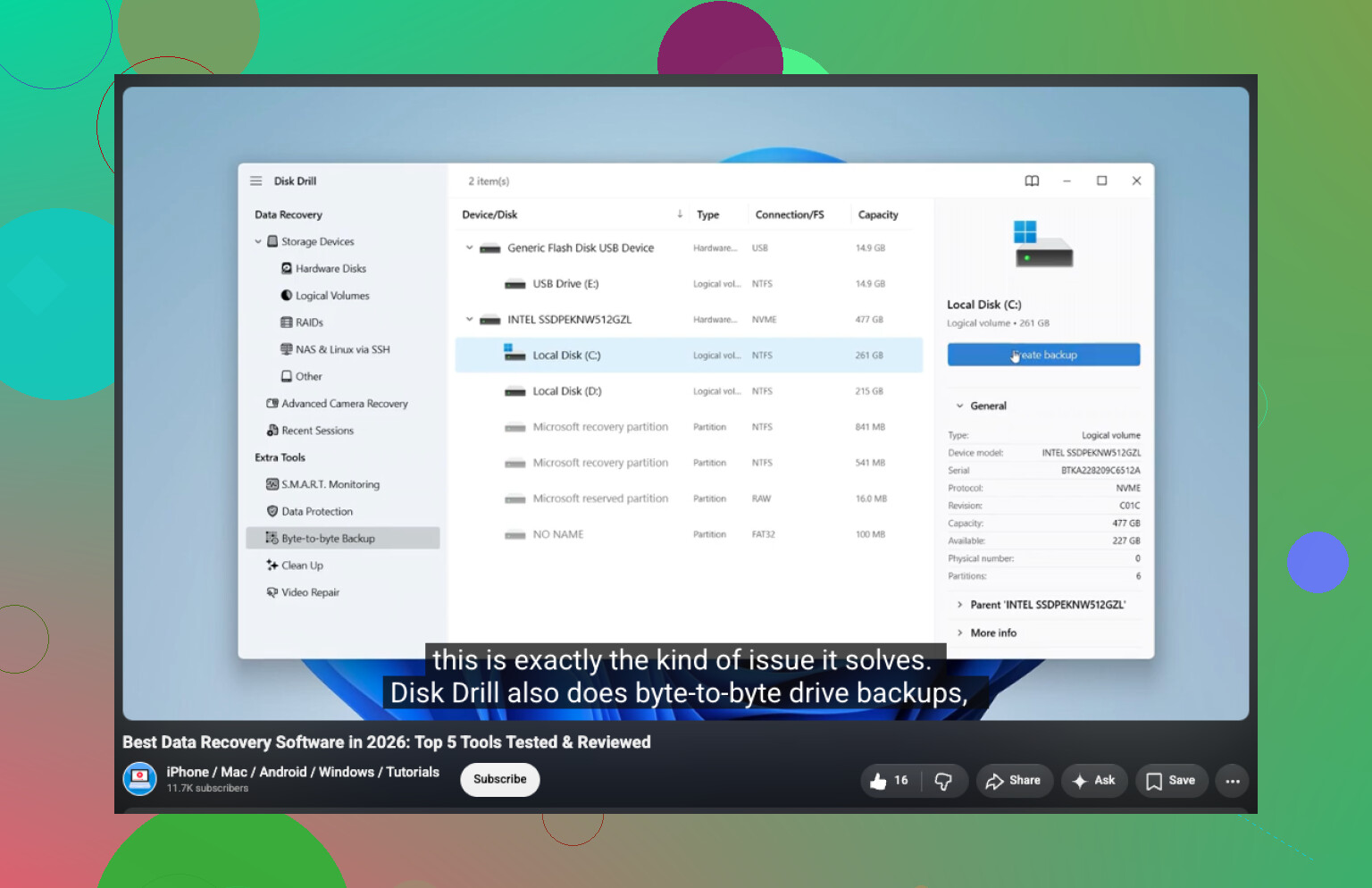
Führen Sie darauf noch nicht die Erste Hilfe aus. Viele greifen zum Festplattendienstprogramm, weil es harmlos wirkt, aber bei APFS kann es Reparaturen durchführen, die den Zustand des Containers/Volumes verändern, und genau das wollen Sie vor der Wiederherstellung nicht. Ich stimme zu, zuerst ein Klon zu erstellen, wenn die Dateien wichtig sind, aber wenn Sie das überspringen, halten Sie das Laufwerk zumindest nach Möglichkeit schreibgeschützt eingebunden und scannen Sie von dort. Disk Drill kann man ausprobieren, aber stellen Sie einige wichtige Dateien auf einem separaten Laufwerk wieder her und öffnen Sie sie, bevor Sie davon ausgehen, dass die gesamte Wiederherstellung funktioniert hat. Und wenn macOS mit „initialisieren“, „reparieren“ oder „für Time Machine verwenden“ erscheint, brechen Sie es jedes Mal ab.
Eine Liste „wiederhergestellter“ Dateien kann Ihnen falsches Vertrauen geben, weil APFS möglicherweise weiterhin Namen und Ordner anzeigt, selbst wenn die eigentlichen Dateiinhalte teilweise verschwunden sind oder nicht mehr sauber verknüpft sind. Beurteilen Sie das Ergebnis nicht nach der Anzahl der gefundenen Dateien. Beurteilen Sie es, indem Sie die wiederhergestellten Kopien von einem anderen Laufwerk öffnen und zuerst die wichtigen überprüfen.
Ich stimme dem Klon-Rat zu, würde die Grenze aber ziemlich einfach ziehen: Wenn die Dateien ersetzbar sind, scannen Sie das Laufwerk sorgfältig und stellen Sie sie auf einem anderen Datenträger wieder her. Wenn sie unersetzlich sind, hören Sie auf zu experimentieren und erstellen Sie zuerst ein Abbild des gesamten Geräts. Ein Datenträgerabbild ist unspektakulär und benötigt zusätzlichen Speicherplatz, aber es gibt Ihnen eine zweite Chance, falls der erste Scan, das Kabel, das Gehäuse oder die Softwarewahl schiefläuft. Der Zieldatenträger für das Abbild muss mindestens so groß sein wie das externe Laufwerk, nicht nur so groß wie die gelöschten Dateien.
Bevor Sie scannen, prüfen Sie auch die langweiligen Dinge. Wenn Sie nur auf Löschen gedrückt und den Papierkorb nicht geleert haben, schließen Sie dieses externe Laufwerk an und sehen Sie im Papierkorb des Macs nach, während das Laufwerk verbunden ist. macOS hält gelöschte Elemente externer Volumes an dieses Volume gebunden, daher können sie aus dem Papierkorb verschwinden, wenn das Laufwerk getrennt ist, und wieder erscheinen, wenn es verbunden ist. Wenn die Dateien dort liegen, kopieren Sie sie auf ein anderes Laufwerk, anstatt sie auf dieselbe APFS-Festplatte zurückzuspielen.
Disk Drill ist hier ein vernünftiges erstes Werkzeug, besonders wenn Sie eine normale Mac-ähnliche Oberfläche und Vorschauen möchten, aber ich würde nicht endlos weiter Werkzeuge installieren und Scans auf demselben Rechner erneut versuchen. Wählen Sie eine Methode, stellen Sie die Daten an einem separaten Ziel wieder her, überprüfen Sie die wenigen Dateien, auf die es am meisten ankommt, und entscheiden Sie dann, ob Sie weitermachen. Wenn das Laufwerk eine SSD ist, gehen Sie davon aus, dass die Zeit nicht auf Ihrer Seite ist, weil TRIM und die APFS-Bereinigung gelöschte Daten unwiederherstellbar machen können. Wenn es sich um eine rotierende externe Festplatte handelt, stehen Ihre Chancen normalerweise besser, solange Sie aufhören, darauf zu schreiben.
Kleine Unannehmlichkeit, die viele erwischt: Wiederhergestellte Ordner aus APFS können mit seltsamen Berechtigungen, Sperrkennzeichen oder doppelten Namen zurückkommen. „Beheben“ Sie das nicht auf dem ursprünglichen Datenträger. Kümmern Sie sich darum erst, nachdem die Dateien sicher an einen anderen Ort kopiert wurden. Das ursprüngliche Laufwerk sollte so unberührt wie möglich bleiben, bis Sie sicher sind, dass Sie haben, was Sie brauchen.