Ich habe beim Verwalten von Laufwerken versehentlich eine Partition auf meiner SSD gelöscht, und darauf befanden sich wichtige Dateien, die ich noch brauche. Ich suche nach Ratschlägen zur Wiederherstellung von SSD-Partitionen, welche Schritte ich sofort unternehmen sollte und ob jemand erfolgreich eine gelöschte Partition wiederhergestellt hat, ohne die Daten unwiederbringlich zu machen.
Ich habe einmal denselben dummen Fehler in der Datenträgerverwaltung gemacht und den falschen Partitionseintrag gelöscht. Meine erste Reaktion war Panik. Es stellte sich heraus, dass die Daten noch da waren, weil Windows die Zuordnung entfernt hatte, nicht die eigentlichen Inhalte. Wenn dir das passiert ist, fass das Laufwerk vorerst nicht mehr an.
Das ist der Teil, den ich als dringend behandeln würde. Erstelle keine neue Partition. Formatiere den leeren Bereich nicht. Kopiere nichts auf diese Festplatte. Jeder Schreibvorgang verringert deine Chancen auf eine Wiederherstellung.
Bevor du irgendetwas anderes tust, prüfe die Datenträgerverwaltung. Ich würde nach zwei Fällen schauen:
- Wenn die Partition noch angezeigt wird und nur ihren Laufwerksbuchstaben verloren hat, füge den Buchstaben wieder hinzu und prüfe, ob das Volume im Datei-Explorer wieder erscheint.
- Wenn der Bereich als Nicht zugeordnet angezeigt wird, wurde der Partitionseintrag wahrscheinlich gelöscht.
Die Reihenfolge, die ich verwenden würde, ist einfach:
- Benutze das Laufwerk nicht weiter.
- Sichere die Dateien, die dir wichtig sind.
- Öffne einige dieser wiederhergestellten Dateien und stelle sicher, dass sie nicht beschädigt sind.
- Baue dann entweder die alte Partition mit TestDisk wieder auf oder erstelle eine neue in der Datenträgerverwaltung.
- Wenn du eine neue Partition erstellt hast, verschiebe deine wiederhergestellten Daten anschließend zurück.
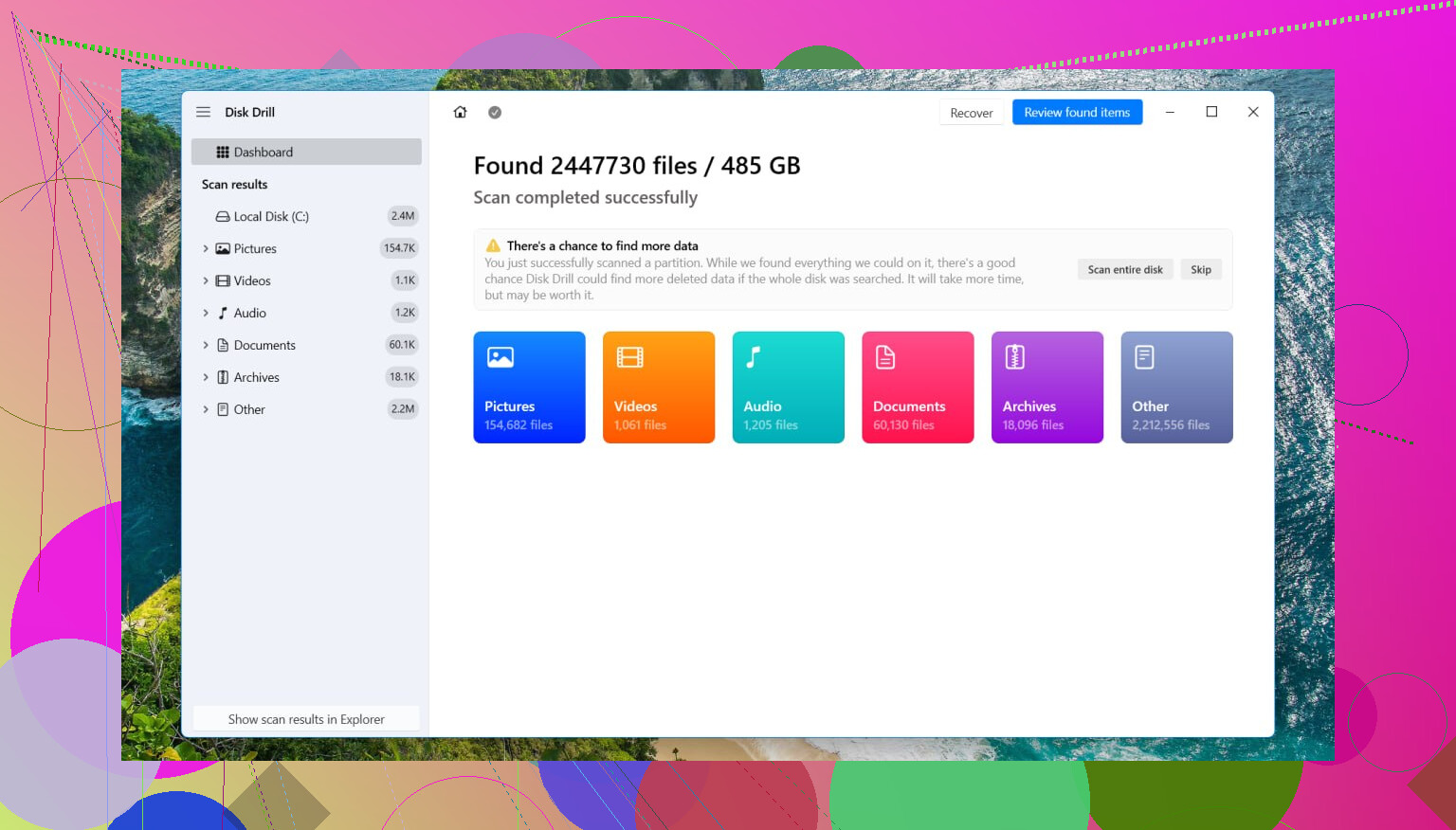
Für den Wiederherstellungsschritt würde ich mit Disk Drill anfangen. Was bei mir funktioniert hat, war seine Fähigkeit, gelöschte Partitionen zusammen mit einzelnen Dateien zu erkennen. Auf meinem Laufwerk blieben die meisten Ordnernamen und die Struktur erhalten, was Zeit gespart hat.
Ich habe das unter Windows 11 gemacht. Die Menüs sind bei älteren Windows-Versionen ähnlich genug, daher bleibt der Ablauf im Wesentlichen gleich.
Dateien mit Disk Drill wiederherstellen
- Installieren Sie Disk Drill auf einem anderen Laufwerk. Nicht auf dem, das Sie zu retten versuchen.
- Öffnen Sie das Programm und wählen Sie das physische Laufwerk aus, auf dem sich die gelöschte Partition zuvor befand.
- Klicken Sie auf Nach verlorenen Daten suchen. Bei einem externen Laufwerk werden Sie möglicherweise nach einem Scantyp gefragt. Ich würde fast immer Universeller Scan wählen. Wenn die fehlenden Dateien Kamera- oder Drohnenvideos sind, verwenden Sie stattdessen Erweiterte Kamerawiederherstellung.
- Lassen Sie den Scan vollständig durchlaufen. Wenn die alte Partition gefunden wird, öffnen Sie sie und durchsuchen Sie die Ordner.
- Sehen Sie sich eine Handvoll Dateien in der Vorschau an. Ich würde nach Möglichkeit Fotos, Dokumente und eine größere Datei testen.
- Wählen Sie aus, was Sie benötigen, und klicken Sie auf Wiederherstellen.
- Speichern Sie die wiederhergestellten Daten auf einem anderen Laufwerk. Schreiben Sie sie nicht zurück auf dieselbe Festplatte.
Sobald Ihre wichtigen Dateien sicher an einem anderen Ort gespeichert sind, haben Sie zwei Möglichkeiten.
Option 1: Die ursprüngliche Partition mit TestDisk wiederherstellen
Wenn Sie die alte Partitionsstruktur zurückhaben möchten, ist TestDisk das kostenlose Tool, das ich zuerst ausprobieren würde.
- Laden Sie TestDisk herunter, entpacken Sie es und führen Sie testdisk_win aus.
- Wenn nach dem Protokoll gefragt wird, wählen Sie Create.
- Wählen Sie den physischen Datenträger aus, auf dem die Partition gelöscht wurde.
- Verwenden Sie den Partitionsschematyp, den das Programm erkennt.
- Gehen Sie zu Analyse und führen Sie dann Quick Search aus.
- Wenn nichts gefunden wird, führen Sie Deeper Search aus.
- Wenn die fehlende Partition erscheint, markieren Sie sie und wählen Sie Write.
- Bestätigen Sie dies und starten Sie dann den PC neu.
Falls nichts anderes die Informationen der Partitionstabelle überschrieben hat, kann dadurch die Partition manchmal vollständig wiederhergestellt werden. Bei mir wurde sie beim ersten Mal nicht perfekt wiederhergestellt, daher habe ich trotzdem alles überprüft, bevor ich ihr vertraut habe.
Option 2: Eine neue Partition erstellen und weitermachen
Wenn Ihr Hauptziel darin besteht, die Festplatte nach der Wiederherstellung der Dateien wieder nutzbar zu machen, ist dieser Weg einfacher.
- Öffnen Sie die Datenträgerverwaltung.
- Klicken Sie mit der rechten Maustaste auf den Nicht zugeordneten Speicherplatz und wählen Sie Neues einfaches Volume.
- Gehen Sie den Assistenten durch, wählen Sie einen Laufwerksbuchstaben und Ihr Dateisystem. NTFS ist unter Windows die übliche Wahl.
- Lassen Sie Schnellformatierung aktiviert und schließen Sie den Vorgang ab.
Kopieren Sie danach Ihre wiederhergestellten Dateien auf die neue Partition.
Noch eine Sache, und dieser Teil ist wichtig. Wenn das Laufwerk eine SSD ist, handeln Sie schnell. TRIM kann gelöschte Blöcke im Hintergrund löschen, und die Wiederherstellung wird schwieriger, sobald das passiert. Wenn es sich um eine klassische Festplatte mit rotierenden Scheiben handelt, bleiben die Chancen in der Regel besser, solange Sie keine neuen Daten darauf schreiben.
Ja, gelöschte SSD-Partitionen lassen sich wiederherstellen. Ich habe es getan. Bei SSDs ist der richtige Zeitpunkt wichtiger als bei HDDs.
Ich stimme @mikeappsreviewer bei der wichtigsten Regel zu: Das Laufwerk nicht weiter benutzen. Worin ich abweiche, ist Folgendes. Ich würde die SSD zuerst als Image sichern, wenn die Dateien sehr wichtig sind. Arbeite mit dem Klon, nicht mit dem Original. SSDs führen TRIM, Garbage Collection und Hintergrundbereinigung aus. Jeder Start und jedes Einbinden ist ein Risiko.
Meine Reihenfolge wäre:
- PC ausschalten.
- Die SSD als sekundäres Laufwerk an einen anderen Rechner anschließen oder einen USB-Adapter verwenden.
- Ein sektorweises Image mit etwas wie R-Studio, UFS Explorer oder ddrescue unter Linux erstellen.
- Die Wiederherstellung auf dem Image ausführen.
- Dateien auf ein anderes Laufwerk wiederherstellen.
Wenn Windows bereits TRIM an das gelöschte Volume gesendet hat, sinken die Wiederherstellungschancen drastisch. Bei vielen SATA-SSDs werden getrimmte Blöcke nur noch als Nullen zurückgegeben. NVMe-Laufwerke unterscheiden sich je nach Firmware. Deshalb zählt Geschwindigkeit.
Disk Drill ist ein solider erster Versuch, weil es oft gelöschte Partitionen und rekonstruierte Dateibäume schnell findet. Ich würde es zur Ersteinschätzung verwenden. Wenn Disk Drill deine Ordner anzeigt und die Vorschauen sauber geöffnet werden, stelle zuerst die wichtigen Daten wieder her. Danach kannst du dir Gedanken über die Wiederherstellung des Partitionslayouts machen.
Noch ein weiterer Punkt. Wenn BitLocker aktiv war und du den Partitionseintrag verloren hast, halte den Wiederherstellungsschlüssel bereit. Eine rohe Wiederherstellung aus einem verschlüsselten Volume ist deutlich chaotischer.
Falls du noch mehr lesen möchtest, ist diese Übersicht der besten Datenrettungssoftware für 2026 ganz ordentlich:
beste Datenrettungssoftware für SSDs und gelöschte Partitionen
Kurzfassung: Keine Schreibvorgänge, zuerst klonen, den Klon scannen, auf ein anderes Laufwerk wiederherstellen. Wenn TRIM bereits ausgelöst wurde, wird die Dateiwiederherstellung sehr schnell unerquicklich.

Ja, es ist möglich, aber die Wiederherstellung von SSDs verzeiht deutlich weniger als die Wiederherstellung alter HDDs.
Ich stimme @mikeappsreviewer und @waldgeist größtenteils zu, aber bei einem Punkt würde ich widersprechen: nicht sofort mit der Partitionsreparatur anfangen. Wenn die Dateien wichtig sind, würde ich mich weniger darum kümmern, die Partition wiederherzustellen, sondern eher darum nachzuweisen, ob die Daten noch lesbar sind. Ein gelöschter Partitionseintrag ist reparierbar. Getrimmter NAND eher nicht.
Was ich zuerst prüfen würde und was bisher nicht genug erwähnt wurde:
- Im Geräte-Manager und mit SMART-Tools nachsehen, ob die SSD selbst in gutem Zustand ist
- Wenn es eine interne System-SSD war, möglichst nicht mehr davon booten
- Wenn die Partition exFAT oder NTFS war, sind die Dateisystem-Metadaten manchmal teilweise noch intakt, selbst wenn die Partitionstabelle verschwunden ist
Außerdem: Wenn das gerade erst passiert ist, lass Windows möglichst gar nicht erst hilfreich werden. Windows liebt es, Dinge einzuhängen, zu indizieren und die Wiederherstellung unnötig nerviger zu machen, als sie sein müsste.
Meine Einschätzung:
- Die SSD möglichst schreibgeschützt an einen anderen Rechner anschließen
- Die gesamte physische Festplatte scannen, nicht nur den leeren Bereich
- Zuerst die wertvollsten Dateien wiederherstellen
- Diese überprüfen
- Erst dann mit der Rekonstruktion der Partition herumprobieren
Disk Drill ist hier eine gute Wahl, weil es bei der Wiederherstellung gelöschter Partitionen auf SSDs ziemlich gut ist und normalerweise schnelle Vorschauen zeigt. Daran erkennt man sofort, ob noch echte Daten vorhanden sind oder nur Dateigeister. Wenn die Vorschauen durchgehend fehlschlagen, ist das ein schlechtes Zeichen und bedeutet oft, dass TRIM bereits seinen Dienst getan hat.
Noch etwas, das viele vergessen: Wenn auf der gelöschten Partition virtuelle Maschinen, PST-Dateien oder große Videoprojekte lagen, stelle diese zuerst wieder her. Große zusammenhängende Dateien zeigen Beschädigungen meist schneller.
Für eine leicht verständliche Anleitung zum schrittweisen Wiederherstellen einer gelöschten Partition auf SSD oder HDD ist diese Erklärung einen kurzen Blick wert.
Also ja, eine erfolgreiche Wiederherstellung kommt häufig vor, aber bei SSDs tickt die Uhr ziemlich schnell. Wenn die Daten geschäftlich, rechtlich oder familiär etwa Fotos wirklich wichtig sind, würde ich nicht zu lange weiter experimentieren.