Jeg kom ved et uheld til at slette billeder og videofiler fra mit SD-kort, mens jeg prøvede at flytte dem til min Mac, og nu ser kortet tomt ud. Jeg har virkelig brug for hjælp til at finde den nemmeste måde at gendanne filer fra et SD-kort på en Mac, før noget bliver overskrevet.
Jeg har prøvet det, og ja, det er virkelig surt. Du afslutter en optagelse, sætter SD-kortet i din Mac, og Finder viser absolut ingenting. Eller du ville bare slette ét dårligt billede og kom i stedet til at tømme hele kortet. Jeg gjorde det selv engang efter en weekendtur og sad bare og stirrede på skærmen i et helt minut. macOS og kameramedier fungerer ikke altid godt sammen.
Det første er, at du skal stoppe med at bruge kortet nu. Tag det ud af kameraet. Træk det ud af Macen. Slettede filer ligger ofte stadig på kortet, indtil nye data bliver skrevet ovenpå dem. Hvis du fortsætter med at tage billeder, kopiere eller rode for meget rundt, øger du risikoen for at ødelægge det, du vil have tilbage. Når sektorer først er blevet overskrevet, er det slut.
Før du installerer noget som helst, ville jeg først tjekke de helt enkle ting.
Kig på den lille låseknap på SD-kortet. Hvis den er gledet over i låst position, kan din Mac opføre sig mærkeligt med det, nægte at skrive til det eller vise adfærd, der ikke giver mening. Prøv så en anden kortlæser. Derefter en anden USB-port. Jeg har oplevet, at en ustabil dongle fik et helt fint kort til at se dødt ud. Støv, løs forbindelse, billig adapter, alt det betyder mere, end folk tror.
En Mac-specifik ting, mange overser, er den skjulte papirkurvsmappe på selve kortet. Hvis du slettede filer, mens SD-kortet var tilsluttet din Mac, kan de ligge i en skjult mappe kaldet .Trashes på kortet og ikke i den normale Papirkurv på skrivebordet.
Åbn kortet i Finder, og tryk derefter på Command + Shift + . for at vise skjulte filer. Kig efter en nedtonet mappe med navnet .Trashes eller noget, der ligner. Jeg fik engang et helt sæt billeder tilbage på den måde. Følte mig dum bagefter, men også lettet.
Hvis kortet ikke vises i Finder, så åbn Diskværktøj. Spotlight finder det hurtigt nok. Tjek sidepanelet. Hvis kortet vises med grå tekst, så klik på Monter. Hvis det vises, men ser forkert ud, kan du prøve Førstehjælp, men jeg ville være forsigtig. Nogle gange ændrer reparationsværktøjer nok på kortet til, at senere gendannelse bliver sværere. Den lærte jeg på den irriterende måde.
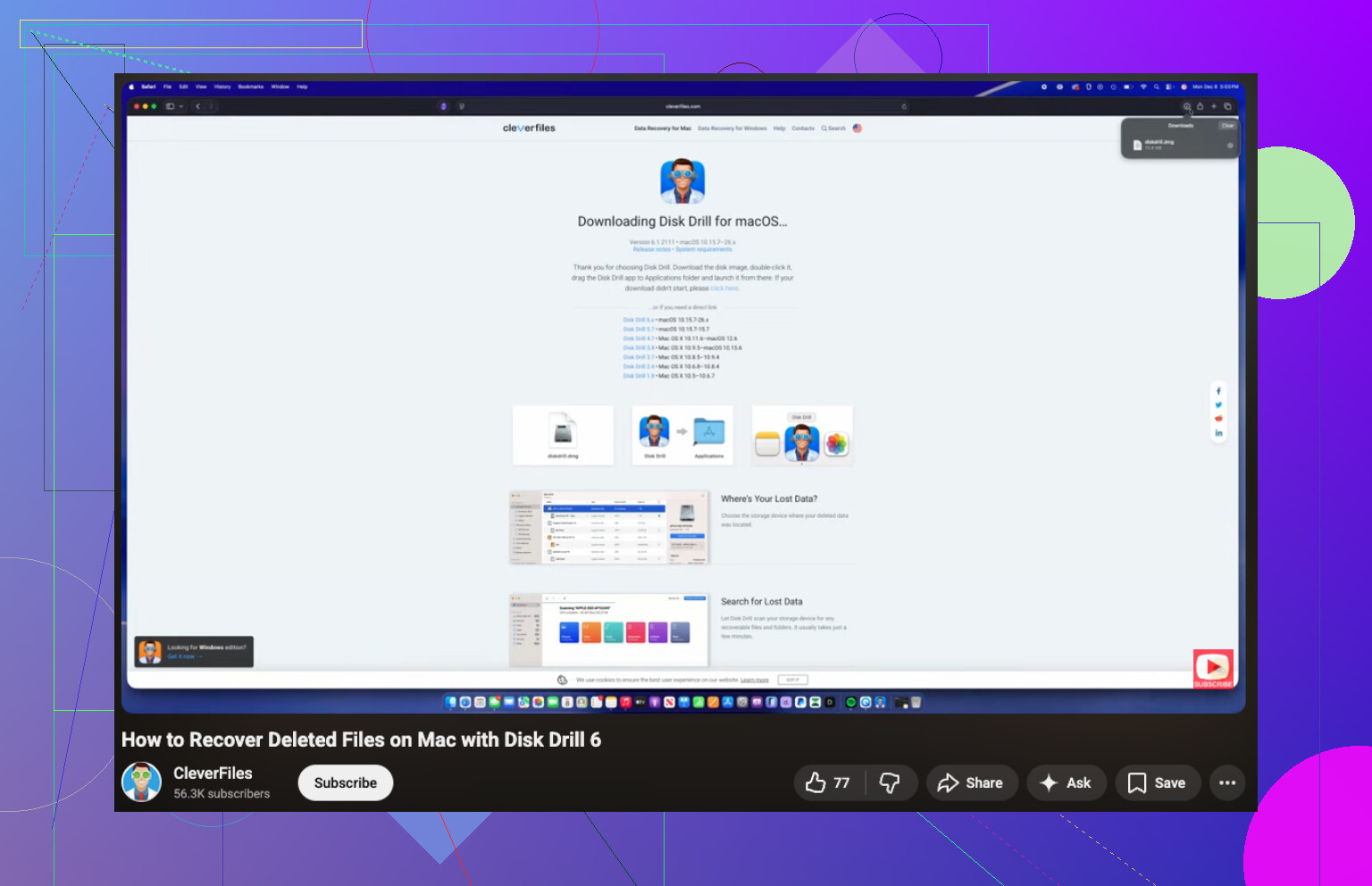
Hvis de indbyggede værktøjer ikke hjælper, bliver det en opgave for gendannelsessoftware. Af det, jeg har prøvet på Mac, er Disk Drill den, jeg normalt først peger folk i retning af.
Hovedgrunden er, at det føles som en Mac-app i stedet for en akavet portering med mærkelige knapper og ødelagt tekstafstand. Vigtigere er det, at hvis SD-kortet opfører sig ustabilt, så brug funktionen Byte-to-Byte backup først. Den laver et komplet billede af kortet, og så scanner du billedet i stedet for at belaste det originale medie igen og igen. SD-kort fejler på grimme måder. Hvis et kort allerede er på kanten, er en lang scanning af det fysiske kort nogle gange det, der giver det det sidste skub.
Hvis du optager fotos eller video, er denne del endnu vigtigere. Mange gendannelsesapps klarer sig okay med JPEG-filer og falder så helt fra hinanden med videoklip, især materiale fra actionkameraer eller droner, hvor filer bliver fragmenterede. Disk Drill har en tilstand med Advanced Camera Recovery til den slags tilfælde. Jeg har set klip komme tilbage og kunne afspilles i stedet for at være halvt ødelagte sorte filer, og det er forskellen mellem en redning og spild af tid. Sidst jeg tjekkede, kan du scanne først og se, hvad der dukker op, før du betaler, og det hjælper.
Hvis pengene er små, og du ikke har noget imod mere rå værktøjer, er PhotoRec værd at kigge på. Det er gratis og open source. Ulempen er, at det ikke er brugervenligt. Ingen poleret grænseflade. Du kommer til at sidde i Terminal og hakke dig gennem menuer, og gendannede filer kommer som regel tilbage med generiske navne som File001.jpg, File002.jpg og så videre. Hvis du gendanner nogle hundrede eller nogle tusinde filer, bliver sorteringen en straf i sig selv. Men når du har brug for gratis, arbejder du med det, du har.
Et par ting ville jeg holde fast i, uden undtagelser:
- Gendan ikke filer tilbage til det samme SD-kort. Læg de gendannede data på din Mac eller et eksternt drev. At skrive gendannede filer tilbage til kildekortet er sådan, folk sletter resten af det, de prøvede at redde.
- Skub kortet korrekt ud. Jeg ved det, alle springer over det her, indtil det brænder dem én gang. At trække et kort ud, mens macOS stadig indekserer eller skriver metadata, er en almindelig måde at ødelægge det på.
- Formatér kortet i kameraet efter gendannelse, ikke på Macen. Når dine filer er i sikkerhed, så brug kameraets egen formateringsmulighed. Det holder som regel kortstrukturen på linje med den enhed, der bruger det.
Så ja, lad være med at tilføje noget nyt til kortet, start med at tjekke den skjulte mappe, derefter Diskværktøj og så gendannelsessoftware, hvis det er nødvendigt. Hvis du går forsigtigt frem, er dine chancer stadig rimelige. Ikke perfekte, men rimelige.
Spring Finder over først. Tjek, hvad kortet rapporterer på systemniveau.
Åbn Terminal og kør:
diskutil list
Find SD-kortet. Kør derefter:
diskutil info /dev/diskX
Du vil se, om macOS stadig registrerer et filsystem, ledig plads og partitionskort. Hvis den brugte plads ser ud til at være større end nul, men Finder viser tomt, var filerne ofte skjulte, biblioteket blev beskadiget, eller macOS monterede det ikke korrekt. Jeg ville gøre dette før Førstehjælp. Jeg er lidt uenig med @mikeappsreviewer her, fordi Førstehjælp er fin til milde problemer, men på et kort med slettede medier foretrækker jeg skrivebeskyttede kontroller først.
Kig derefter i Billedoverførsel, ikke Finder. Det overser mange. macOS kan nogle gange læse kameramedier der, selv når Finder opfører sig dumt. Tjek også importvisningen i Fotos, hvis kortet kom fra et kamera.
Hvis kortet monteres, så kopiér hele kortet til en mappe på din Mac med rsync eller i Terminal. Hvis det ikke gør, så lav først et image, og arbejd derefter ud fra imaget. Disk Drill er den nemmeste Mac-mulighed for de fleste, mest fordi forhåndsvisningen er hurtig, og videogendannelse er bedre end i mange gratis værktøjer. Gem gendannede filer på din Mac, ikke tilbage på SD-kortet. Indlysende, men folk gør det stadig.
Hvis kortet er vigtigt nok, så stop gør det selv efter én mislykket scanning. Flash-hukommelse nedbrydes hurtigt, når den først begynder at blive dårlig.
For en enkel gennemgang på almindeligt engelsk, prøv trinvis SD-kortgendannelse på Mac.
Bedste søgevenlige titel til dette emne:
Sådan gendanner du slettede filer fra et SD-kort på Mac, nem guide til gendannelse af fotos og videoer i macOS
En ting mere: Hvis dine filer blev flyttet, ikke kopieret, så tjek Spotlight efter filnavnene, og sortér din Mac efter dato tilføjet. Jeg har set slettede filer ligge i Downloads eller Billeder, fordi Finders flyttehandling blev halvt fuldført.
Jeg vil faktisk tilføje én ting, som hverken @mikeappsreviewer eller @espritlibre lagde nok vægt på: tjek cloud-/app-importer på Mac’en, før du går helt i recovery-tilstand. Hvis du var i gang med at flytte fra kortet, kopierede Finder nogle gange en del af det, og så blev kortet ryddet eller afmonteret. Så tjek Fotos, iMovie-biblioteksimporter, Skrivebord, Overførsler og endda ~/Pictures. Jeg har set filer se forsvundne ud, når de bare var blevet smidt et eller andet tåbeligt sted af macOS.
Hvis kortet stadig viser den rigtige kapacitet, men ingen filer, betyder det som regel slettede mappeposter, ikke øjeblikkeligt totalt datatab. På almindeligt dansk kan dataene stadig være der. Kør ikke en masse reparationsværktøjer først. Jeg ved godt, at folk elsker Førstehjælp, men på flytbare medier er jeg lidt lunken over for det, medmindre du allerede har accepteret mulige filsystemændringer.
Den nemmeste vej på Mac, ærligt talt:
- Stop med at bruge SD-kortet.
- Brug en anden kortlæser, hvis den nuværende er tvivlsom.
- Scan med Disk Drill på din Mac.
- Gendan til din Mac eller et eksternt drev, aldrig tilbage til SD-kortet.
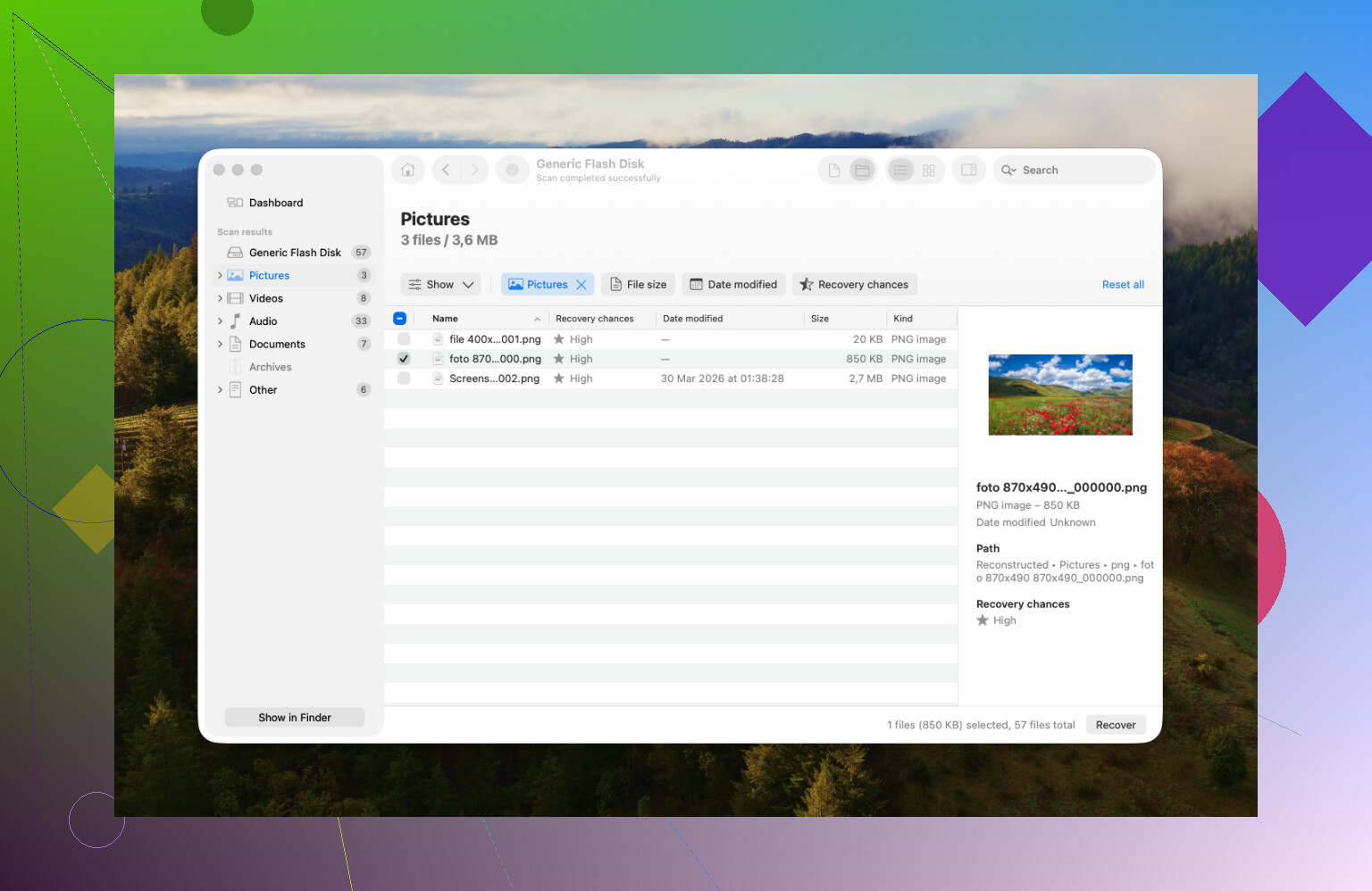
Disk Drill er nok den nemmeste Mac SD-kort-gendannelsesmulighed, hvis du vil have billeder og video tilbage uden at kæmpe med kommandolinjeværktøjer i en time. Forhåndsvis først, hvad den finder. Hvis den kan se dine filer med korrekte miniaturebilleder eller klipforhåndsvisninger, er det et solidt tegn.
Hvis kortet også begynder at afbryde forbindelsen, lave mærkelige lyde gennem læseren eller tilfældigt blive monteret igen, så stop med gør det selv. Det er dér, folk forvandler et kort, der kunne reddes, til elektronikaffald.
Hvis du vil have mere virkelighedsnær diskussion om Mac SD-kort-gendannelse, er dette en fin læsning:
Tips fra Reddit om gendannelse af SanDisk SD-kort på Mac
Jeg ville tilføje en Mac-specifik kontrol, som @espritlibre, @techchizkid og @mikeappsreviewer kun berørte indirekte: se efter en dårlig handshake med kortlæseren, ikke kun et dårligt filsystem.
På Macs fejlfortolker nogle billige USB-C-hubs/kortlæsere SD-kort og viser dem som tomme, selv når dataene stadig er der. Test kortet i:
- en anden kortlæser
- en anden Mac, hvis muligt
- selve kameraet, hvis det har afspilning
Hvis kameraet stadig kan forhåndsvise billeder, så kør ikke reparationsværktøjer endnu. Det betyder som regel, at mediefilerne findes, og at problemet er, hvordan macOS læser kortet.
En lille uenighed med scan ASAP-tilgangen: hvis dette var en MOVE, ligger filerne nogle gange allerede på Macen inde i en biblioteks-pakke, især ved imports relateret til Photos eller Final Cut. Brug Finder-søgning med filendelser som .jpg, .mp4, .mov, og sorter efter ændringsdato på tværs af Denne Mac.
Hvis der er behov for gendannelsessoftware, er Disk Drill sandsynligvis den nemmeste løsning på macOS.
Fordele ved Disk Drill:
- meget Mac-venligt
- god forhåndsvisning af billeder/video
- kan scanne SD-kort og kortimages
- mindre skræmmende end kommandolinjeværktøjer
Ulemper:
- gratis brug er begrænset
- dybe scanninger kan returnere en masse skrammel
- ikke mit førstevalg, hvis kortet fysisk er ved at svigte alvorligt
Så min rækkefølge ville være: stop med at bruge kortet, test en anden kortlæser/enhed, søg på Macen efter allerede flyttede filer, og brug derefter Disk Drill og gendan kun til intern/ekstern lagring. Hvis kortet afbrydes under læsninger, så stop gør-det-selv.