Jeg kom ved et uheld til at slette vigtige filer fra en APFS-formateret ekstern harddisk på min Mac og har brug for hjælp til at finde den sikreste måde at gendanne dem på. Jeg prøver at undgå at overskrive noget og vil gerne vide, hvilke trin eller værktøjer til datagendannelse på Mac der fungerer bedst til slettede APFS-filer.
Skriv ikke mere til det APFS-drev, hvis du kan undgå det. Det er det vigtigste. At tømme Papirkurven betyder ikke altid, at dataene forsvinder med det samme, men pladsen kan blive genbrugt når som helst. Jo mere du kopierer til den disk, jo dårligere bliver dine chancer.
Til APFS-gendannelse ville jeg starte med Disk Drill. APFS kan være besværligt, fordi nogle gendannelsesværktøjer bare trækker rå filer ud og efterlader dig med et kæmpe rod af navnløse ting. Disk Drill er bedre her, fordi det i mange tilfælde kan læse APFS-metadata, så du har en bedre chance for at få de oprindelige filnavne og mapper tilbage.
Den sikreste måde at gøre det på er:
- Installer Disk Drill et andet sted, ikke på det drev, du gendanner fra.
- Tilslut det eksterne APFS-drev. Hvis det er din Macs interne drev, så giv Disk Drill fuld diskadgang, når macOS beder om det.
- Vælg APFS-diskenheden og kør Søg efter mistede data.
- Lad scanningen køre helt færdig. Større drev kan tage et stykke tid, men hvis du stopper tidligt, kan filer blive overset.
- Forhåndsvis alt vigtigt, før du gendanner det, især billeder, videoer og dokumenter.
- Gendan filerne til en anden disk. Gem ikke gendannede filer tilbage på det samme APFS-drev.
Hvis du har en Time Machine-sikkerhedskopi, så tjek den først. Hvis ikke, er gendannelsessoftware sandsynligvis det næstbedste valg. Kig også efter APFS snapshots, da macOS kan oprette lokale snapshots, selv når dit Time Machine-drev ikke er tilsluttet i øjeblikket. Hvis der findes et fra før sletningen, kan det være den mere enkle løsning.
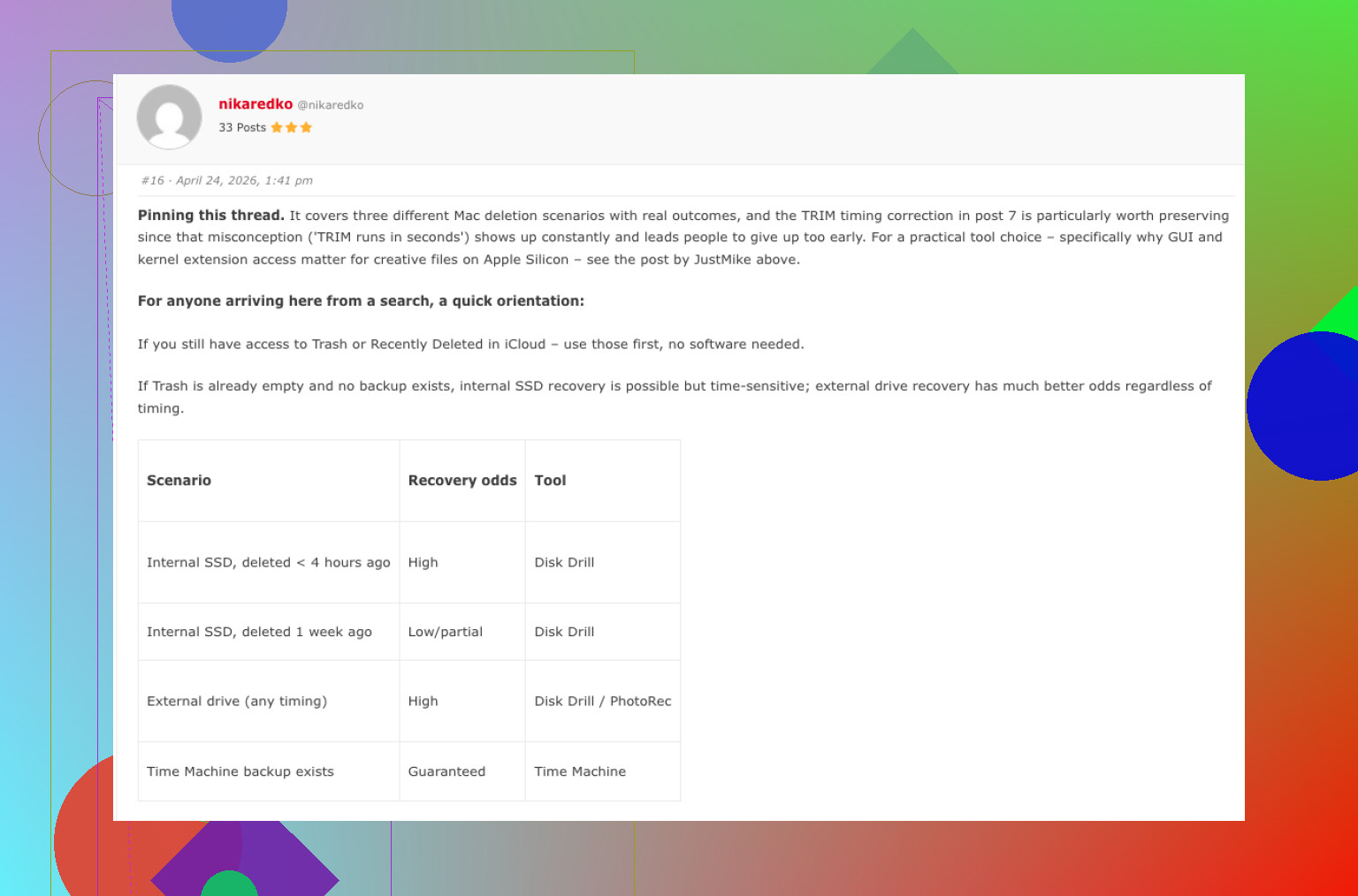
Den irriterende del er TRIM på SSD'er. Hvis filerne blev slettet fra en SSD, kan macOS rydde de blokke i baggrunden, og derefter vil normale gendannelsesværktøjer ikke kunne få dem tilbage. Derfor er det så vigtigt straks at stoppe med at bruge Mac'en eller SSD'en. Traditionelle eksterne HDD'er giver dig som regel bedre chancer, fordi de ikke fungerer på samme måde.
Hvis Disk Drill ikke finder det, du har brug for, så prøv PhotoRec. Det er gratis, men meget mindre ryddeligt. Det leder efter filsignaturer i stedet for at stole på APFS-strukturen, så du mister som regel filnavne og mapper. Men hvis målet bare er at få filerne tilbage på en eller anden måde, kan det være værd at køre det.
Hvis drevet klikker, mister forbindelsen eller kun dukker op nogle gange, så lad være med at blive ved med at rode med det med software. Det er dér, et datagendannelseslaboratorium giver mere mening. Mange laver en gratis vurdering, og nogle arbejder efter princippet ingen data, ingen betaling. Priserne varierer meget, men logisk gendannelse kan koste et par hundrede dollars, mens fysisk skade nemt kan komme over $1,000. Men for et sundt drev, hvor problemet bare er utilsigtet sletning, ville jeg prøve software, før jeg betaler et laboratorium.
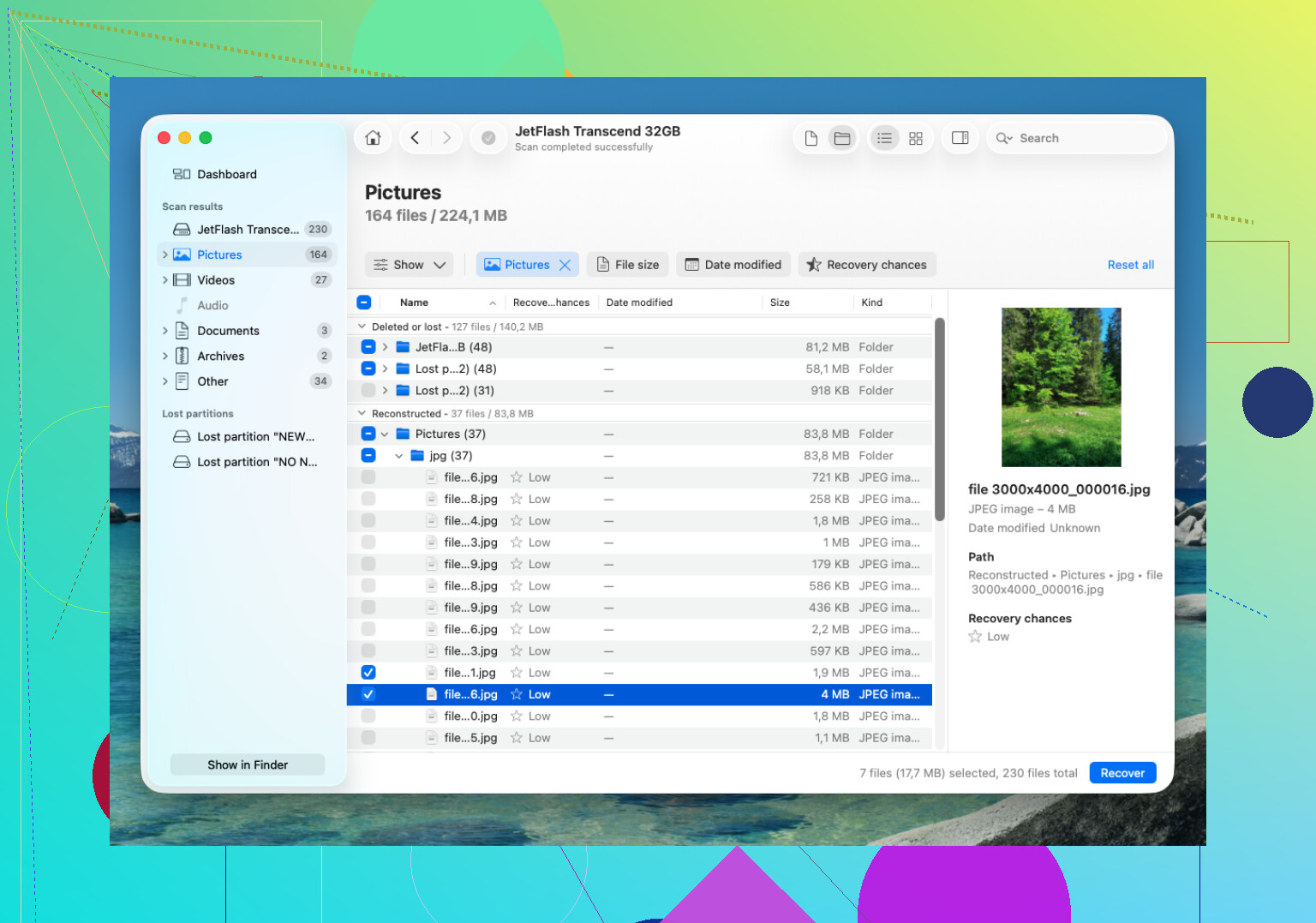
At scanne det originale drev først er ikke altid det sikreste træk. Hvis filerne betyder meget, så lav en klon eller et diskimage af det eksterne drev over på et andet drev, og kør derefter gendannelse mod kopien. Gendannelsesscanninger er normalt skrivebeskyttede, men et dårligt kabel, et ustabilt kabinet eller en døende disk kan gøre “bare at scanne” til mere skade, end du ønskede.
APFS tilføjer lidt irritation her, fordi du kan se en container, diskenheder, snapshots og nogle gange en krypteret diskenhed, hvis FileVault eller APFS-kryptering blev brugt. Hvis den var krypteret, så omformater ikke og initialiser ikke noget, når macOS plager dig. Du skal bruge den oprindelige adgangskode, og gendannelsesværktøjet skal peges på den rigtige APFS-diskenhed eller container. Hvis drevet monterer, ville jeg kun lade det være monteret længe nok til at bekræfte, hvad det er, og derefter stoppe med at bruge det.
Disk Drill er et rimeligt valg til et første forsøg, men jeg ville ikke betragte nogen forhåndsvisning i et værktøj som bevis, før du gendanner et par prøvefiler til en anden disk og faktisk åbner dem. At en JPEG kan forhåndsvises er én ting. Et stort Fotos-bibliotek, Final Cut-bibliotek, en database eller en sparsebundle kan se gendannelig ud og stadig være ufuldstændig. For den slags pakkestrukturerede filer er det vigtigere at gendanne hele mappestrukturen end at hente en masse rå filer.
En lille ting, folk glemmer: macOS selv kan skrive skrammel til eksterne diske, som Spotlight-indekser og skjulte systemmapper. Så lad være med at browse rundt på drevet i Finder, kopier ikke bare en enkelt fil tilbage til det, og lad ikke Fotos eller en anden app prøve at importere fra det. Hold drevet i ro, gendan til en separat disk, og hvis dataene er forretningskritiske eller uerstattelige, så klon først eller gå direkte til et laboratorium i stedet for at eksperimentere.
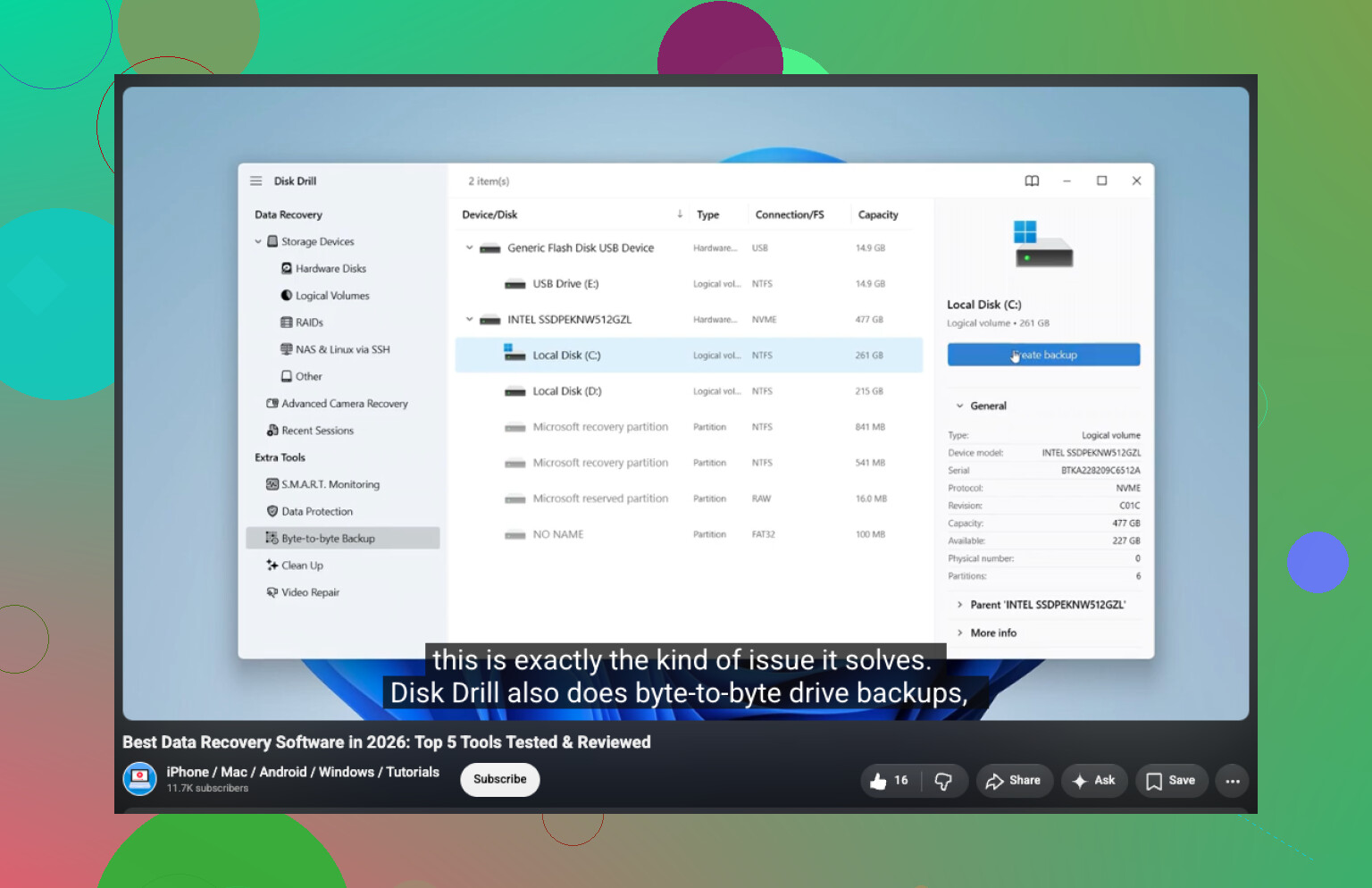
Kør ikke Førstehjælp på den endnu. Folk griber efter Diskværktøj, fordi det virker harmløst, men på APFS kan det foretage reparationer, der ændrer containerens eller lydstyrkens tilstand, hvilket ikke er det, du ønsker før gendannelse. Jeg er enig i at klone først, hvis filerne er vigtige, men hvis du springer det over, så hold i det mindste drevet monteret som skrivebeskyttet, hvis det er muligt, og scan derfra. Disk Drill er fin at prøve, men gendan nogle få vigtige filer til en separat disk og åbn dem, før du antager, at hele jobbet lykkedes. Og hvis macOS dukker op med “initialiser”, “reparer” eller “brug til Time Machine”, så annuller det hver gang.
En filoversigt over “gendannede” filer kan give dig falsk tryghed, fordi APFS stadig kan vise navne og mapper, selv når det faktiske filindhold delvist er væk eller ikke længere hænger ordentligt sammen. Vurder ikke resultatet ud fra antallet af fundne filer. Vurder det ved at åbne de gendannede kopier fra et andet drev og kontrollere de vigtige først.
Jeg er enig i rådet om kloning, men jeg ville gøre grænsen ret enkel: Hvis filerne kan erstattes, så scan drevet omhyggeligt og gendan til en anden disk. Hvis de er uerstattelige, så stop med at eksperimentere og lav først et image af hele enheden. Et disk-image er kedeligt og kræver ekstra lagerplads, men det giver dig en ekstra chance, hvis den første scanning, kabel, kabinet eller softwarevalg går galt. Mål-disken til imaget skal være mindst lige så stor som det eksterne drev, ikke bare lige så stor som de slettede filer.
Før du scanner, så tjek også de kedelige ting. Hvis du kun trykkede på Slet og ikke tømte Papirkurven, så tilslut det eksterne drev og kig i Macs Papirkurv, mens drevet er tilsluttet. macOS gemmer slettede emner for eksterne diske knyttet til den pågældende disk, så de kan forsvinde fra Papirkurven, når drevet er frakoblet, og dukke op igen, når det tilsluttes. Hvis filerne ligger der, så kopiér dem til et andet drev i stedet for at gendanne dem tilbage til den samme APFS-disk.
Disk Drill er et fornuftigt første værktøj her, især hvis du vil have en normal Mac-lignende brugerflade og forhåndsvisninger, men jeg ville ikke blive ved med at installere værktøjer og prøve scanninger igen på den samme maskine for evigt. Vælg en metode, gendan til et separat mål, verificér de få filer, der betyder mest, og beslut derefter, om du vil fortsætte. Hvis drevet er en SSD, så gå ud fra, at tiden ikke er på din side, fordi TRIM og APFS-oprydning kan gøre slettede data umulige at gendanne. Hvis det er en roterende ekstern harddisk, er dine chancer som regel bedre, så længe du holder op med at skrive til den.
En lille irritation, som fanger folk: gendannede mapper fra APFS kan komme tilbage med mærkelige tilladelser, låste markeringer eller dublerede navne. Lad være med at “rette” det på den oprindelige disk. Få først styr på det, efter at filerne er kopieret sikkert et andet sted hen. Det oprindelige drev bør forblive så urørt som muligt, indtil du er sikker på, at du har det, du har brug for.