Jeg slettede ved et uheld en partition på min SSD under håndtering af drev, og den indeholdt vigtige filer, som jeg stadig har brug for. Jeg leder efter råd om gendannelse af SSD-partitioner, hvilke skridt jeg skal tage med det samme, og om nogen med succes har gendannet en slettet partition uden at gøre dataene umulige at gendanne.
Jeg gjorde den samme dumme ting engang i Diskhåndtering og slettede den forkerte partitionspost. Min første reaktion var panik. Det viste sig, at dataene stadig lå der, fordi Windows havde fjernet kortlægningen, ikke selve indholdet. Så hvis dette skete for dig, så stop med at røre drevet lige nu.
Her er den del, jeg ville betragte som presserende. Opret ikke en ny partition. Formater ikke den tomme plads. Kopiér ikke noget over på den disk. Hver skrivning reducerer dine chancer for gendannelse.
Før du gør noget som helst andet, så tjek Diskhåndtering. Jeg ville kigge efter to tilfælde:
- Hvis partitionen stadig vises og kun har mistet sit drevbogstav, så tilføj bogstavet igen og se, om drevet dukker op i Stifinder.
- Hvis området vises som Ikke-allokeret, blev partitionsposten sandsynligvis slettet.
Den rækkefølge, jeg ville bruge, er enkel:
- Stop med at bruge drevet.
- Hent de filer ud, som du går op i.
- Åbn et udvalg af de gendannede filer, og sørg for, at de ikke er ødelagte.
- Genopbyg derefter enten den gamle partition med TestDisk eller opret en ny i Diskhåndtering.
- Hvis du oprettede en ny partition, så flyt dine gendannede data tilbage bagefter.
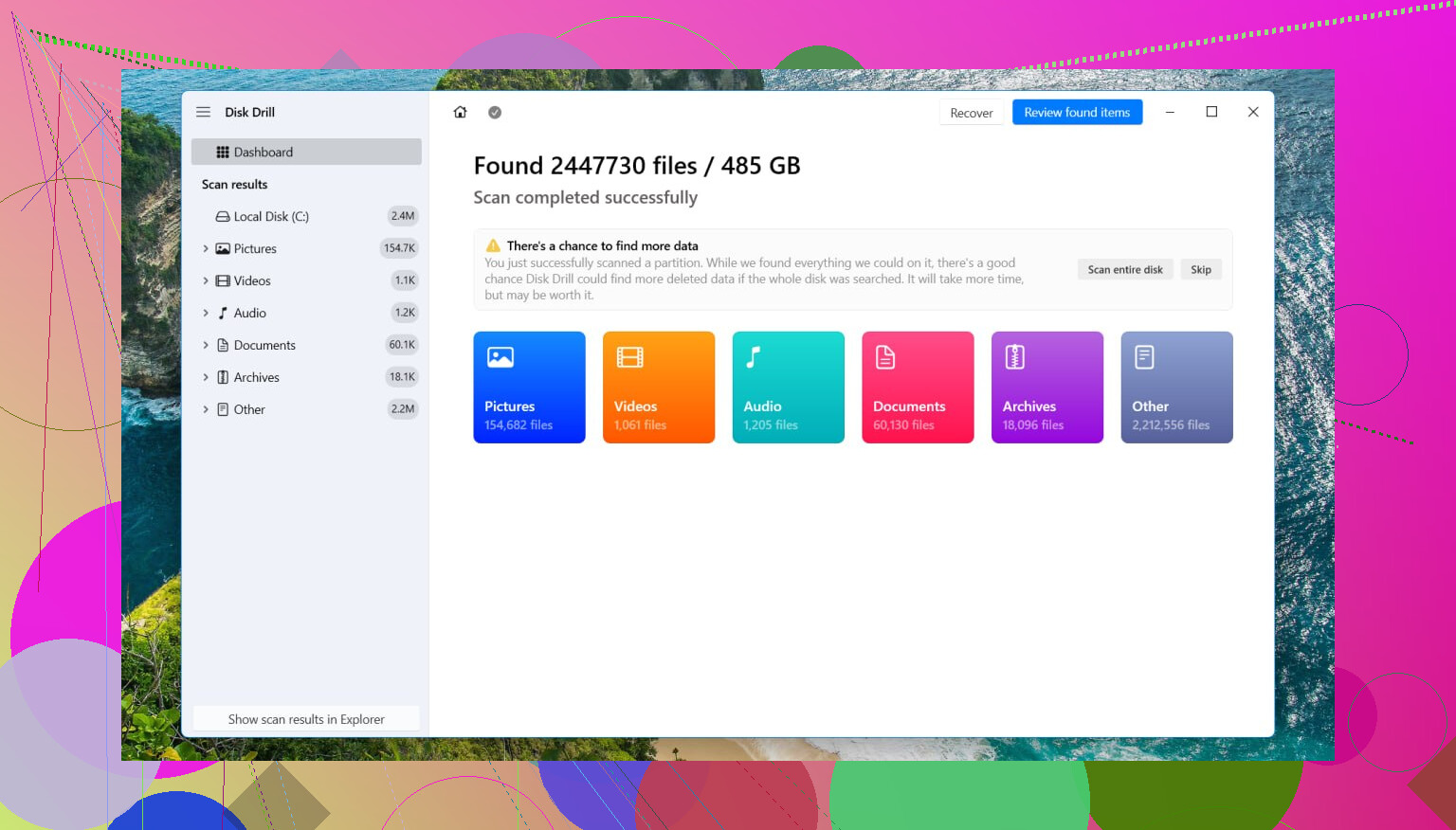
Til gendannelsestrinnet ville jeg starte med Disk Drill. Det, der virkede for mig, var dets evne til at finde slettede partitioner sammen med løse filer. På mit drev bevarede det de fleste mappenavne og layout, hvilket sparede tid.
Jeg gjorde dette på Windows 11. Menuerne er tilstrækkeligt ens på ældre Windows-versioner, så forløbet er stort set det samme.
Hent filerne ud med Disk Drill
- Installer Disk Drill på en anden disk. Ikke den, du prøver at redde.
- Åbn det, og vælg det fysiske drev, hvor den slettede partition tidligere lå.
- Klik på Søg efter mistede data. På et eksternt drev kan den bede om en scanningstype. Jeg ville vælge Universal Scan næsten hver gang. Hvis de manglende filer er kamera- eller dronevideoer, så brug Advanced Camera Recovery i stedet.
- Lad scanningen blive færdig. Hvis den finder den gamle partition, så åbn den og gennemse mapperne.
- Forhåndsvis et par filer. Jeg ville teste fotos, dokumenter og én større fil, hvis det er muligt.
- Vælg det, du har brug for, og klik på Gendan.
- Gem de gendannede data på et andet drev. Skriv dem ikke tilbage til den samme disk.
Når dine vigtige filer ligger sikkert et andet sted, har du to muligheder.
Mulighed 1: Gendan den oprindelige partition med TestDisk
Hvis du vil have den gamle partitionsstruktur tilbage, er TestDisk det gratis værktøj, jeg ville prøve først.
- Download TestDisk, udpak det, og kør testdisk_win.
- Når det spørger om loggen, skal du vælge Create.
- Vælg den fysiske disk, hvor partitionen blev slettet.
- Brug den partitionstabeltype, som den registrerer.
- Gå til Analyse, og kør derefter Quick Search.
- Hvis den ikke finder noget, skal du køre Deeper Search.
- Når den manglende partition vises, skal du markere den og vælge Write.
- Bekræft, og genstart derefter pc'en.
Hvis intet andet har overskrevet oplysningerne i partitionstabellen, kan dette nogle gange gendanne partitionen i ét stykke. Min kom ikke perfekt tilbage første gang, så jeg tjekkede stadig alt, før jeg stolede på den.
Mulighed 2: Opret en ny partition og kom videre
Hvis dit primære mål er at gøre disken brugbar igen efter at have gendannet filerne, er denne løsning nemmere.
- Åbn Diskhåndtering.
- Højreklik på den Ikke-allokerede plads, og vælg Ny simpel diskenhed.
- Gå gennem guiden, vælg et drevbogstav, og vælg dit filsystem. NTFS er det almindelige valg i Windows.
- Lad Hurtigformatering være markeret, og afslut.
Kopiér derefter dine gendannede filer til den nye partition.
Én ting mere, og denne del er vigtig. Hvis drevet er en SSD, så skynd dig. TRIM kan slette slettede blokke i baggrunden, og gendannelse bliver dårligere, når det først begynder at ske. Hvis det er en mekanisk harddisk, plejer chancerne at være bedre, så længe du ikke skriver nye data til den.
Ja, folk gendanner slettede SSD-partitioner. Det har jeg. Timing betyder mere på SSD’er end på HDD’er.
Jeg er enig med @mikeappsreviewer om den vigtigste regel: stop med at bruge drevet. Her er jeg dog lidt uenig. Jeg ville først lave et image af SSD’en, hvis filerne betyder meget. Arbejd fra klonen, ikke originalen. SSD’er kører TRIM, garbage collection og baggrundsoprydning. Hver opstart og montering er en risiko.
Min rækkefølge ville være:
- Sluk PC’en.
- Tilslut SSD’en til en anden maskine som et sekundært drev, eller brug en USB-adapter.
- Lav et sektor-for-sektor-image med noget som R-Studio, UFS Explorer eller ddrescue på Linux.
- Kør gendannelse på imaget.
- Gendan filer til en anden disk.
Hvis Windows allerede har sendt TRIM til den slettede volume, falder chancerne for gendannelse kraftigt. På mange SATA-SSD’er læses trimmede blokke tilbage som nuller. NVMe-drev varierer afhængigt af firmware. Så hastighed betyder noget.
Disk Drill er et solidt første forsøg, fordi det ofte finder slettede partitioner og rekonstruerede filtræer hurtigt. Jeg ville bruge det til triage. Hvis Disk Drill viser dine mapper, og forhåndsvisninger åbner korrekt, så gendan de vigtige ting først. Bekymr dig derefter om at gendanne partitionslayoutet.
Endnu en ting at tjekke. Hvis BitLocker var slået til, og du mistede partitionsposten, så hav gendannelsesnøglen klar. Rå gendannelse fra en krypteret volume er meget mere rodet.
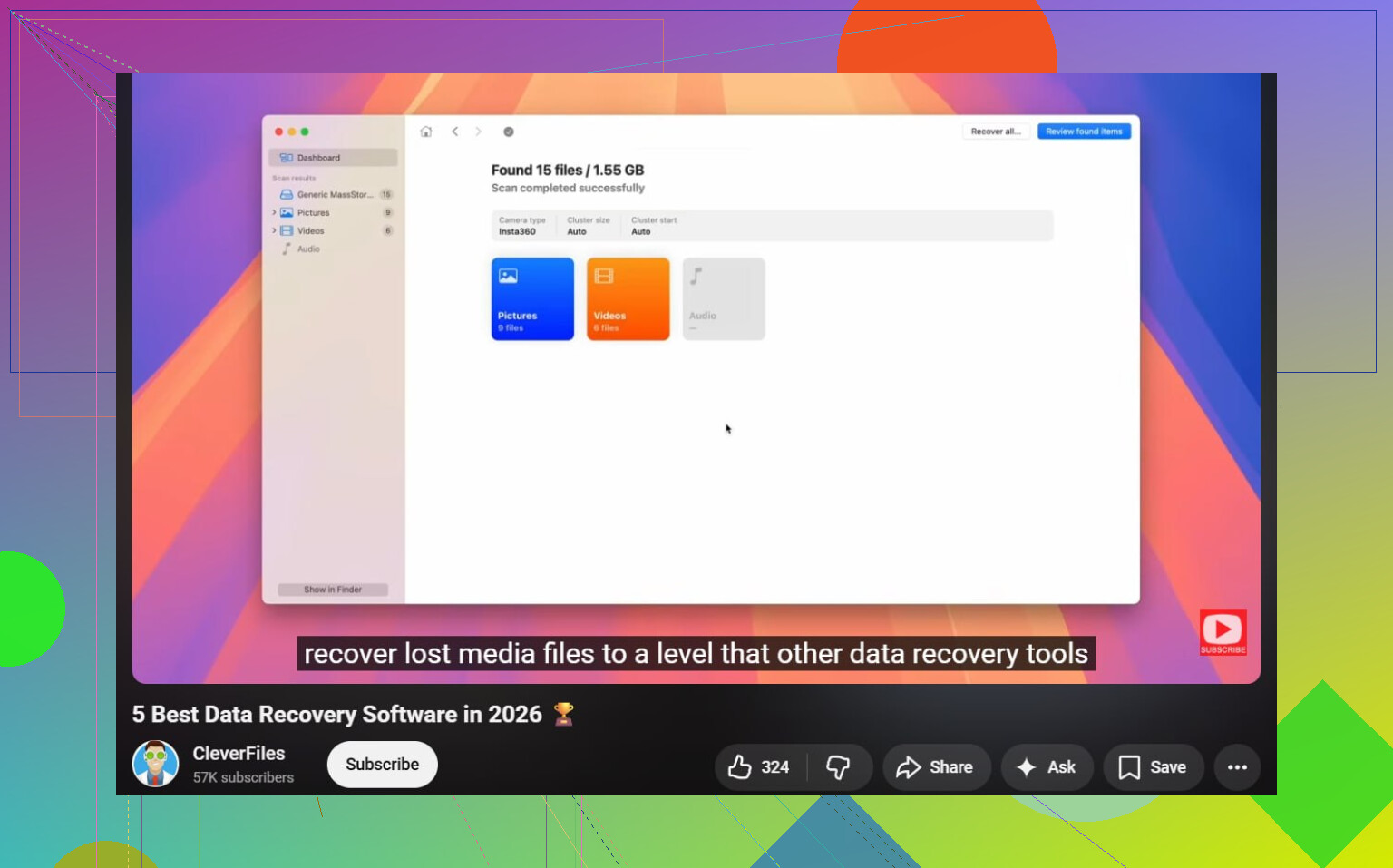
Hvis du vil læse mere, er denne oversigt over den bedste datagendannelsessoftware for 2026 udmærket:
bedste datagendannelsessoftware til SSD og slettede partitioner
Kort version: stop skrivninger, klon først, scan klonen, gendan til en anden disk. Hvis TRIM allerede er blevet udløst, bliver filgendannelse hurtigt grimt.
Ja, det er muligt, men SSD-gendannelse er langt mindre tilgivende end gendannelse fra gamle HDD’er.
Jeg er for det meste enig med @mikeappsreviewer og @waldgeist, men én ting jeg vil være uenig i, er at springe direkte til partitionsreparation. Hvis filerne er vigtige, ville jeg være mindre optaget af at gendanne partitionen og mere af at bevise, om dataene stadig kan læses. En slettet partitionspost kan fikses. Trimmet NAND, ikke så meget.
Det, jeg først ville tjekke, som ikke er blevet nævnt nok:
- Kig i Enhedshåndtering og SMART-værktøjer for at sikre, at selve SSD’en er sund
- Hvis det var en intern system-SSD, så stop om muligt med at boote fra den
- Hvis partitionen var exFAT eller NTFS, er filsystemets metadata nogle gange delvist intakte, selv om partitionskortet er væk
Hvis det desuden skete for meget nylig, så undgå overhovedet at lade Windows hjælpe dig. Windows elsker at mounte ting, indeksere ting og gøre gendannelse mere irriterende, end det burde være.
Min vurdering:
- Tilslut SSD’en til en anden maskine som skrivebeskyttet, hvis du kan
- Scan hele den fysiske disk, ikke kun den tomme plads
- Gendan de mest værdifulde filer først
- Bekræft dem
- Først derefter skal du rode med partitionsrekonstruktion
Disk Drill er et solidt valg her, fordi det er ret godt til gendannelse af slettede partitioner på SSD’er og normalt viser hurtige forhåndsvisninger, hvilket med det samme fortæller dig, om du stadig har rigtige data eller bare filspøgelser. Hvis forhåndsvisninger fejler over hele linjen, er det et dårligt tegn og betyder ofte, at TRIM allerede har gjort sit.
En ting mere, folk glemmer: Hvis den slettede partition indeholdt virtuelle maskiner, PST-filer eller store videoprojekter, så gendan dem først. Store sammenhængende filer har en tendens til at afsløre korruption hurtigere.
For en letforståelig guide til gendannelse af en slettet partition på SSD eller HDD trin for trin, er den forklaring værd at skimme.
Så ja, vellykket gendannelse sker hele tiden, men på SSD’er tikker uret ret hårdt. Hvis dataene er vigtige på niveau med virksomhed/jura/familiebilleder, ville jeg ikke blive ved med at eksperimentere for længe.