Mein iPhone-Speicher ist fast voll, und ich habe bemerkt, dass einige Apps viel Platz beanspruchen, aber ich kann nicht erkennen, welche Dateien oder Daten sich tatsächlich darin befinden. Ich versuche, Speicherplatz freizugeben, ohne etwas Wichtiges zu löschen, und ich brauche Hilfe dabei herauszufinden, ob es eine Möglichkeit gibt zu sehen, was innerhalb jeder App Speicherplatz belegt.
Warum die Speicherzahl für Anwendungen auf dem iPhone seltsam wird
Das ist mir auch passiert. Der Bereich mit der Bezeichnung Anwendungen ist umfassender, als es klingt. Es sind nicht nur die Apps, die du installiert hast.
Was ich dort gesehen habe, war eine Mischung aus ein paar Dingen:
Was als Anwendungen zählt
- Die App selbst, also die installierten Programmdateien.
- Deine App-Daten, wie Anmeldungen, gespeicherte Einstellungen, Downloads und lokale Dateien.
- Zusätzliche unterstützende Inhalte, wie Sprachdateien und gebündelte Assets.
- Cache, und das ist oft der Teil, der schnell wächst und auf den ersten Blick keinen Sinn ergibt.
Genau daher kommt die Überraschung.
Warum es über Nacht sprunghaft ansteigt
Ich habe bemerkt, dass die Zahl manchmal nach einem Tag mit Video-Apps, sozialen Feeds oder Karten plötzlich stark anstieg. Viele Apps lagern temporäre Dateien zwischen, damit sie später schneller laden. Auch die Speicheranzeige des iPhones braucht ihre Zeit. Du nutzt also das Handy den ganzen Tag, alles sieht noch halbwegs okay aus, und später beendet das System die Berechnung und der Balken wirkt plötzlich aufgebläht.
Es fühlt sich zufällig an. Ich glaube nicht, dass es zufällig ist.
Fotos liegen als feste Dateien vor. Apps ziehen beim Benutzen immer mehr Müll nach. Anderes Verhalten, anderes Wachstum.
Auslagern bringt weniger als die meisten erwarten
Dieser Teil hat mich einmal erwischt.
Wenn du App auslagern wählst, entfernt das iPhone das installierte App-Paket, behält aber deine Dokumente, gespeicherten Daten und einen großen Teil des übrigen App-Speichers. Wenn ein Spiel also insgesamt 4,2 GB nutzt und nur 200 MB davon die App selbst sind, spart das Auslagern ungefähr 200 MB. Der große Rest bleibt.
Wenn du alles loswerden willst, nutze App löschen. Dadurch werden die App und ihre zugehörigen Daten entfernt.
Wenn du bereits Dinge gelöscht hast und das Speicherdiagramm immer noch falsch aussieht, habe ich zwei häufige Gründe gesehen:
So prüfst du, welche Apps das Problem sind
Gehe hierhin:
Einstellungen > Allgemein > iPhone-Speicher
Warte kurz. Es braucht Zeit, bis alles geladen ist.
Tippe dann auf eine App. Du solltest eine Aufteilung sehen zwischen:
- App-Größe
- Dokumente & Daten
Das ist der hilfreiche Bildschirm. Wenn App-Größe klein ist und Dokumente & Daten riesig sind, ist nicht die App selbst das Problem. Es sind deine gespeicherten Inhalte und der Cache.
Warum wenig freier Speicher dazu führt, dass sich das Handy schlecht anfühlt
Als mein Handy fast voll war, wurde es auf dumme kleine Arten träge. Die Kamera brauchte länger zum Öffnen. Apps wurden öfter neu gestartet. Ein paar stürzten ab. Auch Tastaturverzögerungen traten auf, was besonders nervig war.
iPhones brauchen freien Speicherplatz für temporäre Dateien, Updates, Hintergrundaufgaben und allgemeine Systemwartung. Wenn der Speicher knapp wird, sinkt die Leistung. Ich habe es gespürt, noch bevor ich überhaupt auf die Zahlen geschaut habe.
Was ich zuerst ausprobiert habe
Ich habe die übliche Reinigungsschleife gemacht:
- Nachrichtenanhänge gelöscht
- Safari-Daten gelöscht
- Downloads entfernt
- Dateien überprüft
- alte Screenshots gelöscht
Es hat geholfen, aber nicht viel. Es war langsame Arbeit und der Gewinn war gering.
Das Tool, das ich am Ende benutzt habe
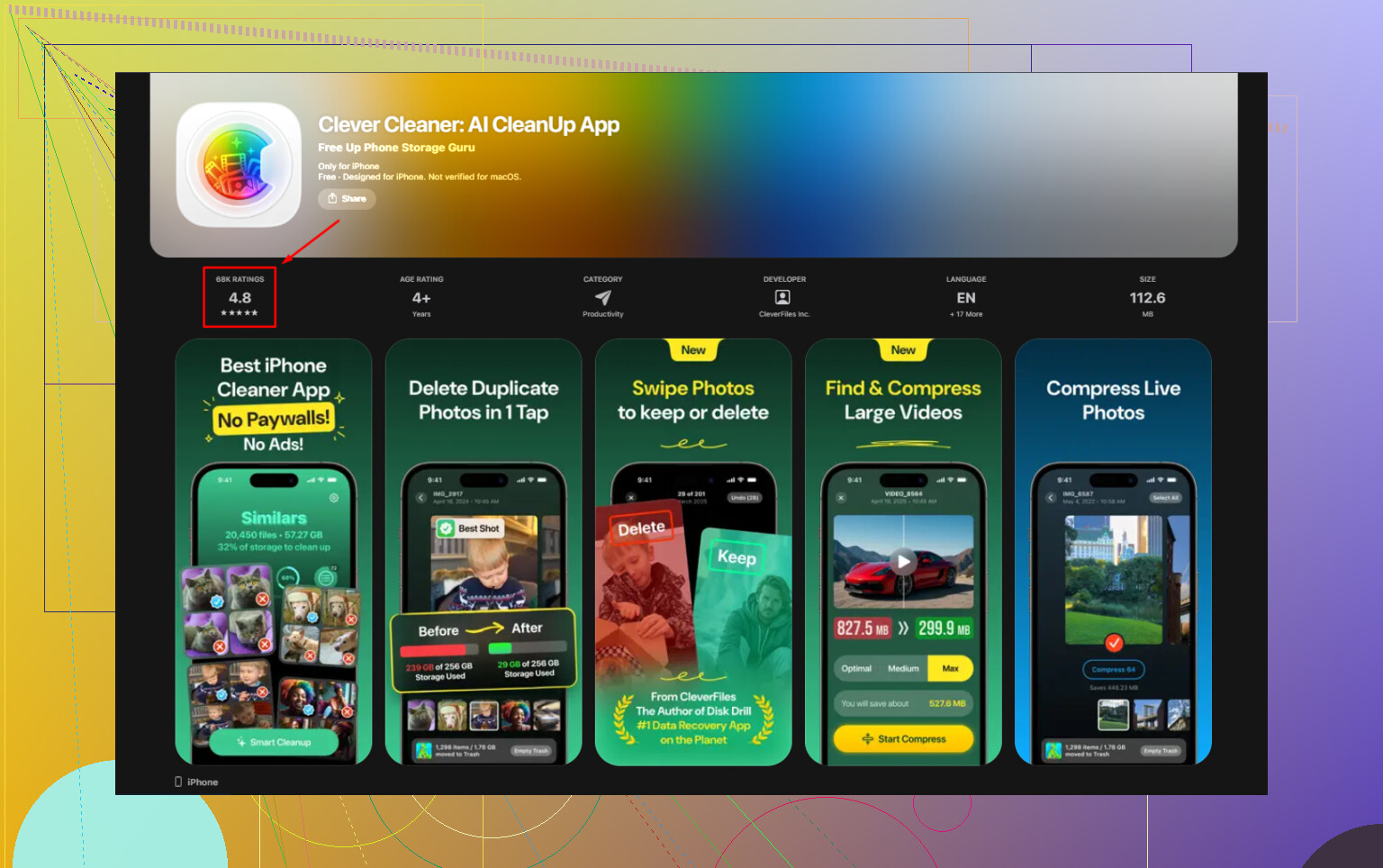
Am Ende habe ich Clever Cleaner ausprobiert, nachdem ich es leid war, alles von Hand zu durchsuchen.
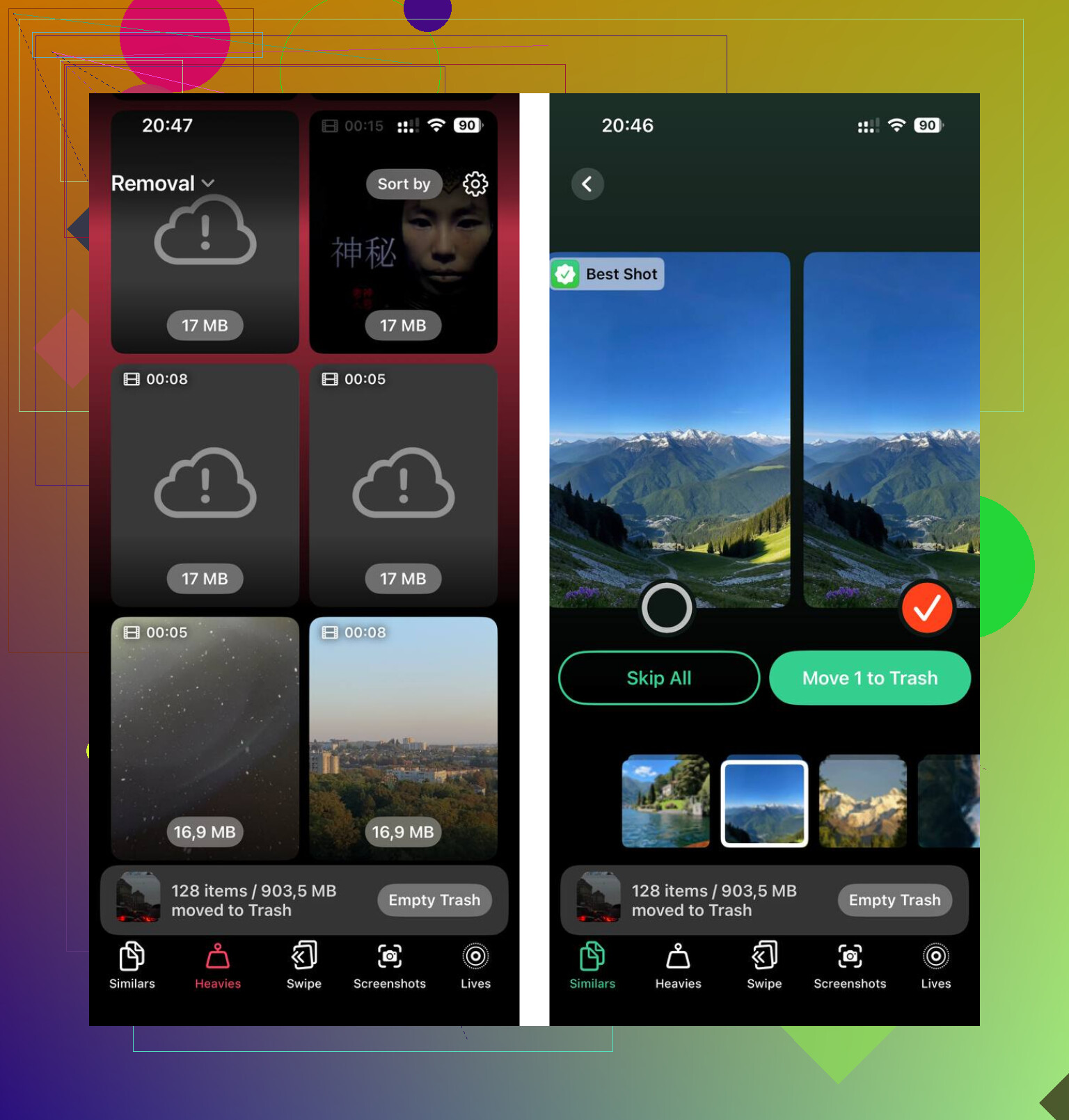
Am meisten geholfen hat mir die Dateisortierung. Es gibt einen Bereich Heavies, dadurch habe ich große Videos schnell gefunden, darunter auch ein paar 4K-Clips, die ich vergessen hatte und die noch auf dem Handy lagen. Es gibt auch einen Bereich Similars für doppelte oder fast doppelte Fotos und Serienbilder. Mir gefiel, dass die Dateigrößen klar angezeigt wurden, weil ich vor dem Löschen wissen wollte, wie viel das tatsächlich bringt.
Ich habe auch geprüft, wie mit dem Datenschutz umgegangen wird, weil ich keine beliebigen Uploads mag. Soweit ich sehen konnte, erfolgt die Verarbeitung auf dem Gerät.
Was du zuerst tun solltest, wenn dein Speicherbalken falsch aussieht
Wenn du den kürzesten Weg willst:
- Öffne iPhone-Speicher und warte, bis alles vollständig geladen ist.
- Tippe auf die Apps, die am meisten Speicher fressen.
- Vergleiche App-Größe mit Dokumente & Daten.
- Lagere nur aus, wenn die App-Datei den größten Teil ausmacht.
- Lösche und installiere neu, wenn Dokumente & Daten riesig sind und du sie nicht brauchst.
- Räume als Nächstes große Mediendateien auf.
Wenn sich dein iPhone langsam anfühlt und der Bereich Anwendungen riesig aussieht, würde ich dort anfangen. Bei mir hingen die Verlangsamung und das Speicherchaos zusammen. Sobald ich Speicherplatz freigemacht hatte, fühlte sich das Handy wieder normal an.
Nein, nicht so, wie die meisten Leute es wollen.
Das iPhone gibt dir keinen vollständigen Datei-für-Datei-Überblick innerhalb des Speichers jeder App. Apple hält die App-Sandboxes abgeschottet, daher siehst du in den Einstellungen normalerweise nur Gesamtsummen, nicht die Inhalte. Du bekommst Größenangaben, aber keine echte Aufschlüsselung jeder Cache-Datei, jedes Downloads oder jeder Datenbank.
Wo du etwas Einblick bekommst:
Einstellungen > Allgemein > iPhone-Speicher
Tippe auf eine App. Einige Apps zeigen zusätzliche Optionen wie:
• App löschen
• App auslagern
• Downloads überprüfen
• Cache zurücksetzen, falls der Entwickler das hinzugefügt hat
Viele Apps zeigen fast nichts Nützliches, und das ist der nervige Teil. Bei einer Sache widerspreche ich @mikeappsreviewer allerdings leicht. Eine Neuinstallation ist nicht immer der beste erste Schritt, weil manche Apps nach der Anmeldung denselben Müll erneut herunterladen, und einige serverseitige Daten behalten, die du vergessen hast. Ich würde zuerst in der App nachsehen, bevor ich sie lösche.
Die besten Stellen zum manuellen Prüfen:
• Spotify, Netflix, YouTube, Podcasts, Downloads prüfen
• Safari, Websitedaten löschen
• Nachrichten, große Anhänge überprüfen
• Dateien-App, Ordner Auf meinem iPhone
• Fotos, zuerst Videos sortieren, sie verbrauchen schnell Speicherplatz
• WhatsApp, Telegram, Speicherverwaltungen innerhalb der Apps prüfen
Wenn du eine sauberere Möglichkeit willst, große Dateien außerhalb von App-Sandboxes zu finden, ist Clever Cleaner nützlich. Es hilft dabei, große Videos, doppelte Fotos und ähnliche Bilder sichtbar zu machen, und oft ist genau dort der fehlende Speicherplatz geblieben. Ich fand es hilfreicher für die Medienbereinigung als für den Blick in App-Interna, weil iOS dort ohnehin nicht viel preisgibt. Wenn du eine Vergleichsliste möchtest, erwähnt diese Übersicht der besten kostenlosen iPhone-Reinigungs-Apps Clever Cleaner weit oben.
Kurzfassung:
• Du wirst bei den meisten Apps keine echte interne Dateiliste sehen
• Du musst in den jeweiligen App-Einstellungen nach Downloads und Cache suchen
• Nutze iPhone-Speicher für Gesamtsummen
• Nutze Dateien, Fotos und eine Cleaner-App für die Dinge, die Apple tatsächlich freigibt
Apple hat das viel undurchsichtiger gemacht, als es sein sollte.
Nein, nicht wirklich so, wie die Leute es wollen. Das iPhone gibt dir keine ordnerartige Ansicht dessen, was sich in den meisten App-Speichern befindet. Apple schottet diese Dinge ab, daher ist „Apps“ größtenteils eine Blackbox, auf die einfach nur eine Größenangabe geklebt wird.
Ich stimme @mikeappsreviewer und @boswandelaar größtenteils zu, würde aber einen Punkt noch weiterführen: Manchmal ist die Speicherangabe eine Zeit lang einfach irreführend. iOS berechnet sehr laaangsam neu, und nach dem Löschen von Dingen kann es immer noch voll aussehen, bis ein Neustart erfolgt oder etwas Zeit vergeht.
Was du tun kannst, was sie nicht wirklich betont haben:
- Prüfe Einstellungen > Datenschutz & Sicherheit > Analysen & Verbesserungen > Analysedaten, wenn du vermutest, dass Protokolle seltsam viel Speicher belegen
- Sieh dir Mail an. Die Apple-Mail-App kann heruntergeladene Anhänge und synchronisierte Nachrichtendaten horten, ohne dass das offensichtlich ist
- Bei Streaming-Apps kann das Abmelden manchmal lokalen Müll besser entfernen als das Auslagern
- Prüfe in Dateien nicht nur „Auf meinem iPhone“, sondern auch app-verbundene Ordner und den Bereich Zuletzt gelöscht
Außerdem haben manche Apps ihre eigenen versteckten Speicherwerkzeuge tief in den Einstellungen vergraben. Telegram, WhatsApp, Podcast-Apps und einige E-Book-Apps sind dafür berüchtigt.
Wenn du den praktischen Weg willst, nutze Clever Cleaner für das, was iOS tatsächlich gut freigibt: große Videos, doppelte Fotos, ähnliche Aufnahmen, Screenshots, solche Sachen. Es wird nicht auf magische Weise das Innere von Apps öffnen, weil das auf dem iPhone praktisch nichts kann, aber es ist nützlich, um den großen sichtbaren Müll schnell zu finden.
Außerdem könnte dir das helfen, wenn du eine visuelle Anleitung zum Freigeben von Speicherplatz möchtest: sieh dir an, wie du iPhone-Speicher kostenlos bereinigst
Also, kurze Antwort:
Kannst du genau sehen, was sich im App-Speicher befindet? Normalerweise nein.
Kannst du ihn trotzdem reduzieren? Ja, aber meistens nur, indem du jede App selbst prüfst, Downloads löschst, problematische Apps neu installierst und Medien außerhalb der Sandbox bereinigst. Apple hat es viel nerviger gemacht, als es sein müsste, ehrlich.
Man kann in einer iPhone-App grundsätzlich nicht so stöbern wie auf einem Mac oder PC. In diesem Punkt haben @boswandelaar, @jeff und @mikeappsreviewer recht. Aber ich würde der Idee, dass eine Neuinstallation die Hauptlösung ist, ein wenig widersprechen. Manchmal ist der eigentliche Speicherfresser gar nicht der App-Cache, sondern synchronisierte Inhalte, die sofort wieder zurückkommen.
Was wirklich prüfenswert ist und was sie kaum erwähnt haben:
- Sprachmemos und GarageBand-Soundbibliotheken
- Geladene Siri-Stimmen und Wörterbücher
- Downloads und PDFs in der Bücher-App
- Offline-Karten in Apple Maps oder Google Maps
- iOS-Update-Dateien, die vorübergehend im Speicher liegen
Ein Trick: Verbinde das iPhone mit einem Mac und sieh dir die Speicherkategorien im Finder an. Die echten App-Interna werden dort zwar weiterhin nicht angezeigt, aber manchmal ist die Aufteilung der Kategorien klarer als direkt auf dem Gerät.
Wenn dein Ziel eine praktische Bereinigung ist, geh zuerst Medien an, nicht rätselhafte App-Daten. Das bringt normalerweise schneller bessere Ergebnisse. Clever Cleaner ist dafür ganz ordentlich.
Vorteile von Clever Cleaner
- findet große Videos schnell
- nützlich für doppelte und ähnliche Fotos
- einfacher, als Alben manuell zu durchsuchen
Nachteile
- kann keine geschützten App-Sandboxes öffnen
- schlägt möglicherweise Fotos vor, die du eigentlich behalten willst
- weniger nützlich, wenn dein Speicherproblem hauptsächlich aus Nachrichtendatenbanken oder app-spezifischen Downloads besteht
Also nein, es gibt keine versteckte Master-Ansicht für den Speicher unter Anwendungen. Apple hält das unter Verschluss. Am ehesten kommt man echter Kontrolle nahe, indem man die jeweiligen Einstellungen jeder App prüft und dann sichtbare Medien separat bereinigt.