Ich habe ein Laufwerk auf eine neue Festplatte geklont, aber etwas ist schiefgelaufen und jetzt scheint das GPT-Partitionslayout beschädigt zu sein oder zu fehlen. Das System startet nicht richtig, und ich habe Angst, die Daten zu verlieren. Was ist der sicherste Weg, die GPT-Partitionstabelle nach einem fehlgeschlagenen Festplattenklon wiederherzustellen, ohne alles noch schlimmer zu machen?
Wenn ein Laufwerk plötzlich als „RAW“, „Nicht zugeordnet“ oder „GPT-Schutzpartition“ erscheint, gehen Sie nicht davon aus, dass die Daten bereits verloren sind. In Windows kann es schlimm aussehen, aber bei GPT-Datenträgern sind möglicherweise noch genügend Partitionsinformationen vorhanden, um die Dateien wiederherzustellen, zumal GPT eine Sicherungskopie der Partitionstabelle nahe dem Ende des Laufwerks speichert.
Wichtig ist, dass Sie keine weiteren Schreibvorgänge auf den Datenträger ausführen. Initialisieren Sie ihn nicht. Formatieren Sie ihn nicht. Erstellen Sie keine neue Partition. Führen Sie keine Befehle aus, die die Partitionstabelle reparieren, es sei denn, Sie haben die Daten bereits an einen anderen Ort kopiert. Viele wiederherstellbare Laufwerke werden durch den Versuch schneller Lösungen zuerst noch weiter verschlimmert.
Der sicherste Ansatz ist, mit einer Kopie des Datenträgers zu arbeiten, nicht mit dem Original.
Erstellen Sie zuerst einen vollständigen sektorweisen Klon oder ein Image des Laufwerks. Werkzeuge wie dd oder ddrescue können das erledigen. Wenn das Laufwerk möglicherweise fehlerhafte Sektoren hat, ist ddrescue in der Regel die bessere Wahl, weil es mit Lesefehlern vorsichtiger umgeht. Sobald Sie ein Image haben, können Sie dieses Image scannen, anstatt immer wieder auf dem ursprünglichen Laufwerk herumzuarbeiten.
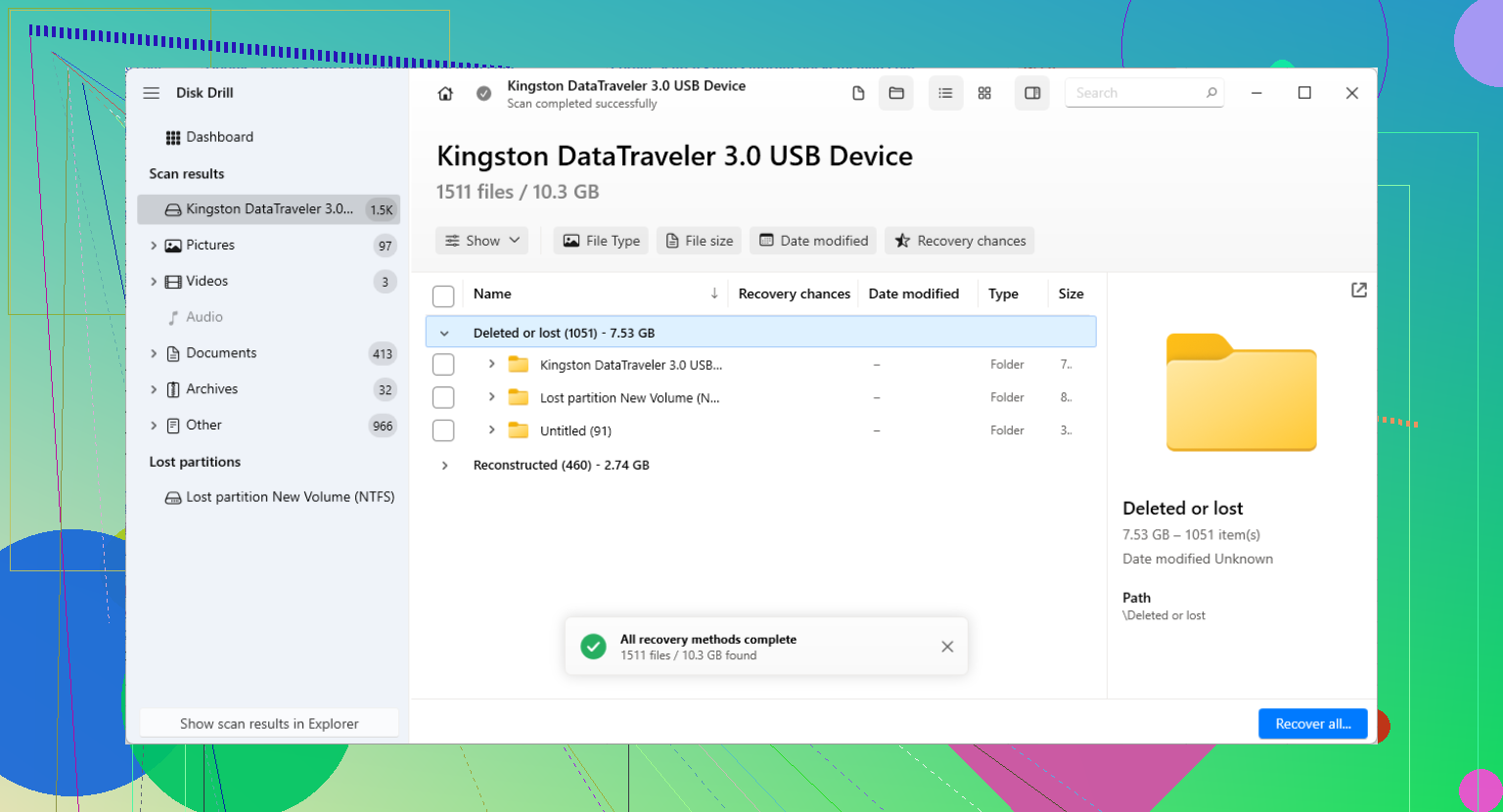
Konzentrieren Sie sich danach auf die Wiederherstellung der Dateien, bevor Sie versuchen, die Partitionstabelle zu reparieren. Für viele Menschen ist das die sicherere Reihenfolge. Disk Drill ist eine Option, die einfach genug zu verwenden ist und nach verlorenen Partitionen, beschädigten Dateisystemen und Dateisignaturen suchen kann, ohne dass Sie GPT-Daten manuell bearbeiten müssen. Der Scan ist nicht destruktiv, sodass Sie sehen können, was gefunden wird, bevor Sie etwas anderes tun.
Wenn der Scan Ihre Dateien anzeigt und die Vorschauen korrekt aussehen, stellen Sie sie auf einem anderen Laufwerk mit ausreichend Speicherplatz wieder her. Speichern Sie nichts zurück auf dem beschädigten Datenträger. Dadurch können Daten überschrieben werden, die Sie noch nicht wiederhergestellt haben.
Erst nachdem die wichtigen Dateien gesichert sind, würde ich über eine Reparatur der Partition nachdenken. TestDisk kann den Datenträger analysieren, verlorene Partitionen finden und eine reparierte Partitionstabelle schreiben, wenn das richtige Layout erkannt wird. Seien Sie beim Schreibschritt jedoch vorsichtig. Wenn die erkannte Partition nicht mit dem übereinstimmt, was zuvor vorhanden war, wenden Sie sie nicht an.
Bei GPT-spezifischen Problemen kann auch gdisk helfen. Da GPT einen sekundären Header am Ende des Datenträgers speichert, kann gdisk den beschädigten primären GPT-Header manchmal aus der Sicherungskopie wiederherstellen.
Eine zusätzliche Warnung: Wenn Windows „GPT-Schutzpartition“ anzeigt, gehen Sie nicht sofort zu Diskpart und führen Sie clean aus. Dadurch werden Partitionsinformationen gelöscht und die Wiederherstellung kann erschwert werden. Manchmal wird diese Bezeichnung durch ein älteres Betriebssystem, ein Kompatibilitätsproblem oder ein USB-Gehäuse bzw. eine Dockingstation verursacht, das bzw. die das Laufwerk nicht korrekt liest. Scannen Sie es zuerst und prüfen Sie, ob die Dateien noch sichtbar sind. In vielen Fällen wird das Volume nur nicht normal eingebunden, die Daten sind aber noch vorhanden.
Versuchen Sie nicht, die geklonte Festplatte bootfähig zu machen, bevor Sie wissen, welche Festplatte die intakten Daten enthält. Falls das Original noch existiert, trennen Sie es und behandeln Sie es als Masterkopie. Untersuchen Sie dann den Klon separat.
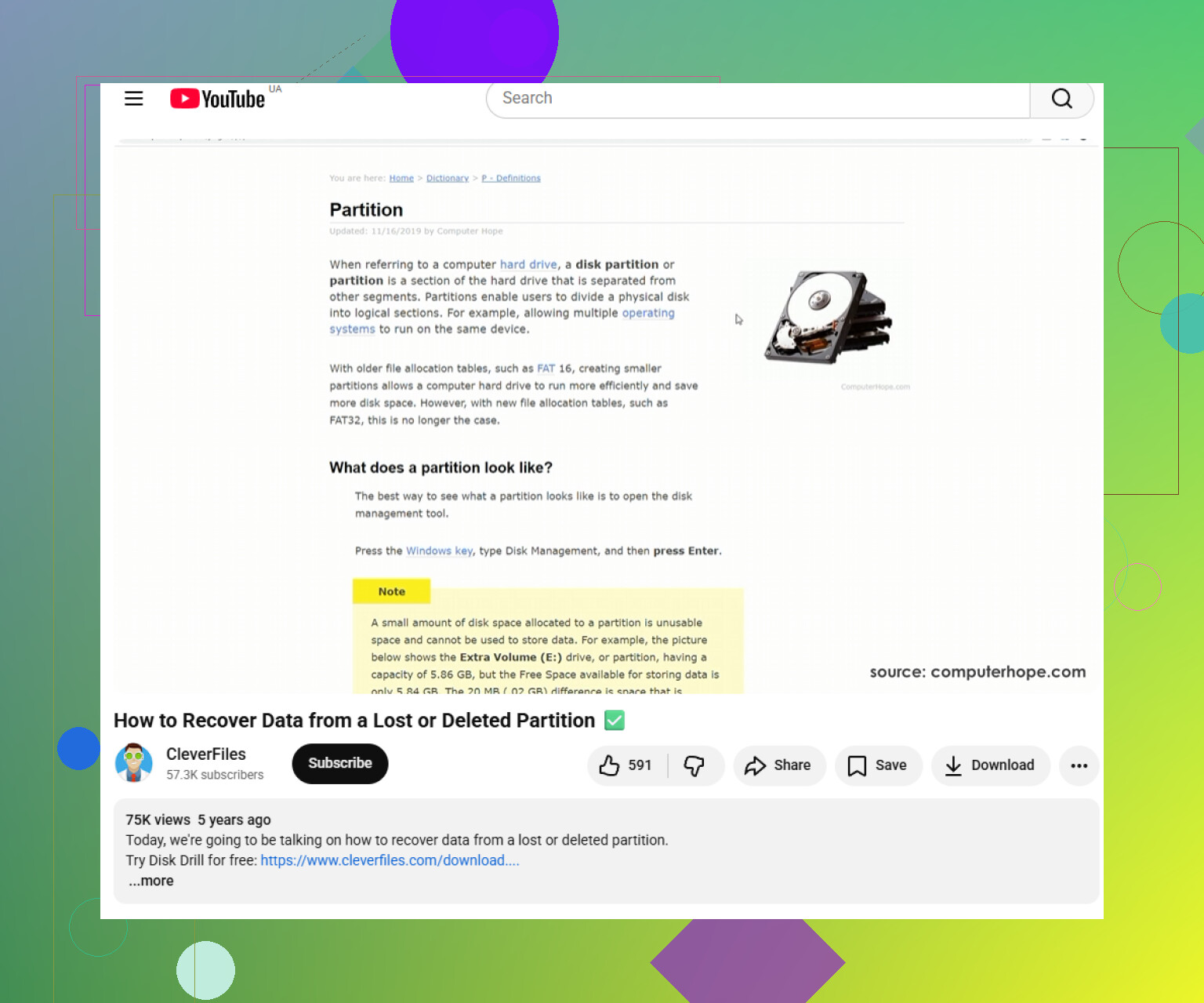
Der leicht zu machende Fehler hier ist, das falsche Laufwerk zu reparieren und aus einem fehlerhaften Klon zwei fehlerhafte Festplatten zu machen. Wenn Sie eine visuelle Schritt-für-Schritt-Anleitung benötigen, lohnt es sich, diesen Leitfaden zur Wiederherstellung verlorener GPT-Partitionen anzusehen, bevor Sie etwas anfassen.
Eine schlechte Klonkopie ist nicht dasselbe Problem wie eine fehlerhafte Partitionstabelle, und beides gleich zu behandeln, kann die Wiederherstellung ruinieren.
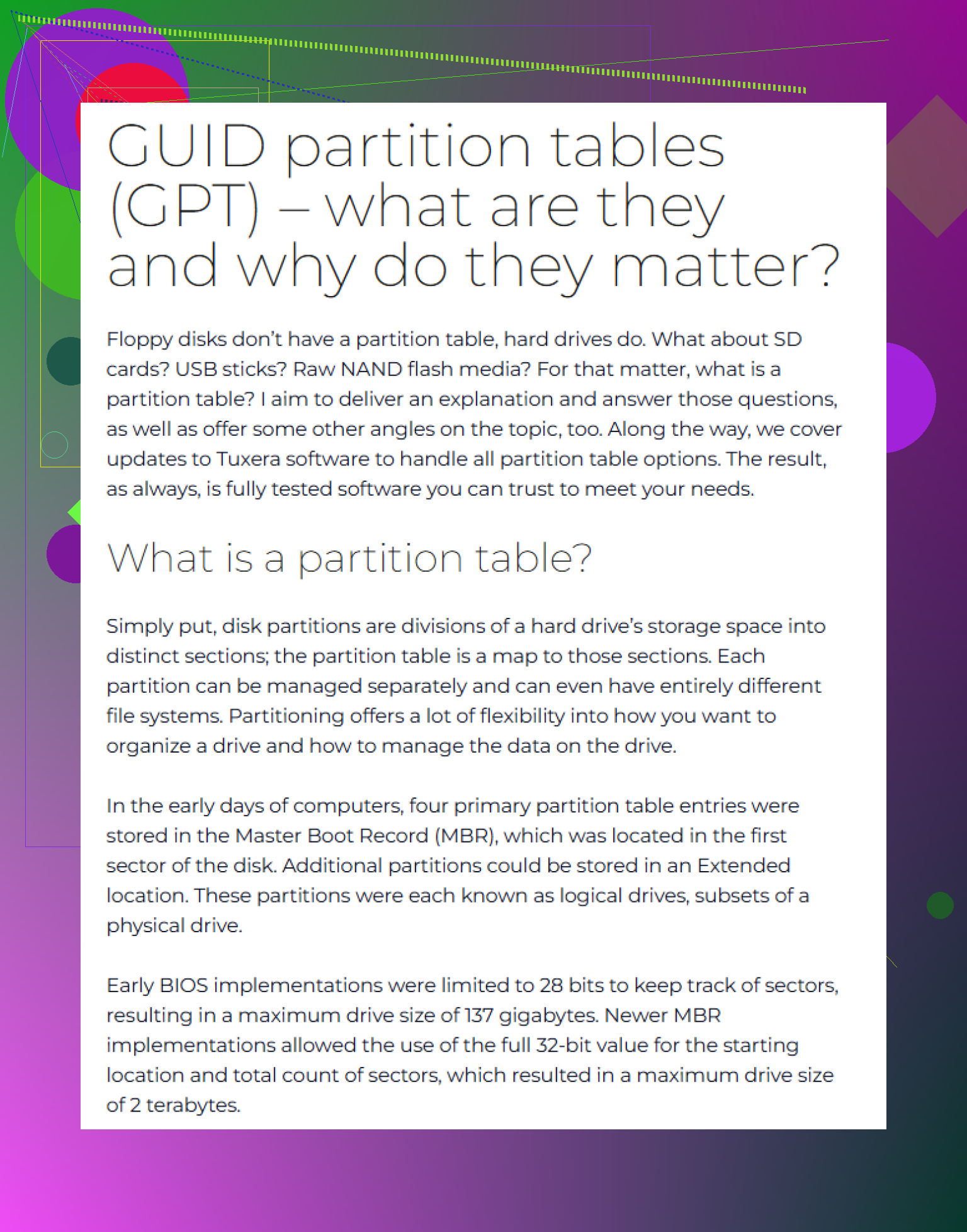
Das fehlende Detail hier ist, wie die Klonkopie erstellt wurde und ob das Ziellaufwerk gleich groß oder größer ist. Bei GPT befindet sich der Backup-Header am Ende des Laufwerks. Wenn Sie ein größeres Laufwerk auf ein kleineres klonen oder das Klon-Tool vorzeitig stoppt, landet die Backup-GPT möglicherweise nicht dort, wo das neue Laufwerk sie erwartet. Wenn Sie ein kleineres Laufwerk auf ein größeres klonen, zeigt die Backup-GPT möglicherweise weiterhin auf das alte Laufwerksende. Das kann dazu führen, dass Tools Warnungen ausgeben, selbst wenn die eigentlichen Partitionen und Dateisysteme noch vorhanden sind.
Bevor ich also eine Reparatur ausführen würde, würde ich zuerst die nüchternen Fakten prüfen:
- Exakte Größe des ursprünglichen Laufwerks und exakte Größe des geklonten Laufwerks
- Ob die Klonkopie ohne Lesefehler abgeschlossen wurde
- Ob das Laufwerk direkt per SATA/NVMe oder über ein USB-Dock angeschlossen ist
- Ob die Startsektoren der Partitionen noch plausibel aussehen
- Ob das Dateisystem unter Linux oder in einer Wiederherstellungsumgebung schreibgeschützt eingebunden werden kann
Dieser Punkt mit dem USB-Dock ist wichtiger, als die meisten erwarten. Manche Gehäuse übersetzen Sektorgrößen oder verhalten sich bei großen Laufwerken seltsam. Ein Laufwerk, das in einem Dock beschädigt wirkt, kann bei direktem Anschluss oder über einen anderen Adapter eine vernünftige Struktur zeigen. Ich würde keine neue GPT schreiben, solange sich das Laufwerk in einem fragwürdigen Gehäuse befindet.
Ich stimme dem Rat „zuerst kopieren“ zu, wäre bei der Reihenfolge aber etwas strenger: Versuchen Sie nicht, es bootfähig zu machen, führen Sie keine Windows-Startreparatur aus, und lassen Sie Windows nichts „initialisieren“. Boot-Reparatur-Tools versuchen, ein funktionierendes System zu erstellen, nicht Beweise zu bewahren. Sie können EFI-Booteinträge neu schreiben, neue Bootdateien anlegen oder Partitionen verändern, die Sie eigentlich sauber wiederherstellen wollten.
Wenn die Daten wichtig sind, ist der sicherste Ablauf:
Erstellen Sie ein Image des fraglichen Laufwerks auf ein anderes Laufwerk mit genügend freiem Speicherplatz.
Legen Sie das Original weg, falls es noch existiert.
Arbeiten Sie nur auf dem Image oder auf der Klonkopie, niemals auf dem Original.
Zuerst scannen. Später reparieren.
Stellen Sie Dateien auf einem dritten Laufwerk wieder her, nicht zurück auf die beschädigte Klonkopie.
Danach können Sie, falls Sie das geklonte Laufwerk immer noch bootfähig haben möchten, das als separaten Schritt angehen. Ein wiederhergestellter Dateibestand und eine bootfähige Betriebssystem-Klonkopie sind zwei unterschiedliche Ziele. Wenn man sie vermischt, geraten die Leute in Schwierigkeiten.
Disk Drill ist als erster Versuch in Ordnung, wenn Sie einen grafischen Scan möchten und hauptsächlich Dateien zurückholen wollen. Der Vorbehalt ist, dass Sie es anderswo installieren und anderswohin wiederherstellen sollten. Wenn das beschädigte Laufwerk das einzige Laufwerk im Rechner ist, booten Sie nicht in diese Windows-Installation und laden Sie dort keine Wiederherstellungssoftware herunter. Verwenden Sie einen anderen Computer oder booten Sie von einem externen Medium.
Für die Reparatur der Partitionstabelle würde ich dem Ergebnis nur vertrauen, wenn die gefundenen Partitionen zu dem passen, was Sie tatsächlich vorher hatten. Wenn Sie zum Beispiel wissen, dass das Laufwerk eine EFI-Partition, eine Windows-Partition, vielleicht eine Wiederherstellungspartition und eine Datenpartition hatte, dann sollte die vorgeschlagene Struktur dem ähneln. Wenn ein Tool sechs zufällige überlappende Partitionen mit merkwürdigen Größen findet, ist das kein grünes Licht, die Tabelle zu schreiben. Es bedeutet nur, dass alte Signaturen gefunden wurden.
Eine schnelle Prüfung, die viel Ärger ersparen kann: Schauen Sie sich den ersten Sektor der großen Datenpartition an. Wenn der Partitionsanfang korrekt ist, erkennen NTFS-/exFAT-/ext4-Tools normalerweise etwas. Wenn jeder vermutete Partitionsanfang falsch ist, wird eine GPT-Reparatur das Dateisystem nicht auf magische Weise reparieren. Dann brauchen Sie möglicherweise File Carving oder stattdessen einen tieferen Scan.
Und wenn das ursprüngliche Laufwerk noch bootet oder sich noch einbinden lässt, hören Sie auf, die Klonkopie anzufassen, und erstellen Sie ein frisches Image vom Original mit einem Tool, das Fehler klar meldet. Eine fehlgeschlagene Klonkopie kann irreführend sein. Die Klonkopie könnte das beschädigte Objekt sein, nicht das Quelllaufwerk.
Prüfen Sie, ob die Windows-Partition mit BitLocker verschlüsselt war, bevor Sie Stunden damit verbringen, irgendetwas zu scannen oder zu reparieren. Eine geklonte Festplatte mit einer beschädigten GPT und einem BitLocker-Volume kann für Wiederherstellungstools wie völliger Müll aussehen, selbst wenn die Partition selbst größtenteils intakt ist. Wenn die alte Installation Geräteverschlüsselung oder BitLocker verwendet hat, suchen Sie zuerst den Wiederherstellungsschlüssel. Prüfen Sie Ihr Microsoft-Konto, die gedruckte Sicherung, Domain-/AD-/Azure-Einträge, überall dort, wo er gespeichert worden sein könnte.
Hier wäre ich bei dem üblichen Rat Scannen und Dateien wiederherstellen etwas vorsichtig. Das ist ein guter Rat für eine normale NTFS-/exFAT-Partition, aber Verschlüsselung ändert die Reihenfolge. Wenn die Partitionsgrenze falsch ist, lässt sich das verschlüsselte Volume möglicherweise nicht entsperren. Wenn die Grenze richtig ist, aber die Boot-Einrichtung beschädigt ist, können die Dateien nach dem Entsperren trotzdem noch völlig wiederherstellbar sein. Disk Drill oder ähnliche Tools können danach nützlich sein, aber wenn das Volume noch verschlüsselt und gesperrt ist, sagen Vorschauen und Dateinamen möglicherweise nicht viel aus.
Eine einfache Prüfung besteht darin, von einem Windows-Wiederherstellungsmedium oder einem Linux-Live-USB zu booten und zu sehen, ob die erwarteten Partitionen sichtbar sind, ohne irgendetwas zu schreiben. Auf Windows-Wiederherstellungsmedien kann manage-bde -status Ihnen sagen, ob BitLocker ein verschlüsseltes Volume erkennt. Führen Sie noch keine Reparaturbefehle aus. Stellen Sie nur fest, womit Sie es zu tun haben. Wenn nach einem BitLocker-Wiederherstellungsschlüssel gefragt wird, ist das eine nützliche Information, kein Fehlschlag.
Ich stimme @mikeappsreviewer zu, dass Sie nicht zuerst versuchen sollten, es bootfähig zu machen. Die Boot-Reparatur ist ein separates Problem. Im Moment sollte das Ziel langweilig sein: das Original bewahren, den fehlerhaften Klon bei Bedarf als Image sichern, feststellen, ob die große Partition am richtigen Sektor beginnt, und bestätigen, ob Verschlüsselung im Spiel ist. Sobald die wichtigen Daten auf eine andere Festplatte kopiert sind, können Sie entscheiden, ob das Beheben der GPT das Risiko wert ist.
Wenn das ursprüngliche Laufwerk noch lesbar ist, würde ich die Arbeit am Klon ganz einstellen und ein neues Image vom Original erstellen. Ein fehlerhafter Klon kann viel Zeit verschwenden, weil man am Ende versucht, Schäden zu beheben, die durch den Klonvorgang entstanden sind und nicht durch die Quellfestplatte.