Ich weiß, wie man große Nachrichtenanhänge auf meinem iPhone löscht, um Speicherplatz freizugeben, aber ich bin mir nicht sicher, ob die Schritte auf einem iPad dieselben sind. Mir ist der Speicherplatz ausgegangen und ich habe große Anhänge gefunden, die Speicher belegen, daher brauche ich Hilfe dabei herauszufinden, ob das iPad dieselben Einstellungen und denselben Bereinigungsprozess hat.
Messages verarbeitet große Anhänge auf umständliche Weise. Ich habe immer wieder eine einzige saubere Option erwartet, um den ganzen Kram zu entfernen, und nein. Was funktioniert, geht nur Stück für Stück, und ein paar Apple-Eigenheiten lassen es kaputt aussehen, obwohl es das nicht ist.
Gibt es eine schnellere Methode, als Dateien einzeln anzutippen?
Ein bisschen schneller, ja. Schnell ist hier relativ.
Der beste Ausgangspunkt ist Einstellungen > Allgemein > iPhone-Speicher > Große Anhänge überprüfen. Dieser Bildschirm zieht die größten Nachrichtendateien in eine Liste, sodass du nicht zwischen zufälligen Chats hin- und herspringen musst, um die schlimmsten Speicherfresser zu finden.
Wenn du nur eine einzelne Unterhaltung bereinigen willst, öffne den Thread, tippe oben auf den Namen der Person oder Gruppe und öffne dann Fotos oder Dokumente. Tippe auf Alle anzeigen und wähle dann von dort mehrere Elemente aus.
Zwei Haken. Erstens brauchen beide Wege immer noch manuelle Auswahl. Zweitens gibt es immer noch keine Alles auswählen-Schaltfläche. Ich habe mehr als einmal danach gesucht, mich dumm gefühlt und dann gemerkt, dass es sie auf iOS im Jahr 2026 immer noch nicht gibt.
Funktioniert das auf dem iPad genauso?
Ja. iPadOS verwendet dieselben Speichermenüs und denselben Ablauf zum Bereinigen von Anhängen. Der Pfad in den Einstellungen ist derselbe, und das Ergebnis ist ebenfalls dasselbe.
Wenn du Messages in iCloud verwendest, sollte das Löschen auf deinem iPhone mit dem iPad synchronisiert werden. Bei mir hat das schon mal verzögert. Nicht stundenlang, aber lange genug, dass ich dachte, das Löschen sei fehlgeschlagen. Gib dem Ganzen ein paar Minuten, bevor du anfängst, Dinge noch einmal zu machen.
Werden beim Löschen von Anhängen sowohl Fotos als auch Videos entfernt?
Ja. Beide verschwinden aus Messages.
Der Teil, über den Leute stolpern, ist dieser. Wenn du jemals auf Bild sichern oder Video sichern getippt hast, hat iOS eine separate Kopie in der Fotos-App erstellt. Durch das Löschen des Anhangs wird nur die Messages-Kopie entfernt. Die gespeicherte Kopie in Fotos bleibt dort.
Wenn du es nie außerhalb des Chats gespeichert hast, wird es durch das Löschen aus Messages endgültig entfernt. Ich habe das auf die nervige Art mit einem alten Clip gelernt, von dem ich dachte, er wäre noch in meiner Kamerarolle. War er nicht.
Warum tauchen gelöschte Anhänge wieder auf?
Ich habe das aus zwei Hauptgründen gesehen.
Erstens hat Messages einen eigenen Bereich Zuletzt gelöscht. Gelöschte Elemente bleiben dort 30 Tage lang. Bis du ihn leerst, bleibt der Speicherverbrauch oft bestehen.
Um dorthin zu gelangen, öffne Messages, tippe im Hauptbildschirm der Unterhaltungen auf Bearbeiten und dann auf Zuletzt gelöscht anzeigen. Wenn du diesen Teil überspringst, fühlt sich die Bereinigung unecht an, weil die Dateien auf dem Telefon immer noch herumliegen.
Zweitens können iCloud-Synchronisierung oder Speicheroptimierung die Sache manchmal unklar machen. Das Telefon scheint zu denken, dass einige Nachrichteninhalte noch dorthin gehören, und beginnt, sie wieder zurückzuholen. Nachdem ich Zuletzt gelöscht geleert hatte, hat ein Neustart die Schleife normalerweise behoben und den Speicher gezwungen, sich neu zu berechnen.
Warum sinkt der Speicher nicht direkt nach dem Löschen?
Normalerweise ist es dasselbe Problem mit Zuletzt gelöscht. Diese Dateien zählen während des 30-Tage-Fensters weiterhin in voller Größe.
Die Speicheranzeige aktualisiert sich außerdem langsam. Ich habe schon einen größeren Medienblock gelöscht, den Speicher sofort geprüft und fast keine Änderung gesehen. Nach dem Leeren von Zuletzt gelöscht und einem Neustart wurde der freigegebene Speicherplatz angezeigt. Wenn deine Zahl also zuerst falsch aussieht, vertraue nicht auf die erste Anzeige.
Wenn das Löschen von Nachrichtenanhängen immer noch nicht ausreicht
Das war der Teil, den ich anfangs übersehen habe. Nachrichtenmüll frisst zwar Speicherplatz, aber oft ist er nicht der Hauptverursacher. Bei mir waren es alte 4K-Videos, doppelte Aufnahmen und Stapel von Screenshots, von deren Existenz ich vergessen hatte. Man bereinigt Messages, fühlt sich produktiv und eine Woche später ist der Speicher schon wieder voll.
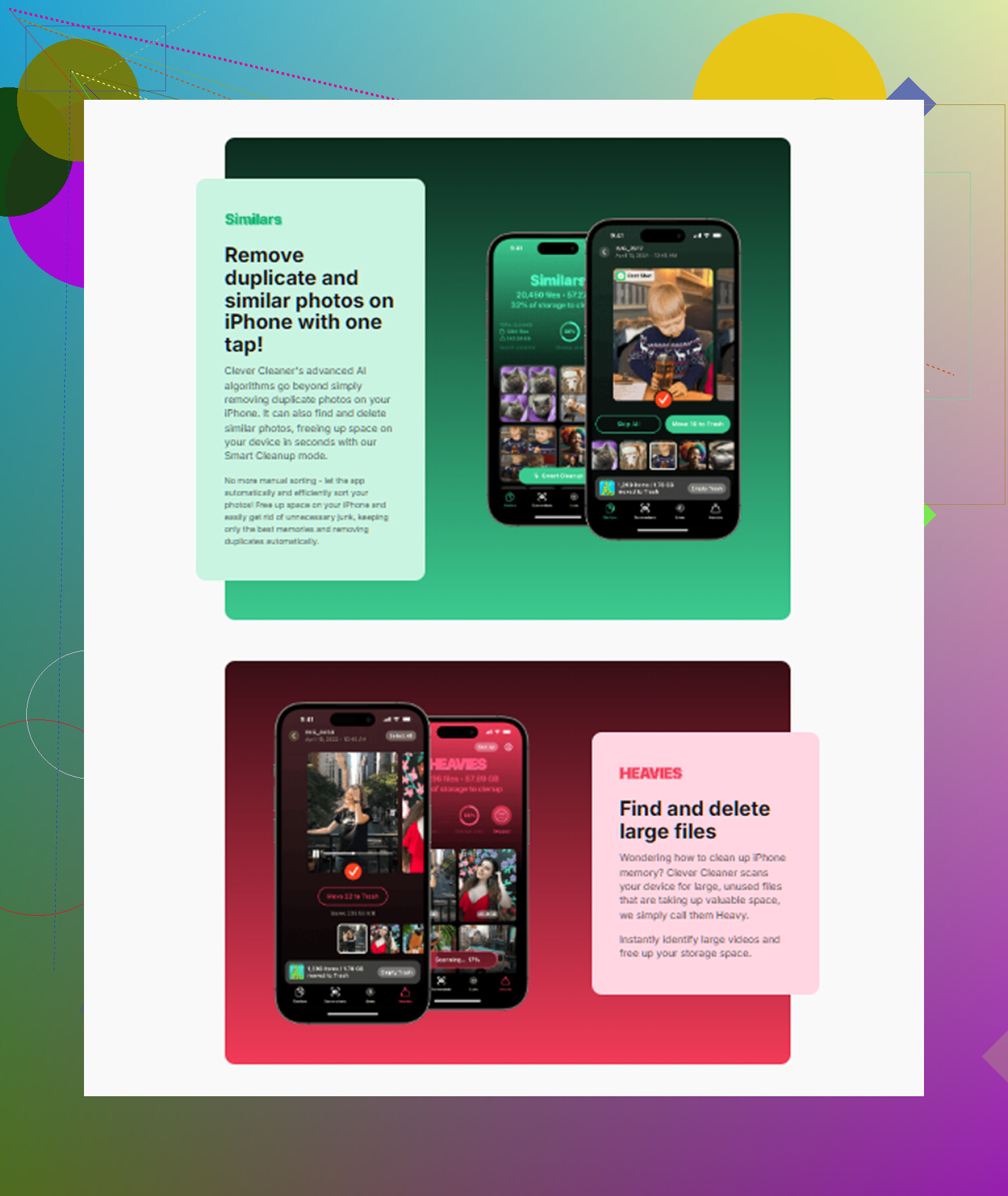
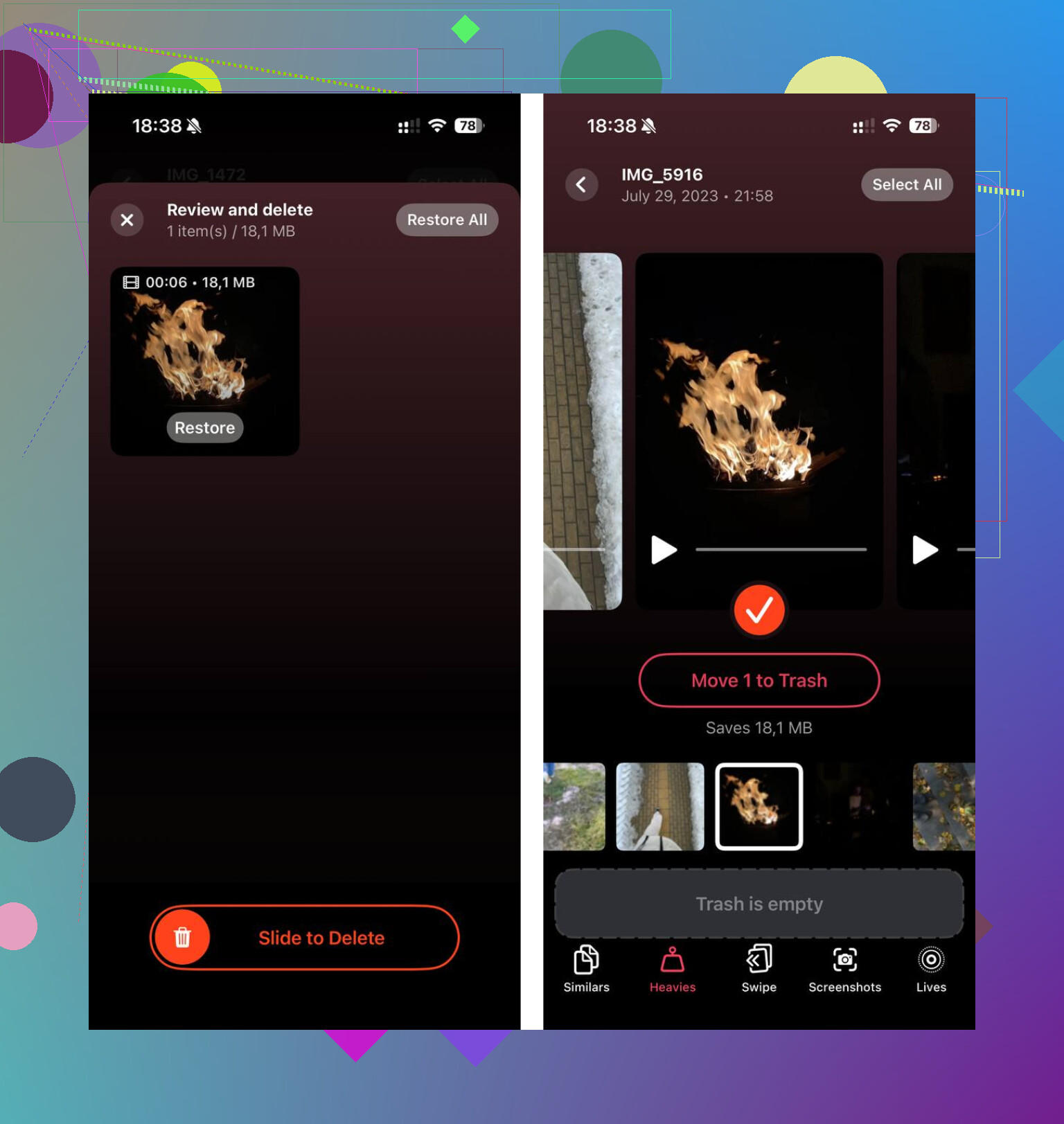
Wenn du auch die breitere Bereinigung willst, war Clever Cleaner der zusätzliche Schritt, der im ursprünglichen Beitrag erwähnt wurde. Es sortiert große Dateien im Tab Heavies nach exakter Größe, wodurch sich die größten Videos leicht erkennen lassen. Der Tab Similars gruppiert nahezu doppelte Fotos und wählt eine beste Aufnahme aus, sodass sich Serienfotos leichter ausdünnen lassen. Dateigrößen von Screenshots werden vor dem Löschen angezeigt, und die Verarbeitung bleibt auf dem Gerät.
Nachdem ich dort etwa 15 GB gelöscht und außerdem Zuletzt gelöscht in Messages geleert hatte, hörte das Telefon auf zu stocken. Die Verzögerungen durch zu wenig Speicher verschwanden bei mir danach.
Ja. Auf dem iPad ist der Ablauf fast derselbe wie auf dem iPhone. Dieselbe App, dieselben Nachrichten-Daten, dieselbe Idee zum Aufräumen. Die Menübezeichnungen sehen je nach iPadOS-Version etwas anders aus, aber es geht immer noch um Einstellungen, Speicher und Nachrichten-Anhänge.
Eine Sache würde ich zu dem hinzufügen, was @mikeappsreviewer gesagt hat. Wenn dein iPhone und iPad beide Nachrichten in iCloud verwenden, wird das Löschen von Anhängen auf einem Gerät normalerweise synchronisiert. Ich sage normalerweise, weil die Apple-Synchronisierung nicht immer sofort erfolgt und manchmal ärgerlich inkonsistent ist. Ich würde also keine Zeit damit verschwenden, dieselben Sachen zweimal zu löschen, es sei denn, du prüfst den Speicher später und er ist immer noch voll.
Wenn dein iPad wenig Speicherplatz hat, prüfe außerdem auch die Downloads in der Dateien-App. Viele Leute konzentrieren sich auf Nachrichten und übersehen große PDFs, ZIPs und Videodateien, die lokal auf dem iPad gespeichert sind. Auf Tablets sammeln sich solche Dateien schnell an.
Wenn der Speicher nach dem Löschen von Nachrichten-Anhängen immer noch knapp ist, ist Clever Cleaner einen Blick wert für den Rest des Datenmülls. Es hilft dabei, große Videos, doppelte Fotos und Screenshots zu finden, die außerhalb von Nachrichten Speicherplatz belegen.
Für mehr Nutzerfeedback und Tipps zum Aufräumen siehe echte Reddit-Bewertungen zu einer kostenlosen iPhone-Cleaner-App.
Kurzfassung. Ja, auf dem iPad ist es dieselbe Grundidee. Prüfe die Synchronisierung, prüfe Dateien und entferne dann auch Foto-Unordnung, wenn der Speicherplatz immer noch knapp ist.
Ja, im Grunde schon. iPadOS handhabt Nachrichtenanhänge fast genauso wie das iPhone, aber ich würde @mikeappsreviewer und @jeff in einem Punkt leicht widersprechen: In der Praxis fühlt es sich nicht immer wirklich identisch an, weil die Speicheranzeige auf dem iPad merkwürdiger sein kann und sich langsamer aktualisiert.
Was ich speziell auf dem iPad prüfen würde, ist, ob das Speicherproblem überhaupt wirklich an Nachrichten liegt. Auf iPads sind heruntergeladene Schul- und Arbeits-PDFs, Procreate-Dateien, Offline-Streaming-Downloads und Dateien-App-Müll oft die eigentlichen Speicherfresser. Die Leute geben zuerst Nachrichten die Schuld, weil große Anhänge dort leicht zu sehen sind, aber das iPad hat normalerweise noch anderen versteckten Ballast.
Wenn du außerdem Anhänge löschst und das iPad immer noch voll aussieht, prüfe, ob der Chat so eingestellt ist, dass Nachrichten für immer behalten werden. Wenn du den Nachrichtenverlauf auf 1 Jahr oder 30 Tage umstellst, kann das unbemerkt viel mehr Speicherplatz sparen als manuelles Aufräumen.
Und wenn dein Speicher insgesamt ein komplettes Chaos ist, nicht nur bei Nachrichten, ist Clever Cleaner tatsächlich auch für den Rest nützlich, besonders bei großen Videos und doppelten Fotos außerhalb von iMessage. Hier ist ein ganz guter kurzer Blick darauf: Sieh dir an, wie Clever Cleaner schnell Speicherplatz freigibt.
Kurz gesagt: ja, auf dem iPad ist es grundsätzlich derselbe Ablauf, aber prüfe auch Dateien, Downloads und die Einstellungen zur Nachrichtenaufbewahrung, sonst jagst du vielleicht dem falschen Problem hinterher.
Meistens ja, aber ich widerspreche der Darstellung als „dasselbe“ von @jeff, @nachtdromer und @mikeappsreviewer ein wenig. Die Menüs sind ähnlich, aber das Aufräumen auf dem iPad wirkt weniger offensichtlich, weil Nachrichten auf dem iPad oft nicht der eigentliche Speicherfresser sind.
Was in der Praxis anders ist:
- Auf dem iPad steckt Speicherplatz oft in App-Daten, Offline-Medien, Grafikdateien und Safari-Downloads
- Durch Split View ist es leichter, Anhänge unbemerkt in Dateien zu speichern
- Die Speicheranzeigen auf dem iPad können verzögert reagieren und eine Zeit lang falsch aussehen
Eine Sache, die zu prüfen sich lohnt und die sie nur indirekt angesprochen haben: Geteilte Medien in langen Gruppenchats können selbst dann riesig bleiben, wenn du schon ein paar offensichtliche Videos entfernt hast. Wenn ein Verlauf sehr groß ist, bringt das Löschen der gesamten Konversation manchmal mehr freien Speicher als das gezielte Entfernen einzelner Anhänge.
Ich würde mir auch deine Mail-App ansehen. Große PDFs und Scans dort können mit Nachrichtenanhängen mithalten.
Wenn das Problem über Nachrichten hinausgeht, ist Clever Cleaner ganz brauchbar zum Aufräumen von Fotos und Videos.
Vorteile:
- große Videos sind leicht zu erkennen
- hilfreich bei Duplikaten und Screenshots
- einfache Oberfläche
Nachteile:
- bereinigt keine Nachrichtenanhänge für dich
- eine weitere App, die installiert werden muss
- am besten für Unordnung in Fotos, nicht für Chaos in der Dateien-App
Also ja, auf dem iPad ist es dieselbe allgemeine Idee, aber fixiere dich nicht zu sehr auf Nachrichten, sonst übersiehst du womöglich den eigentlichen Speicherfresser.