ブログ記事やクライアント案件のAI生成テキストを整えて人間味のある文章にするためにGrubby AI Humanizerを使ってきましたが、無料枠を使い切ってしまい、有料プランも予算オーバーです。そこで、似たような人間らしい文章が出力できて、基本的なAI検出ツールを回避でき、オンラインコンテンツに使っても安全な、本当に無料もしくは非常に低コストの代替ツールを探しています。あなたが実際に使っている、Grubbyの現実的な代替になって、なおかつ出費を抑えられるツールやワークフローがあれば教えてください。
- Clever AI Humanizer レビュー
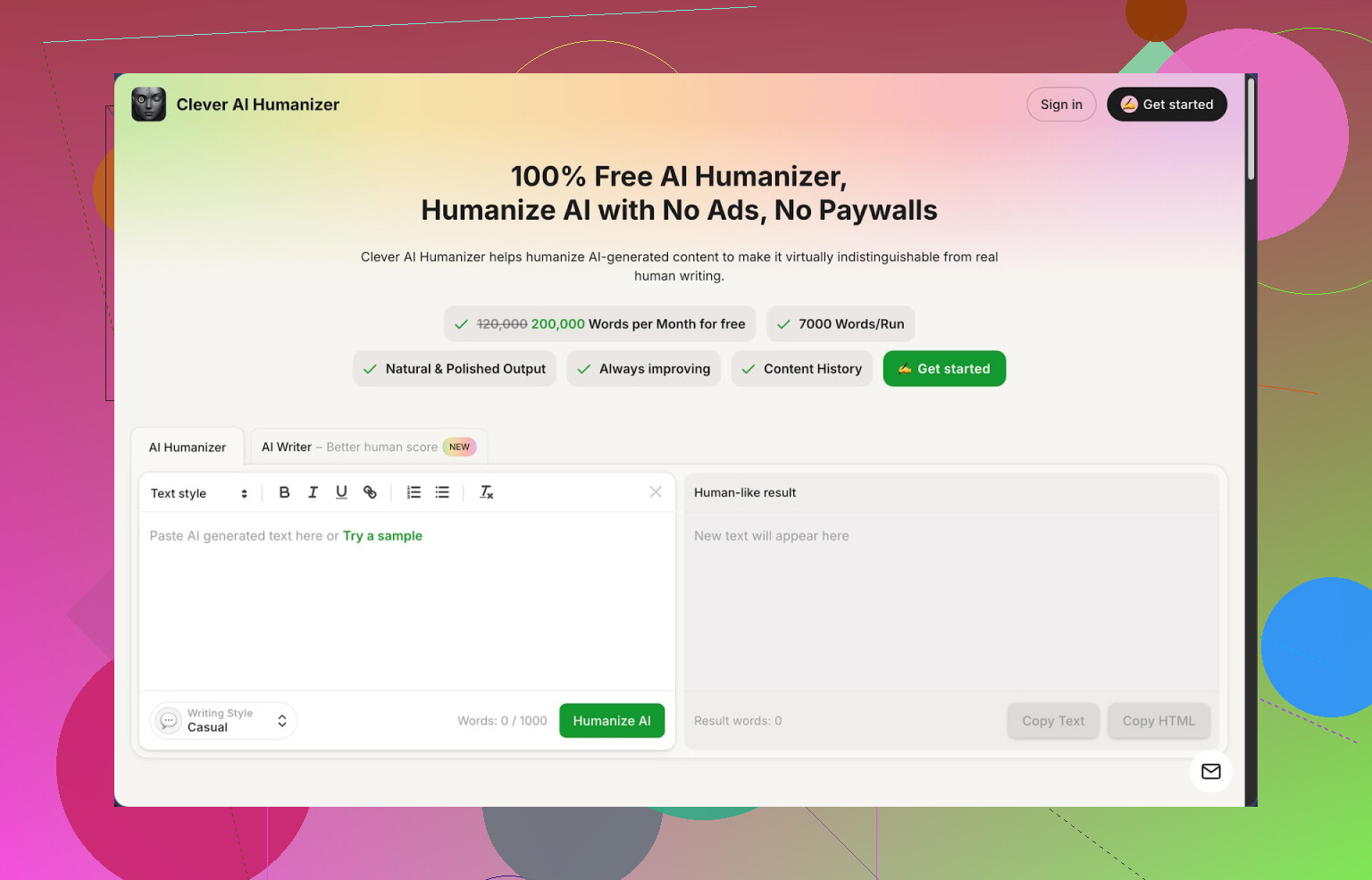
午後の時間を使って、ここから Clever AI Humanizer をいじってみました。
確認できた内容を短くまとめると、次の通りです。
• 無料プランで月 200,000 ワードまで利用可能
• 1回あたり最大 7,000 ワードまで処理
• スタイルは3種類:カジュアル、シンプルアカデミック、シンプルフォーマル
• 追加ツール:AIライター、文法チェッカー、パラフレーズツール
テスト中にログイン必須の壁や細かい課金トリックは出てこず、この制限にしては意外でした。
AI検出への耐性
カジュアルスタイルで生成AIの生テキストを3パターン流し込み、それぞれを ZeroGPT でチェックしました。
どのサンプルも ZeroGPT 上では AI 0% という判定でした。
とはいえ、どこでも必ず 0% になるという意味ではないので、リスクの高い用途で「絶対バレない」前提で使うのは危険です。
ただ、量産記事やリスクの低い文章なら、出力を見た限りではそれなりに安心感はありました。
メインのヒューマナイザーの使い方
自分が試したときの流れはこんな感じです。
- AIで生成したテキストを貼り付ける
- スタイルを選ぶ:カジュアル、シンプルアカデミック、シンプルフォーマル
- ボタンを押して数秒待つ
- ロボットっぽさが薄れた文章が吐き出される
個人的に一番便利だったのは、ワード数の上限がそこそこ大きい点です。
記事全文を一気に投げられるので、細切れにして処理する必要がありません。長めのレポートやエッセイを書く人には、これだけでも時間の節約になります。
また、専門用語や数値、参照情報を多く含むテキストを投げて「壊れるか」を試してみました。表現はかなり変わっても、意味はほぼそのまま保たれていました。もちろん最終的には読み直して手直ししましたが、日付や事実関係の取り違えのような、ありがちな崩れ方は特に見ませんでした。
サイト内の追加ツール
このあたりから、単なる「一発芸ツール」ではなく、ちょっとした執筆環境に近い感じになってきます。
- AIライター
トピックと簡単な指示を入れると、ドラフトを生成してくれます。そのまま同じ画面からヒューマナイザーに流し込めます。
自分がやったこと:
• AIライターで短いブログ記事を生成
• その出力をカジュアルスタイルのヒューマナイザーに通す
• さらに ZeroGPT でチェック
結果として、「人間化」後のドラフトは、別モデルで作ったプレーンなAIドラフトよりも検出スコアが低くなりました。
トーンや構成はまだ自分で直す必要がありましたが、機械っぽいパターンはある程度薄まっていました。
- 文法チェッカー
わざと荒れたドラフトを入れてみました。内容としては:
• コンマ抜け
• 時制の混在
• ぎこちない文
これらの明らかなミスはきれいに直してくれました。高機能エディタというほどではないですが、「軽く校正すれば出せる文章」レベルまでは持っていける印象です。
- パラフレーズツール
次のようなパターンで試しました。
• 短い商品説明を3パターンに書き換え
• 長めの説明文を、別のトーンに変えたいときの書き換え
意味は保ったまま、単語だけの入れ替えではないレベルで表現を変えてくれます。
SEO目的で似た内容のセクションを何パターンか作りたいとき、「文そのものはかぶらせたくない」という場面には使いやすいと感じました。
ワークフローへの組み込み方
何度か回しているうちに、自分はこんな流れに落ち着きました。
• 下書きはいつものAIツールでざっと作る
• それを Clever AI Humanizer に貼り付けて、カジュアルかシンプルアカデミックで人間化
• まだ粗く感じるところは文法チェッカーで整える
• バリエーションが欲しいときだけパラフレーズツールを使う
3つくらいのサイトを行き来するより、一つのタブで4つの機能がまとまっているぶん、手間は減りました。
気に入った点
普通のユーザー目線で「これは良い」と感じたのは次のあたりです。
• 無料なのにそれなりの文字数まで使える
• 1回あたりの上限が大きく、記事やレポートを一気に処理できる
• 意味が大きく崩れるケースは少なめ
• スタイルが3つに絞られていて分かりやすい
• 4つのツールが同じ画面にまとまっていて、タブ移動が少ない
弱点と注意点
もちろん弱いところもあり、そこは気をつけた方がいいです。
• 検出ツールによっては普通にAI判定される
別の無料AI検出ツールも試してみたところ、一部のテキストはやはりAIと判定されました。「0%AI」という結果は、あくまで特定ツール上の話であって、どこでも通用する保証ではありません。
• テキストが長くなりがち
人間化後のテキストは、元より 10〜30% ほど長くなることが多く感じました。おそらく、パターンを崩す過程で説明が増えるせいだと思います。レポートや出願フォームなどで厳密な文字数制限がある場合は、自分で削る作業が必要になります。
• 文体がやや無難
カジュアルスタイルは読みやすい反面、「強い個性」や「独特の声」が欲しいときには少し物足りないです。最終的には、自分の言い回しをあとから差し込む作業が必要でした。
詳しいレビューと証拠を見たい人向け
スクリーンショットやAI検出結果を含む詳しいレビューはこちらにまとめています。
https://cleverhumanizer.ai/jp/community/t/clever-ai-humanizer-review-with-ai-detection-proof/42
YouTubeでのレビューはこちら:

AIヒューマナイザー全般について語られている Reddit スレッド:
おすすめAIヒューマナイザーまとめ:
https://www.reddit.com/r/DataRecoveryHelp/comments/1oqwdib/best_ai_humanizer/?tl=ja
AI出力を人間っぽくすること全般の雑談スレ:
https://www.reddit.com/r/DataRecoveryHelp/comments/1l7aj60/humanize_ai/?tl=ja
どんな人に向いているか
今回試した範囲で、「このあたりの人には合いそう」と思ったのは次のようなケースです。
• 毎日AIで下書きを作っていて、それをサッと「非AIっぽく」整えたい人
• これ以上、別の有料ライティングツールにお金をかけたくない人
• 人間化、軽い文法チェック、パラフレーズを一か所で済ませたい人
一方で、学術誌、法務文書、厳しいコンプライアンスのある職場など「ミスやAI使用が許されにくい領域」では、あくまで自分で書くか、かなり手厚い手動編集を前提にした方が安全です。
ブログ記事、日常的なコンテンツ、社内ドキュメント、メールといった「通常レベルのリスク」の用途なら、ブラウザに常駐させておいて損はない無料ツールだと感じました。
私もGrubbyの制限にぶつかったので、課金せずにうまくいった方法を書いておきます。
まず、Clever Ai Humanizer は一度試す価値があるという点で @mikeappsreviewer さんに同意しますが、クライアント案件ではプリセットだけに頼るのはおすすめしません。Casual スタイルはブランドボイスとしてはやや平板な印象です。あなたの用途なら、最終版ではなく「たたき台」として使うイメージがよいと思います。
無料または低コストで収まる実用的な構成:
-
メインのヒューマナイザー
大量処理には Clever Ai Humanizer を使います。
クライアントのブログには Simple Formal、情報系コンテンツには Simple Academic を使用。
1回あたりは 7,000語以下に抑えて、トーンが変にぶれるのを防ぎます。 -
手動での「アンチ検出器」調整
Clever にかけたあと、手動でざっと見直します。ルールはシンプルでOK:
・長すぎる文をいくつか短くする
・自分の経験に基づいた具体例を2~3個足す
・導入と締めの段落は手で書き換える
これで多くの検出ツールが見るパターンを崩せます。 -
それを支える無料ツール群
Grubby の代替として、いくつかのツールを組み合わせます。
すべて無料プランで十分です:
・Grammarly 無料版
文法チェック専用に。人間らしい文体を保ちたいなら、スタイル提案はオフにする。
・QuillBot 無料パラフレーズ
記事全体ではなく、硬い文章だけ個別にかける。全体に使うと、文が大げさになりがち。
・WordCounter dot net
文の長さ、読みやすさ、キーワード密度をチェック。人間らしいトーンの維持に役立ちます。
- ブログ記事用ワークフロー
自分がクライアント向け記事で実際にやっている流れ:
・下書きはどのAIツールでもよいので作る
・Clever Ai Humanizer に Casual か Simple Formal でかける
・出力を Grammarly 無料版に通す
・導入と結論は自分で修正する
・実際の数値、日付、使っているツール名などを1~2行足す
これで有料ツールなしでも検出スコアを下げつつ、人間に近い声のままにできます。
- ヒューマナイザーを使わないほうがいい場面
大学のレポートや法律文書などリスクが高いものには、今はヒューマナイザーを使っていません。箇条書きから自分で書き起こしています。時間はかかりますが、検出ツール絡みのトラブルを避けられます。
Grubby が気に入っていたなら、Clever は大量処理向けの無料代替としては一番近いと感じました。ただし、上から軽く手作業で編集する前提で使うことが条件になります。
もしGrubbyのペイウォールが作業の流れを止めているなら、基本的に選択肢は3つあります。ツールを乗り換えるか、ワークフローを変えるか、その両方を組み合わせるかです。
@mikeappsreviewer と @stellacadente がすでにClever Ai Humanizerについてかなり詳しく説明しているので、同じ手順をなぞるつもりはありませんが、私ならどこを微調整するか、何を組み合わせて使うかを補足します。
1. Grubby代替の中核としてのClever Ai Humanizer
おそらく、無料寄りで一番「そのまま差し替えやすい」ツールだと思います。
- 無料枠が大きい(月20万ワードは本当に続くならかなり破格)
- 1回7,000ワードまでいけるので、ブログ記事やブリーフ丸ごとに十分
- スタイルは限られるが読みやすい:Casual、Simple Academic、Simple Formal
少しだけ彼らと意見が違う点:
B2C、ライフスタイル、SaaSの「フレンドリーなトーン」の案件なら、Casualも普通にアリだと思っています。ブランドに完全フィットではないにせよ、「Grubbyのペイウォール」か「ちょっと汎用的だけどロボっぽくはない文章」かの二択なら、私は後者を選んで手作業で直します。
私ならClever Ai Humanizerをこう使う、というポイント:
- Simple Academic は解説記事やハウツー系にだけ使う
- Casual はリスト記事、オピニオン、ニュースレター向けに使う
- 同じテキストを複数ツールで何度もかけ直すのは避ける
そうすると、冗長でくどいのに「まだAIっぽい」文章になりがちです
Clever Ai Humanizerに人間の最終チェックを足した方が、実務的には「完全に検出されない文章」よりもクライアントが求めるものに近づきます。
2. 「AI検出ゼロ」ではなく「クライアント的に安全」を目標にする
率直に言うと、クライアント案件で「全検出ツールで0%AI」を追いかけるのは罠です。
検出ツール同士は結果が食い違うし、人間の文章まで誤検出するし、モデルも頻繁に変わります。
全部のチェッカーに勝とうとする代わりに、こういう基準で最適化した方がいいです。
- クライアントの読者層にとって、人間が書いたように自然に聞こえるか
- 事実・数値・主張が崩れていないか
- ざっと流し読みしても引っかからずに読めるか
Clever Ai Humanizerは、典型的なAIの文体パターンを削るのには役立ちますが、本当の意味での「人間っぽさ」は次の部分で決まります。
- 自分で全体の10〜15%を削って冗長さを取る
- クライアント固有の言い回しや具体例に差し替える
- 導入と締めを、「教科書の要約」ではなく人間の意見に聞こえるように書き直す
そこは、どんな無料ツールを組み合わせても代わりにはなりません。
3. 併用候補ツール(無料枠あり)
ひとつのツールに依存しすぎず、きちんと全部無料で回すための組み合わせです。
-
Clever Ai Humanizer
- 最初の1回目の処理として使い、AIっぽさを削る。
- 短く分割せず、1,000〜3,000ワードくらいの長文を一気に処理できるのが便利。
-
LanguageTool 無料版
- みんなGrammarlyの話をしがちなので、あえてLanguageToolもローテ入りさせる。
- 文体への干渉が比較的弱く、個性を残したまま文法やタイポを拾ってくれる。
- Cleverの後に、仕上げのチェック用途で使う。
-
Hemingway Editor(Web版)
- 人間化ツールではないが、「読みやすさ」を強制してくれる。
- Cleverの出力をHemingwayにかけて、
- 言い回しがくどい文を短くする
- 受動態をいくつか減らす
- そうすると、「忙しい人がさっと書いた文章」に近づきやすい。
-
Googleドキュメントの音声入力
一見変な方法だが、意外と効きます。- 別ウィンドウにAI下書きを貼る
- それを声に出して読み上げつつ、Googleドキュメントの音声入力に向かって「少し言い換えながら」話す
- 自然な話し言葉のリズムに合わせて、テキストがリアルタイムで組み替わる
これにClever Ai Humanizerを組み合わせると、もう一段階安全側に寄せられます。
4. 時間効率をちゃんと守るワークフロー
ブログやクライアント記事を継続的に書くなら、次の流れをおすすめします。
- メインのAIツールで初稿を生成する。
- クライアントのトーンに最も近いスタイルで、Clever Ai Humanizerに1回だけ通す。
- ざっと見直して、手作業で
- タイトル、導入、最後の段落を書き直す
- クライアント固有の言及を2〜3か所入れる(商品、業界、実際のエピソードなど)
- LanguageToolかGrammarly無料版にかけて、誤字・文法だけ拾わせる。
- 目立つ案件では、最初の2〜3段落だけでも声に出して読むか、音声入力トリックを使う。
これでも無料〜低コストの範囲に収まりますが、仕上がりは「フィルターをかけただけのAI文章」ではなくなってきます。
5. Cleverや他の人間化ツールを使うべきでない場面
ここは@stellacadenteと強く同意しています。
- 学術論文やレポート
- 法律・規約・ポリシー系の文書
- 独自性や真正性が厳しく求められるコンテンツ
この種の内容では、次の方が速くて安全です。
- AIはアウトラインや箇条書きだけに使う
- 本文は自分で書く
- 最後に文法チェッカーで「軽く」整える程度にとどめる
厳しい検出環境を、人間化ツールで無理やり突破しようとするのは、リスクの割に得るものがほとんどありません。
もし今の一番の悩みが「Grubbyの無料枠では仕事量に全然足りない」ということなら、Clever Ai Humanizerはかなり素直な代替候補です。ただし、「魔法の盾」ではなくドラフト用のアシスタントとして扱う前提です。
「いかにもAI」な文章と「ブログなら普通に許容範囲」と感じられる文章の差は、結局のところ、自分で上から10〜15分かけて編集するかどうか、そこに集約されます。