O armazenamento do meu iPhone está quase cheio, e excluir arquivos um por um demora muito. Existe uma maneira rápida e segura de remover de uma só vez arquivos indesejados, downloads e outros itens desnecessários sem excluir nada importante?
O primeiro lugar a verificar é Ajustes > Geral > Armazenamento do iPhone. Aguarde um momento enquanto o sistema calcula tudo. Essa divisão é muito mais útil do que tentar adivinhar e, se Fotos estiver perto do topo, limpar a fototeca provavelmente liberará mais espaço.
Isso aconteceu comigo depois de atualizar um iPhone mais antigo de 64 GB. Culpei a atualização porque o aviso de armazenamento apareceu logo depois, e os aplicativos continuavam recarregando sempre que eu alternava entre eles. A atualização realmente precisou de algum espaço temporário, mas não era o principal problema. A maior parte do armazenamento estava sendo ocupada por anos de fotos, vídeos, capturas de tela, downloads e dados acumulados de aplicativos.
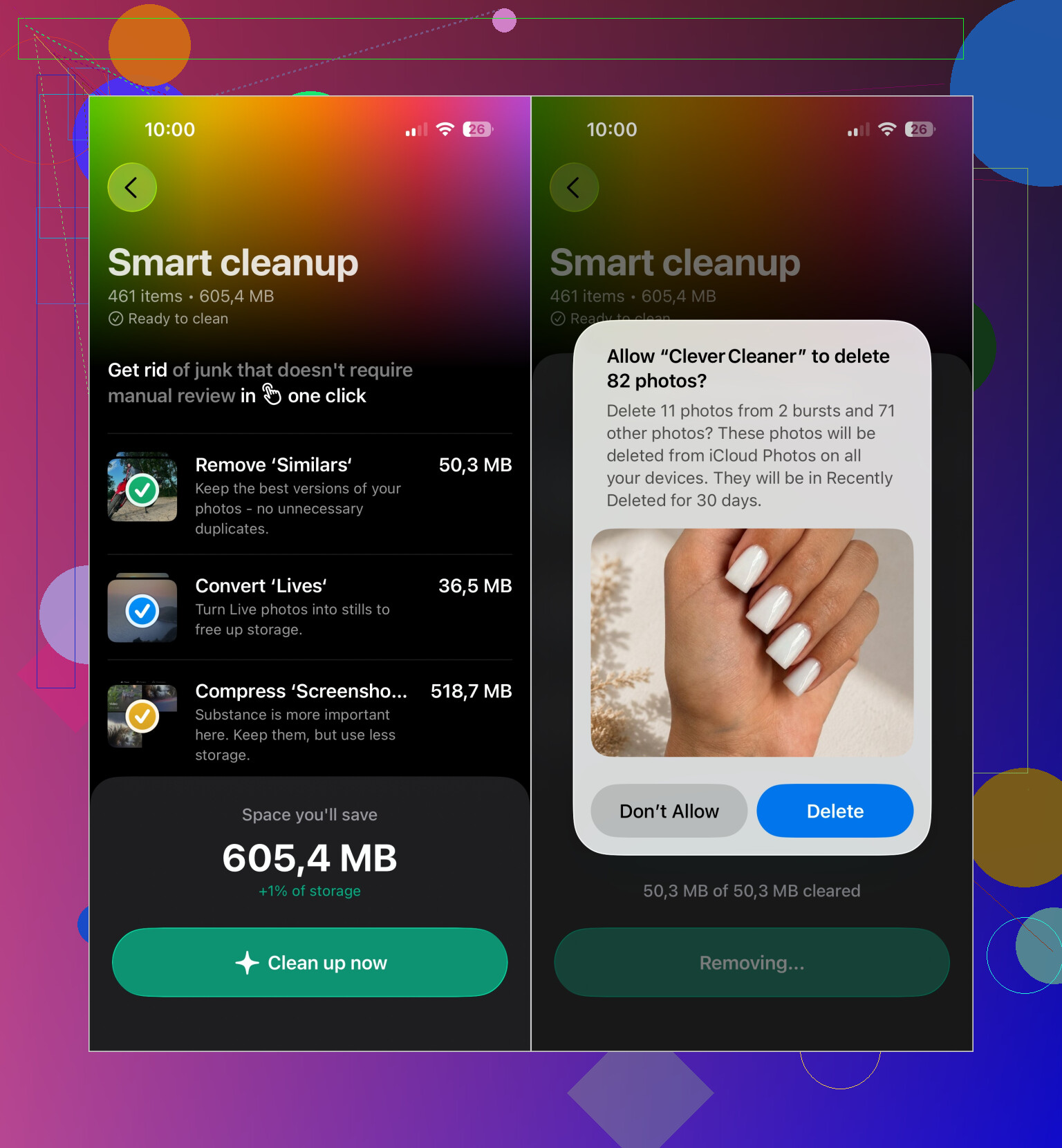
Minha fototeca tem vários milhares de imagens, então organizar tudo manualmente não é prático. Uso o Clever Cleaner para agrupar fotos duplicadas e semelhantes, encontrar vídeos grandes e capturas de tela esquecidas e analisar as Live Photos separadamente.
Normalmente, executo primeiro a Limpeza Inteligente para remover o conteúdo desnecessário mais óbvio. Depois, uso o modo Deslizar por alguns minutos para analisar fotos mais antigas individualmente. Para grupos de fotos semelhantes, ele sugere qual foto manter. Isso foi especialmente útil com sequências de fotos de férias e eventos familiares. A análise acontece localmente no iPhone, não há anúncios, e a versão gratuita é suficiente para limpezas regulares.
Depois que Fotos estiver sob controle, vale a pena verificar estes outros lugares:
- Remova aplicativos que você não usa há meses. Se achar que poderá querer usá-los novamente, escolha Desinstalar App para manter os documentos e dados.
- Verifique a pasta Downloads no aplicativo Arquivos. Encontrei PDFs antigos, arquivos ZIP e documentos dos quais não precisava mais.
- Exclua conteúdo offline armazenado pelo Netflix, Spotify, YouTube, Apple Music e aplicativos semelhantes.
- Se o Mensagens estiver usando vários gigabytes, remova anexos de vídeo antigos em vez de excluir conversas inteiras.
Verifique também Apagados depois de limpar o Fotos. O iOS mantém fotos e vídeos apagados nessa pasta por 30 dias, portanto, o armazenamento disponível pode quase não mudar até que você esvazie esse álbum. Quando o esvaziei, o espaço livre apareceu quase imediatamente.
Eu não perderia muito tempo me preocupando com os Dados do Sistema. Eles podem aumentar depois de uma atualização do iOS e diminuir novamente à medida que os arquivos temporários são apagados ao longo de um ou dois dias. Aplicativos de limpeza da App Store não conseguem remover diretamente os arquivos de sistema do iOS porque a Apple não concede a eles esse nível de acesso.
Em um iPhone de 64 GB, manter aproximadamente 5–10 GB disponíveis faz uma diferença perceptível. Desde que comecei a manter essa margem, as atualizações são instaladas sem reclamações sobre armazenamento, o telefone continua mais responsivo e o aviso “Armazenamento Quase Cheio” aparece com muito menos frequência.
Não exclua fotos em massa antes de verificar o Fotos do iCloud, pois removê-las do iPhone também pode apagá-las de todos os dispositivos sincronizados. Não existe um botão realmente seguro para “limpar tudo”. A abordagem mais rápida e de baixo risco é fazer um backup primeiro e, depois, usar as recomendações em Armazenamento do iPhone e apagar anexos grandes do Mensagens, downloads do Safari e mídia offline. Aplicativos de limpeza, como o Clever Cleaner, podem agilizar a organização das fotos, mas revise as seleções em vez de aprovar todo o lote sem conferir.
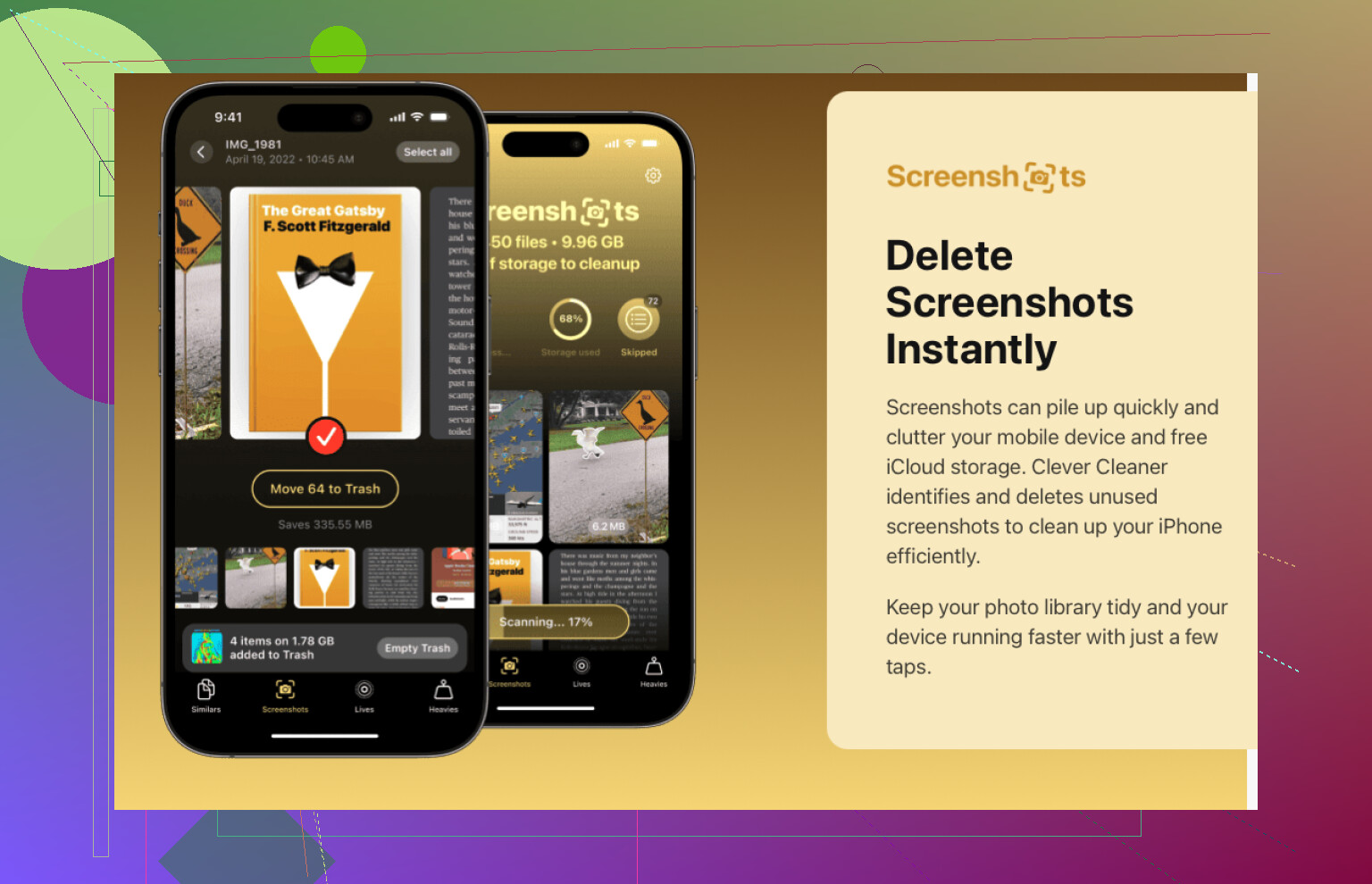
Não presuma que um aplicativo de limpeza possa eliminar todo tipo de acúmulo. O Clever Cleaner é útil principalmente para organizar fotos, enquanto os downloads precisam ser gerenciados no app Arquivos: abra Downloads, toque no menu de três pontos, escolha Selecionar e exclua de uma só vez o que você reconhecer. Depois, esvazie Arquivos > Apagados Recentemente, pois esses itens podem continuar ocupando espaço até serem removidos permanentemente.
Ninguém mencionou ainda o ajuste de retenção de Mensagens e, em um celular que vive ficando sem espaço, esse costuma ser o vilão silencioso. Vá para Ajustes > Mensagens > Manter Mensagens e troque de Para Sempre para 1 Ano, ou 30 Dias se você quiser ser radical. Assim, o iOS apaga mensagens antigas e seus anexos periodicamente, em vez de você precisar vasculhar as conversas uma por uma. É o mais próximo de uma limpeza automática que você terá no iPhone, e ela continua funcionando mesmo depois que você para de prestar atenção.
@swiftrunner4787 tem razão ao dizer que não existe um verdadeiro botão para ‘limpar tudo’ e, sinceramente, essa é a primeira expectativa da qual você deve se livrar. O conteúdo que ocupa espaço fica em lugares diferentes e segue regras distintas, então qualquer botão que prometesse apagar tudo com um único toque provavelmente excluiria algo que você queria manter. Faz sentido mencionarem o Clever Cleaner especificamente para o acúmulo de fotos, pois é nesse ponto que a organização manual fica trabalhosa, mas eu não esperaria que ele mexesse em mensagens, caches ou dados de aplicativos. Encare-o como uma ferramenta para uma parte específica, não como um botão geral.
Se quiser obter o resultado real mais rápido, faça nesta ordem: defina esse limite de Mensagens, esvazie Apagados Recentemente tanto no Fotos quanto no Arquivos e verifique se o Fotos está configurado para Otimizar Armazenamento no iCloud, para que as cópias em resolução máxima não fiquem armazenadas no aparelho. Essa última opção só ajuda se o Fotos do iCloud estiver realmente ativado, então confira antes de presumir que ela está fazendo alguma coisa.