NTFS sürücüm yeniden başlatmadan sonra aniden RAW olarak görünüyor ve Windows onu biçimlendirmemi istiyor. İçinde yedeklemediğim önemli dosyalar var ve maliyet nedeniyle onu bir veri kurtarma laboratuvarına göndermekten kaçınmaya çalışıyorum. Durumu daha da kötüleştirmeden güvenli kurtarma adımlarını ve hangi araçların işe yarayabileceğini anlamama yardımcı olacak bilgiye ihtiyacım var.
Bunu daha önce yaşamıştım ve işe RAW’ı NTFS’e çevirmeye çalışarak başlamazdım. Windows bir sürücüyü RAW olarak gösterdiğinde, genelde gördüğüm durum şuydu: dosyalar hâlâ diskin üstündeydi, ama NTFS yapısı Windows’un onu okumayı bırakmasına yetecek kadar bozulmuştu.
Bu yüzden daha güvenli yol sıkıcıdır, ama sonradan yaşanacak sıkıntıyı önler.
Önce dosyalarınızı sürücüden alın
- RAW sürücüye hiçbir şey yazmayı durdurun. Henüz biçimlendirme yok, başlatma yok, CHKDSK yok.
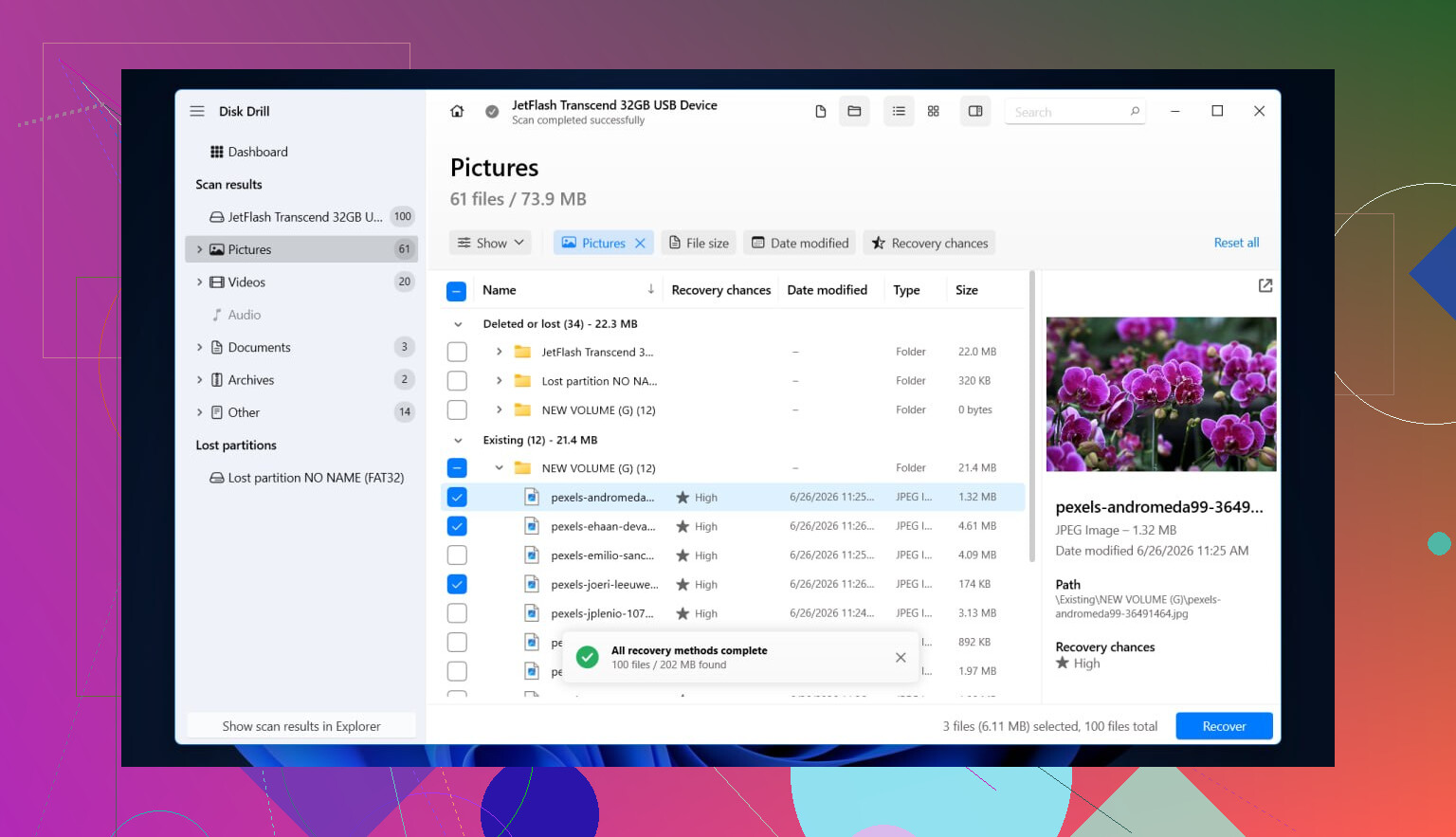
- Disk Drill uygulamasını başka bir yere kurun. Yani bozuk diske değil, farklı bir dahili sürücüye ya da başka bir harici sürücüye.
- Disk Drill’i başlatın ve RAW aygıtı seçin. Hem bölümü hem de tam diski listeliyorsa, önce tam fiziksel diski tarardım.
- Search for lost data seçeneğine tıklayın.
- Bekleyin. Büyük sürücüler biraz zaman alır ve hasarlı NTFS taramaları hızlı değildir.
- Sonuçlar göründüğünde Existing, Deleted or lost ve Reconstructed bölümlerini kontrol edin.
- Bir saat boyunca gereksiz dosyaların içinde kaybolmamak için filtreleri ve aramayı kullanın.
- Geri yüklemeden önce birkaç dosyayı önizleyin. Önizlemeler sorunsuz açılıyorsa, bunu genelde iyiye işaret sayardım.
- İhtiyacınız olanları seçin.
- Her şeyi yeterli boş alana sahip farklı bir sürücüye kurtarın. Kurtarılan dosyaları RAW diske geri yazmayın. Bunu yıllar önce bir kez yaptım. Kötü bir hamleydi.
Bu adımın önemli olmasının nedeni basit. Disk Drill, Windows’un önce birimi bağlamasına gerek kalmadan RAW birimleri okuyabilir. Bazı durumlarda NTFS meta verilerinin bir kısmı korunmuşsa klasör adlarını ve özgün dosya adlarını da bulur. Dosya sistemi daha kötü durumdaysa, dosya imzasına dayalı sonuçlara geri düşer; bu daha az düzenlidir ama çoğu zaman yine de işe yarar.
Verileriniz güvendeyse, artık diskin kendisini düzeltin
Bu aşamada, artık sürücüden hiçbir şeye ihtiyacınız yoksa, onu NTFS olarak yeniden oluşturabilirsiniz.
Seçenek 1, Disk Yönetimi’nde biçimlendirin
- Disk Management uygulamasını açın.
- RAW bölümü bulun.
- Sağ tıklayın, ardından Format seçeneğini seçin.
- NTFS seçin.
- Quick Format açık kalsın.
- İsterseniz adını değiştirin.
- OK düğmesine basın ve tamamlanmasını bekleyin.
Bu temiz ve normal yoldur. Eski dosya sistemini onarmaz. Yerine yenisini koyar; bu yüzden bunu yalnızca kurtarma işleminden sonra yapardım.
Seçenek 2, aynı şeyi Dosya Gezgini’nden yapın
- This PC bölümünü açın.
- RAW sürücüye sağ tıklayın.
- Format seçeneğini seçin.
- Dosya sistemini NTFS olarak ayarlayın.
- Quick Format işaretli kalsın.
- Başlatın.
Seçenek 3, Windows normal şekilde biçimlendirmeyi reddederse DiskPart kullanın
- Komut İstemi’ni yönetici olarak açın.
diskpartyazınlist diskyazınselect disk Xyazın, burada X RAW sürücünün numarasıdırlist volumeyazın- RAW birim için
select volume Xyazın format fs=ntfs quickyazınassignyazınexityazın
Burada yavaşlar ve herhangi bir şeyde Enter’a basmadan önce disk numarasını iki kez kontrol ederdim. DiskPart özensiz tıklamaları ya da uykulu yazmaları affetmez.
Bir şey daha. Sürücü sorunsuz biçimleniyor ama sonra tekrar RAW durumuna dönüyorsa, artık ona önemli hiçbir şeyi emanet etmezdim. Benim durumumda bunu yapan sürücülerde bozuk sektörler, sorunlu USB köprü kartları ya da yazılımla düzeltemediğim donanım sorunları çıktı.
Evet. Evde RAW NTFS sürücülerini birden fazla kez kurtardım.
Büyük bir noktada @mikeappsreviewer ile aynı fikirdeyim, önce biçimlendirmeyin. Yine de bir konuda biraz farklı düşünüyorum. Uzun bir dosya taramasından önce, bozulan kısmın bölüm tablosu mu yoksa NTFS önyükleme sektörü mü olduğunu kontrol ederdim. Eğer sorun buysa, tüm birimi adlar ve klasörler bozulmadan geri getirebilirsiniz; bu da dosya oyma işleminden daha temizdir.
Benim sıralamam şöyle olurdu:
-
CrystalDiskInfo veya smartctl ile SMART sağlığını kontrol edin.
Sağlık durumu kötüyse ya da yeniden ayrılan ve bekleyen sektörler artıyorsa, önce sürücünün klonunu alın. Linux kullanıyorsanız ddrescue kullanın. Orijinalden değil, klondan çalışın. -
TestDisk deneyin.
Ücretsizdir. Sıklıkla NTFS önyükleme sektörünü onarır veya kaybolan bölüm girdisini bulur. En iyi durumda sürücü yeniden bağlanır ve verileriniz yerinde olur. En kötü durumda hiçbir şey değişmez. -
TestDisk dosyaları görüyorsa, verileri oradan kopyalayın.
Önemli dosyaları almadan hiçbir şeyi düzeltmeye çalışmayın. -
Meta veriler çok hasarlıysa, Disk Drill’e geçin.
Disk Drill’in çok yardımcı olduğu nokta burasıdır. Özellikle NTFS bilgisi yarı bozuksa, kurtarılabilir dosyaları sıralamada eski ücretsiz araçlardan daha iyi iş çıkarma eğilimindedir. -
Kurtarmadan sonra diski silin ve NTFS olarak yeniden biçimlendirin. Sonra test edin.
Bir şey daha. Dosyalar önemliyse RAW bir sürücüde CHKDSK çalıştırmayın. CHKDSK veri kurtarma için değil, dosya sistemi tutarlılığı içindir. Hasarlı NTFS’te bazen durumu daha da kötüleştirir.
Okunabilir bir adım adım rehber istiyorsanız, şu kaynak fena değil:
veri kaybetmeden RAW NTFSye nasıl dönüştürülür
Kısa cevap, evet, evde kurtarma çoğu zaman işe yarar. Sürücü tıklıyorsa, çevrimdışı oluyorsa veya salyangoz hızında tarıyorsa, durun. İşte o noktada kendin yap yaklaşımı hızla riskli hale gelir.

Bunu iki ayrı hedefe ayırırdım: verileri kurtarmak ve neden RAW duruma geçtiğini anlamak. İnsanlar bunları bir araya getirme eğiliminde oluyor ve dosyalar da böyle kayboluyor.
Genelde @mikeappsreviewer ve @byteguru ile aynı fikirdeyim, ama sürücünün açıkça sağlıklı olduğu belli değilse birimi erkenden “onarma” konusunda biraz daha temkinliyim. Bu bir yeniden başlatmadan hemen sonra olduysa, bazen sorun NTFS biriminin kendisi değil bağlantı yolu olabilir. Ağır bir şey yapmadan önce farklı bir USB kablosu, farklı bir port ya da hariciyse farklı bir kutu/adaptör deneyin. Sırf USB köprüsü tuhaf davrandığı için tamamen sağlam bir NTFS diskin RAW olarak göründüğünü gördüm. Sinir bozucu, ama gerçek.
Ayrıca Disk hataları için Olay Görüntüleyicisi’ni kontrol edin ve Disk Yönetimi’nde sürücü boyutunun doğru görünüp görünmediğine bakın. Kapasite yanlışsa veya tarama sırasında bağlantı kesiliyorsa, bu bir kırmızı bayraktır.
Donanım tarafı stabil görünüyorsa, mümkünse önce sektör sektör bir imaj alırdım, sonra onun üzerinde çalışırdım. Bundan sonra, orijinal diski tekrar tekrar zorlamak yerine imajı taramak için Disk Drill gibi bir şey kullanın. Bu kısım sık sık gözden kaçıyor. Kararsız bir sürücüde tekrar tekrar tarama yapmak, “kurtarılabilir” bir sorunun “eyvah” sorunu haline gelme yoludur.
Bazen katılmadığım bir nokta da şu: TestDisk harika, ama önemli dosyaların kopyaları elinizde olmadan sorunlu diske değişiklikleri geri yazmak çok hızlı şekilde riskli hale gelebilir. Ben önce onu daha çok bir tanılama aracı olarak kullanırdım.
Disk Drill hâlâ özgün klasör yapısını görebiliyorsa, bu genelde en kolay yolunuzdur. Göremiyorsa, önce kritik şeyleri kurtarın, sonra onarımlarla uğraşın. Ve evet, sırf sizi darlıyor diye Windows’un bunu biçimlendirmesine kesinlikle izin vermeyin.
Karşılaştırmak için daha fazla araç istiyorsanız, şu derleme fena değil:
RAW ve NTFS sürücüler için en iyi veri kurtarma yazılımı
Sürücü tıklama sesi çıkarıyorsa, Explorer’ı donduruyorsa veya tarama aşırı yavaş ilerliyorsa, kendin yap işini bırakın. Laboratuvar ücretlerinin daha mantıklı gelmeye başladığı çizgi budur, ne kadar can sıkıcı olsa da.
Kimsenin yeterince öne çıkarmadığı ek bir açı daha var: herhangi bir onarım yazması yapmadan önce NTFS yedek önyükleme sektörünün hâlâ ana sektörle eşleşip eşleşmediğini kontrol edin. Birincil önyükleme sektörü kötü bir kapanma yüzünden bozulduysa, birimin sonundaki yedek kopya bazen bölümün büyük ölçüde sağlam olduğunu doğrulayabilir. Bu, “tüm dosya sistemi öldü” durumundan çok daha dar bir sorundur.
SMART temiz görünmüyorsa ve sürücü bir süre normal davranmıyorsa, TestDisk ile bile olsa doğrudan orijinal disk üzerinde herhangi bir düzeltme girişimine başlamaya biraz katılmıyorum. Bir yeniden başlatmadan sonra RAW durumuna geçen bir sürücü, aynı kolaylıkla sessizce arızalanıyor da olabilir.
Benim sıralamam şöyle olurdu:
- diskin doğru kapasiteyi bildirdiğini doğrulayın
- başka bir makine/bağdaştırıcıda da aynı şekilde çalışıp çalışmadığını kontrol edin
- en ufak bir gariplik varsa imajını alın
- ancak ondan sonra üstveri onarımı mı yoksa dosya kurtarma mı olacağına karar verin
Yazılım tarafında, Disk Drill kurtarma tarafı için iyidir; özellikle de eski araçlara göre daha temiz bir arayüz istiyorsanız.
Disk Drill’in artıları
- kolay önizleme
- bulunan dosyaları sıralamada iyi
- RAW birimlerden ve imajlardan kurtarma yapabilir
- komut satırı araçlarından daha az göz korkutucu
Eksileri
- üstveri ciddi biçimde parçalandıysa sihirli bir çözüm değildir
- derin taramalar sonsuza kadar sürebilir
- ücretsiz kullanım platforma bağlı olarak sınırlıdır
- insanları önce imaj almak yerine orijinal diski tekrar tekrar taramaya teşvik edebilir
Yani evet, büyük kural konusunda @byteguru, @andarilhonoturno ve @mikeappsreviewer ile aynı fikirdeyim: biçimlendirmeyin. Benim eklemem şu: disk boyutu, bağdaştırıcı davranışı veya bağlantı kopma düzeni tuhaf görünüyorsa, buna önce olası bir donanım sorunu, sonra da bir dosya sistemi sorunu olarak yaklaşın.