Harici sabit diskim çok fazla depolama alanının kullanıldığını gösteriyor, ancak birçok dosya ve klasörüm aniden kayboldu. Diski zaten yeniden bağladım ve temel ayarları kontrol ettim, ancak kayıp dosyalar hâlâ görünmüyor. Dosyaların gizli mi, bozulmuş mu olduğunu ya da diskin arızalanmaya mı başladığını anlamama yardımcı olacak desteğe ihtiyacım var.
Windows sürücüyü hâlâ görüyorsa ve normal şekilde görünüyorsa, bundan biraz olsun teselli çıkarırdım. Gördüklerime göre bu genelde tamamen ölmüş bir sürücüden ziyade dosya sistemi karmaşasına, eksik dizin girdilerine ya da başka bir mantıksal soruna işaret eder. Bir süre önce benim de başıma böyle bir şey gelmişti. Boş görünüyordu. Veriler hâlâ oradaydı.
İlk yapmayacağım şey onu onarmaya çalışmak olurdu.
Önce dosyalarınızı kurtarın. Onarımlarla sonra uğraşırsınız.
Hemen kaçınmanız gereken birkaç şey:
- Windows biçimlendirme uyarısı verse bile sürücüyü biçimlendirmeyin.
- Üzerine yeni hiçbir şey yazmayın.
- Şimdilik CHKDSK kullanmayın. Evet, bazı hataları düzeltir ama dosya sisteminin bazı bölümlerini de yeniden yazar ve bunu çok erken çalıştırarak kurtarmayı zorlaştıran insanlar gördüm.
Kurtarma yazılımına geçmeden önce basit şeyleri kontrol edin:
- Dosya Gezgini içinde Gizli öğeler seçeneğini açın.
- Sürücüdeki kullanılan alana bakın. Kullanılan kapasite öncekiyle yakın görünüyorsa, dosyalarınız çoğu zaman hâlâ oradadır, sadece düzgün görünmüyordur.
- USB kablosunu değiştirin veya farklı bir bağlantı noktası deneyin. Sıkıcı bir kontrol ama yine de yapmaya değer. Bozuk bir kablonun daha büyük bir sorunu taklit ettiğini gördüm.
Dosyalar hâlâ görünmüyorsa ve yedek de yoksa, kurtarmaya geçerdim.
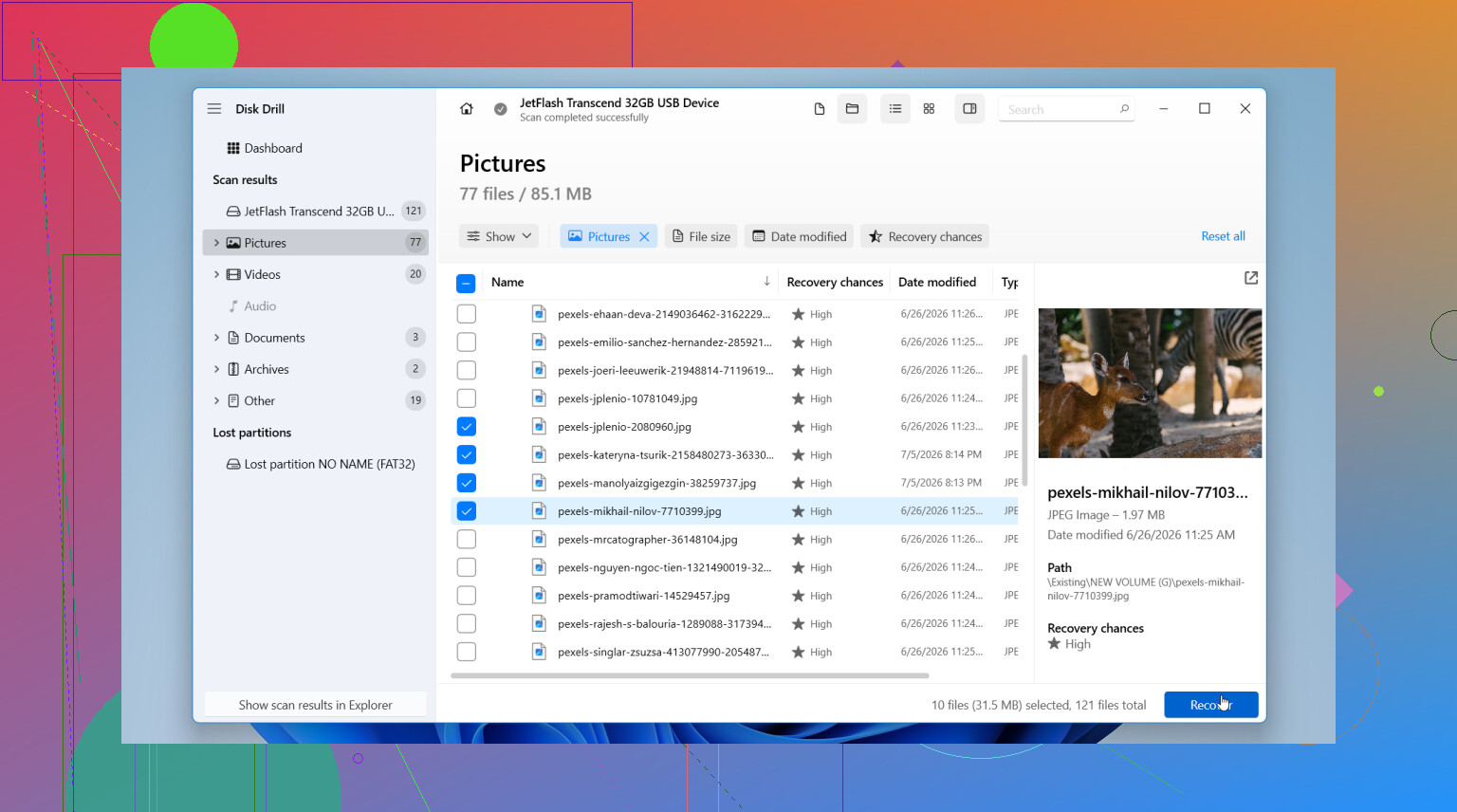
Ben Disk Drill ile başlardım. Kullandım çünkü arayüzünü takip etmek kolaydı ve disk imajı alma özelliğini içeriyor; bu da insanların düşündüğünden daha önemli. Disk imajı, sürücünün sektör sektör tam bir kopyasıdır. Harici sürücünüz bağlantıyı kesiyorsa, aşırı yavaşsa ya da kararsız davranıyorsa, önce bir imaj almak daha güvenli bir hamledir. Sonra asıl sürücüyü tekrar tekrar zorlamak yerine imajı tararsınız.
Benim adım adım yapacağım şey şu olurdu:
- Disk Drill’i dahili sürücünüze ya da başka sağlıklı bir diske kurun. Sorunlu sürücünün üzerine kurmayın.
- Programı açın ve etkilenen harici sürücüyü seçin.
- Sürücü kararsız görünüyorsa önce yerleşik araçla bir disk imajı oluşturun. Sonra imajı tarayın.
- Sürücü stabil görünüyorsa Kayıp verileri ara seçeneğine tıklayın.
- Tarama türü sorduğunda Evrensel Tarama seçeneğini seçin. Ben bunu neredeyse her seferinde kullanırdım. Birden fazla kurtarma yöntemini tek geçişte birleştirir, böylece tahmin yürütmek zorunda kalmazsınız. Silinmiş dosyaları, bozulmuş dosya sistemi kayıtlarını, kayıp bölümleri ve dosya imzalarını kontrol eder.
- Taramanın bitmesine izin verin. Büyük bir sürücüde bu uzun sürer. Yine de beklemek daha iyidir.
- Sonuçları gözden geçirin. Önemsediğiniz birkaç dosyanın önizlemesini açın ve gerçekten açılıp açılmadıklarına bakın.
- Her şeyi farklı bir sürücüye kurtarın. Aynı harici sürücünün üzerine değil. Asla.
Windows kullanıyorsanız Disk Drill 100 MB’a kadar ücretsiz kurtarma sunar; bu da herhangi bir ödeme yapmadan önce kayıp dosyalarınızın görünüp görünmediğini test etmeye yeter.
Önemli verileri aldıktan sonra asıl sürücüyle ilgilenin. Test etmek istiyorsanız yeniden biçimlendirin. Bundan sonra da garip davranmaya devam ederse ben ona bir daha güvenmezdim. Değiştirirdim.
Burada büyük bir istisna var. Sürücü fiziksel arıza belirtileri gösteriyorsa durun. Tıklama sesleri, sürtünme sesleri, rastgele bağlantı kopmaları, uzun donmalar ya da Windows’tan tamamen kaybolması gibi şeylerden bahsediyorum. O noktada yazılım sizin dostunuz değildir. Arızalı bir sürücüde tekrarlanan taramalar bazen onu daha da kötü hale getirir.
Dosyalar gerçekten çok önemliyse, aile fotoğrafları, iş arşivleri, eski proje klasörleri, yeniden oluşturamayacağınız şeylerse, kendin yap yolunu atlar ve profesyonel bir veri kurtarma merkezine giderdim. Onların, normal yazılımlarda olmayan araçları var. Evet, pahalıya mal olur. Yine de geri getiremeyeceğiniz bir şeyi kaybetmekten daha ucuzdur.
Kullanılan alan + eksik dosyalar genellikle üç şeyden birine işaret eder. Bozulmuş dosya sistemi, hatalı bölüm tablosu veya dosyaların kötü amaçlı yazılım ya da bir hata nedeniyle gizli/sistem olarak işaretlenmiş olması. Yani veri blokları hâlâ mevcut, ancak dizin bilgileri hasarlı ya da görüntülenmiyor.
Büyük bir noktada @mikeappsreviewer’a katılıyorum. Onarımdan önce kurtarma yapın. Yine de sürücü sağlığını doğrulamak için çok uzun süre bekleme konusunda biraz farklı düşünüyorum. Önce CrystalDiskInfo gibi salt okunur bir araçla SMART’ı kontrol edin. Yeniden ayrılan sektörler, bekleyen sektörler veya CRC hataları görürseniz, sürücüyü kurcalamayı bırakın ve verileri hızla kopyalayın. CRC sayıları çoğu zaman kablo veya port sorunlarına da işaret eder, bu yüzden gerekirse ikisini de değiştirin.
İnsanların gözden kaçırdığı birkaç kontrol:
- Disk Yönetimi’ni açın. Bölüm boyutunun normal görünüp görünmediğine ve doğru dosya sistemine sahip olup olmadığına bakın.
- WinDirStat veya TreeSize’ı yönetici olarak çalıştırın. Bazen klasörler vardır ama izinler veya öznitelikler onları gizler.
- Sürücünün kök dizinindeki sahiplik ve izinleri kontrol edin.
- Dosyalar durduk yere gizlendiyse kötü amaçlı yazılım taraması yapın.
Dosya listesi hâlâ bozuksa, farklı bir PC sürücüsünde Disk Drill veya başka bir kurtarma aracı kullanın, ardından kurtarılan dosyaları başka bir yere kaydedin. Bozulmuş bir sabit sürücüden dosyaların nasıl kurtarılacağına dair basit bir rehber istiyorsanız, bu yardımcı olur: bozulmuş bir sabit sürücüden dosyaların nasıl kurtarılacağını görün.
Bir şey daha, sürücü bağlantıyı kesiyor ya da donuyorsa durun. Bunlar kötü işaretlerdir.
Kullanılan alan + eksik dosyalar genellikle veri bloklarının hâlâ sürücüde olduğu, ancak dosya sistemi dizininin bozulduğu ya da dosyaların özniteliklerinin/izinlerinin değiştiği anlamına gelir. Yani evet, “boş” her zaman gerçekten boş demek değildir.
Onarım işlemlerine acele etmemek konusunda çoğunlukla @mikeappsreviewer ve @espritlibre ile aynı fikirdeyim, ama kurtarma taramalarından önce bir şey eklerdim: dosyaların FOUND.000 klasörüne taşınıp taşınmadığını veya garip kısayollara dönüşüp dönüşmediğini kontrol edin. Bu, bozulma veya kötü amaçlı yazılım sonrası olabilir ve insanlar bunu sürekli gözden kaçırır.
Ayrıca, yönetici Komut İstemi üzerinden önce zarar vermeyen bir görünürlük kontrolü deneyebilirsiniz:
attrib -h -r -s /s /d X:\*.*
X yerine sürücü harfinizi yazın. Bu, dosyalar gizli/sistem olarak işaretlendiyse onları görünür yapabilir. Ancak sürücü sürekli bağlantıyı kesiyorsa bunu yapmayın.
Bu işe yaramazsa, sıradaki adım kurtarmadır. Disk Drill burada sağlam bir seçenektir çünkü kurtarılan dosyaları yol ve türe göre sıralamak kolaydır; bu da klasörler kaybolduğunda ama depolama alanı hâlâ doluyken yardımcı olur. Kurtarmayı yalnızca başka bir diske yapardım, harici sürücünün kendisine değil.
“Hemen tara” yaklaşımına küçük bir itirazım var: eğer sürücü çok hafif de olsa garip sesler çıkarıyorsa veya klasörleri açması aşırı uzun sürüyorsa, onunla uğraşmayı bırakın ve önce imajını alın ya da bir uzmana verin. İnsanlar ölmekte olan sürücüleri gereğinden fazla zorluyor, sonra da neden işlerin daha kötüye gittiğini merak ediyor. Bunun olduğunu gördüm, hiç eğlenceli değil.
Gerçek bir harici sabit disk veri kurtarma örneği istiyorsanız, şu gönderiye göz atmaya değer: harici sabit disk veri kurtarma başarı hikayesi.
Kurtarmadan sonra ben sürücüyü siler, üreticinin tanılama aracını çalıştırır ve açıkçası belki de kullanımdan kaldırırdım. Bu numarayı bir kez çeken sürücüler, sonrasında yine şüpheli davranma eğiliminde olur.