Meine SD-Karte wurde plötzlich beschädigt, nachdem ich sie aus meiner Kamera entfernt habe, und jetzt sagt mein Computer, dass sie formatiert werden muss, bevor ich sie verwenden kann. Darauf befinden sich wichtige Fotos und Videos, die ich nicht gesichert habe, daher suche ich nach Hilfe bei der Wiederherstellung einer beschädigten SD-Karte, nach sicheren Schritten zur Datenwiederherstellung oder nach Software, die tatsächlich funktioniert hat.
Ich bin schon mehr als einmal auf schlechte SD-Karten hereingefallen, und das Muster ist immer dasselbe. Eine Karte voller Fotos oder Clips wirft plötzlich Fehler aus, deine Kamera oder dein Handy sagt, dass sie formatiert werden muss, und dein erster Impuls ist, auf Ja zu klicken und auf das Beste zu hoffen. Tu das nicht. Wenn die Dateien wichtig sind, warte mit dem Formatieren und benutze die Karte sofort nicht mehr.
Dieser Teil ist wichtiger, als die meisten denken. In dem Moment, in dem du weiter fotografierst, kopierst oder irgendetwas auf der Karte speicherst, erhöhst du die Wahrscheinlichkeit, dass alte Daten überschrieben werden. Ich habe das auf die harte Tour auf einer Reise gelernt, bei der ich eine fehlerhafte Karte immer wieder getestet habe, anstatt sie herauszunehmen. Dumme Aktion.
Wenn dein Gerät sagt, dass die Karte formatiert werden muss, überspringe die Aufforderung vorerst. Beim Formatieren werden Dateisysteminformationen neu geschrieben, was die Wiederherstellung komplizierter macht. Die erste Aufgabe ist, deine Dateien herunterzubekommen.
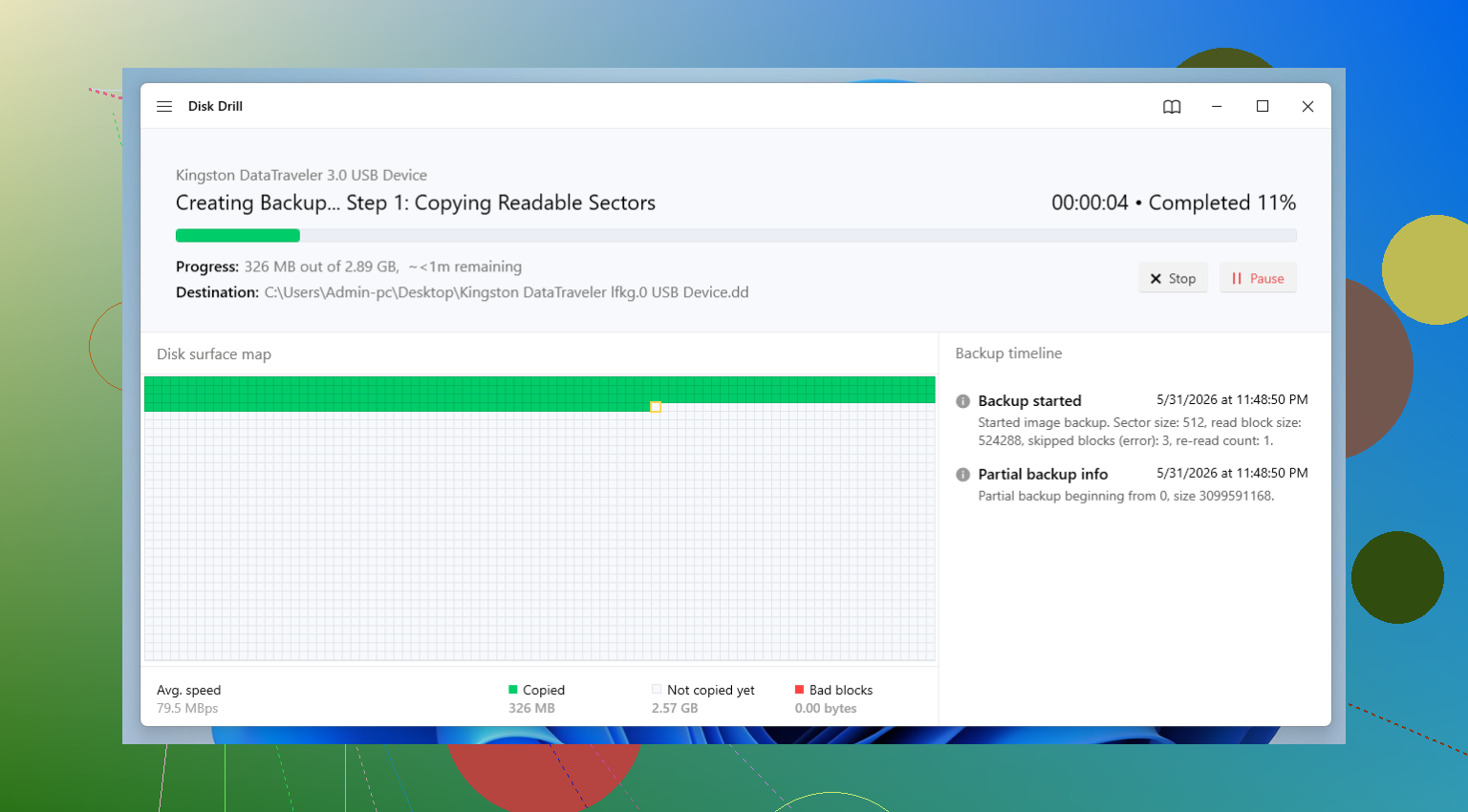
Für die Wiederherstellung nehme ich normalerweise Disk Drill. Ich habe damit ordentliche Ergebnisse bei gelöschten Dateien, als RAW angezeigten Karten, beschädigten Dateisystemen und sogar bei Medien erzielt, die schon halb ausgefallen waren. Am meisten gefällt mir die Byte-für-Byte-Backup-Funktion. Wenn sich die Karte instabil verhält, erstelle ich zuerst ein Image und scanne das Image, anstatt immer wieder auf der Originalkarte herumzuhämmern. Sicherer. Sobald der Scan abgeschlossen ist, prüfe die Vorschauen, stelle wieder her, was du brauchst, und speichere alles auf einem anderen Laufwerk.
Erst nachdem deine wichtigen Dateien wieder da sind und sich normal öffnen lassen, solltest du versuchen, die Karte selbst zu reparieren.
Methode 1: Zuerst das Lesegerät ausschließen
Das wird ständig übersehen. Manchmal ist die SD-Karte in Ordnung und das Lesegerät ist das Problem. Ich habe erlebt, dass billige USB-Lesegeräte genau die Symptome einer Beschädigung vortäuschen.
Versuchen Sie Folgendes:
- Nehmen Sie die Karte aus dem aktuellen Lesegerät heraus.
- Testen Sie sie mit einem anderen Lesegerät, Adapter oder USB-Anschluss.
- Wenn Sie einen anderen Computer in der Nähe haben, prüfen Sie sie auch dort.
Wenn die Karte plötzlich normal angezeigt wird, haben Sie das Problem gefunden.
Methode 2: Weisen Sie ihr einen Laufwerksbuchstaben zu
Windows erkennt die Karte manchmal im Hintergrund, vergisst aber, ihr einen verwendbaren Buchstaben zuzuweisen, sodass sie im Datei-Explorer nie erscheint.
- Drücken Sie Windows + X und öffnen Sie dann die Datenträgerverwaltung.
- Finden Sie die SD-Karte in der Liste.
- Klicken Sie mit der rechten Maustaste auf ihre Partition.
- Wählen Sie Laufwerksbuchstaben und -pfade ändern.
- Wählen Sie Hinzufügen oder Ändern.
- Weisen Sie einen unbenutzten Buchstaben zu und klicken Sie dann auf OK.
Prüfen Sie danach den Datei-Explorer erneut.
Methode 3: Windows-Fehlerüberprüfung verwenden
Diese Funktion ist integriert, daher lohnt es sich, sie auszuprobieren, bevor Sie zu umfangreicheren Tools greifen.
- Öffnen Sie den Datei-Explorer.
- Klicken Sie mit der rechten Maustaste auf die SD-Karte und wählen Sie Eigenschaften.
- Öffnen Sie die Registerkarte Tools.
- Klicken Sie unter Fehlerüberprüfung auf Prüfen.
- Lassen Sie Windows den Scan durchführen und Reparaturen versuchen.
Bei kleinen Dateisystemfehlern behebt das den Zugriff manchmal schnell. Manchmal bewirkt es nichts. Die zwei Minuten sind es trotzdem wert.
Methode 4: CHKDSK ausführen
Wenn die normale Windows-Überprüfung nichts ergibt, wechsle ich zur Eingabeaufforderung.
- Legen Sie die SD-Karte ein und notieren Sie den Laufwerksbuchstaben.
- Suchen Sie nach Eingabeaufforderung.
- Klicken Sie mit der rechten Maustaste darauf und wählen Sie Als Administrator ausführen.
- Geben Sie chkdsk X: /r ein und ersetzen Sie X durch den Buchstaben der SD-Karte.
- Drücken Sie die Eingabetaste und warten Sie.
Bei manchen Karten dauert es langsam. Lassen Sie den Vorgang abschließen.
Methode 5: Die Partition mit TestDisk reparieren
Wenn die Karte als nicht zugeordnet angezeigt wird oder die Partition verschwunden zu sein scheint, würde ich als Nächstes hier nachsehen. TestDisk ist unansehnlich, altmodisch und beim ersten Mal irgendwie umständlich. Es funktioniert trotzdem.
- TestDisk herunterladen und öffnen.
- Die betroffene SD-Karte auswählen.
- Den vom Tool vorgeschlagenen Partitionstabellentyp verwenden.
- Analyze wählen und dann Quick Search ausführen.
- Die gefundenen Partitionen durchsehen.
- Wenn die fehlende Partition erscheint und korrekt aussieht, mit Write die Partitionstabelle wiederherstellen.
Ich würde nicht sagen, dass es anfängerfreundlich ist, nein. Aber für verlorene Partitionen ist es eine der besseren kostenlosen Optionen, die ich verwendet habe.
Methode 6: Die Karte formatieren
Wenn die Wiederherstellung abgeschlossen ist und die oben genannten Reparaturschritte fehlschlagen, ist das Formatieren der letzte Ausweg.
- Öffnen Sie den Datei-Explorer.
- Klicken Sie mit der rechten Maustaste auf die SD-Karte und wählen Sie Formatieren.
- Wählen Sie exFAT für die meisten neueren SD-Karten.
- Belassen Sie die Größe der Zuordnungseinheit auf der Standardeinstellung.
- Klicken Sie auf Start.
An diesem Punkt ist das Risiko anders, weil Ihre Dateien bereits an einen sicheren Ort kopiert worden sein sollten.
Noch eine Sache. Wenn eine Karte immer wieder beschädigt wird, vertraue ich ihr nicht mehr. Punkt. Flash-Speicher nutzt sich ab, und wiederholte Beschädigungen sind oft ein Warnzeichen. Sie können sie heute reparieren und trotzdem nächste Woche die nächste Fotosammlung verlieren. Wenn die Karte sich schon mehr als einmal seltsam verhalten hat, mustern Sie sie aus. Ich mache das auch. Spart später eine Menge Ärger, ehrlich.
Ja. Ich habe schon mehr als einmal Dateien von SD-Karten heruntergeholt, bei denen Formatieren Sie diesen Datenträger stand.
Ein paar Dinge würde ich vor Reparatur-Tools tun. Ich stimme @mikeappsreviewer nicht ganz zu, CHKDSK früh auszuführen. CHKDSK ist auf einer entbehrlichen Karte in Ordnung, aber bei einer Karte mit unersetzlichen Fotos behandle ich es als späteren Schritt. Es neigt dazu, Dateisystemschäden zu reparieren, und manchmal wird dabei die Ordnerstruktur durcheinandergebracht.
Meine Reihenfolge wäre:
- Aktiviere den Schreibschutzschalter am SD-Adapter, falls du einen Adapter in voller Größe hast.
- Prüfe, ob die Kamera die Karte noch liest. Manchmal verweigert der PC sie, aber die Kamera zeigt noch Miniaturansichten an.
- Wenn die Kamera irgendetwas liest, kopiere die Dateien zuerst per USB aus der Kamera heraus. Geringster Aufwand, bester Fall.
- Wenn Windows zum Formatieren auffordert, klicke jedes Mal auf Abbrechen.
- Verwende Wiederherstellungssoftware, um nach Foto- und Videosignaturen zu suchen, nicht nur nach dem alten Dateisystem.
Disk Drill ist hier eine solide Wahl, vor allem weil es mit RAW und beschädigten Karten gut zurechtkommt und dazu neigt, JPG-, CR3-, NEF-, MP4-, MOV- und ähnliche Dateien zu finden, selbst wenn die Partitionsinformationen unbrauchbar sind. Stelle die Dateien auf deinem Computer wieder her, nicht zurück auf die SD-Karte. Offensichtlich, aber die Leute machen es trotzdem und wundern sich dann, warum alles schlimmer wurde.
Wenn deine Videos von einer Kamera stammen und wiederhergestellt werden, sich aber nicht öffnen lassen, ist das Problem oft ein beschädigter Container, nicht fehlende Daten. Die Wiederherstellung von Fotos bekommt mehr Aufmerksamkeit, aber die Videoreparatur ist ein separates Chaos.
Schau dir auch die Kartengröße in der Datenträgerverwaltung an. Wenn eine 128GB-Karte plötzlich als 31MB oder 0 Byte angezeigt wird, vermute ich eher einen Hardwarefehler als eine einfache Beschädigung. In diesem Fall weniger Zeit mit Reparieren verbringen und mehr damit, herauszuholen, was noch möglich ist.
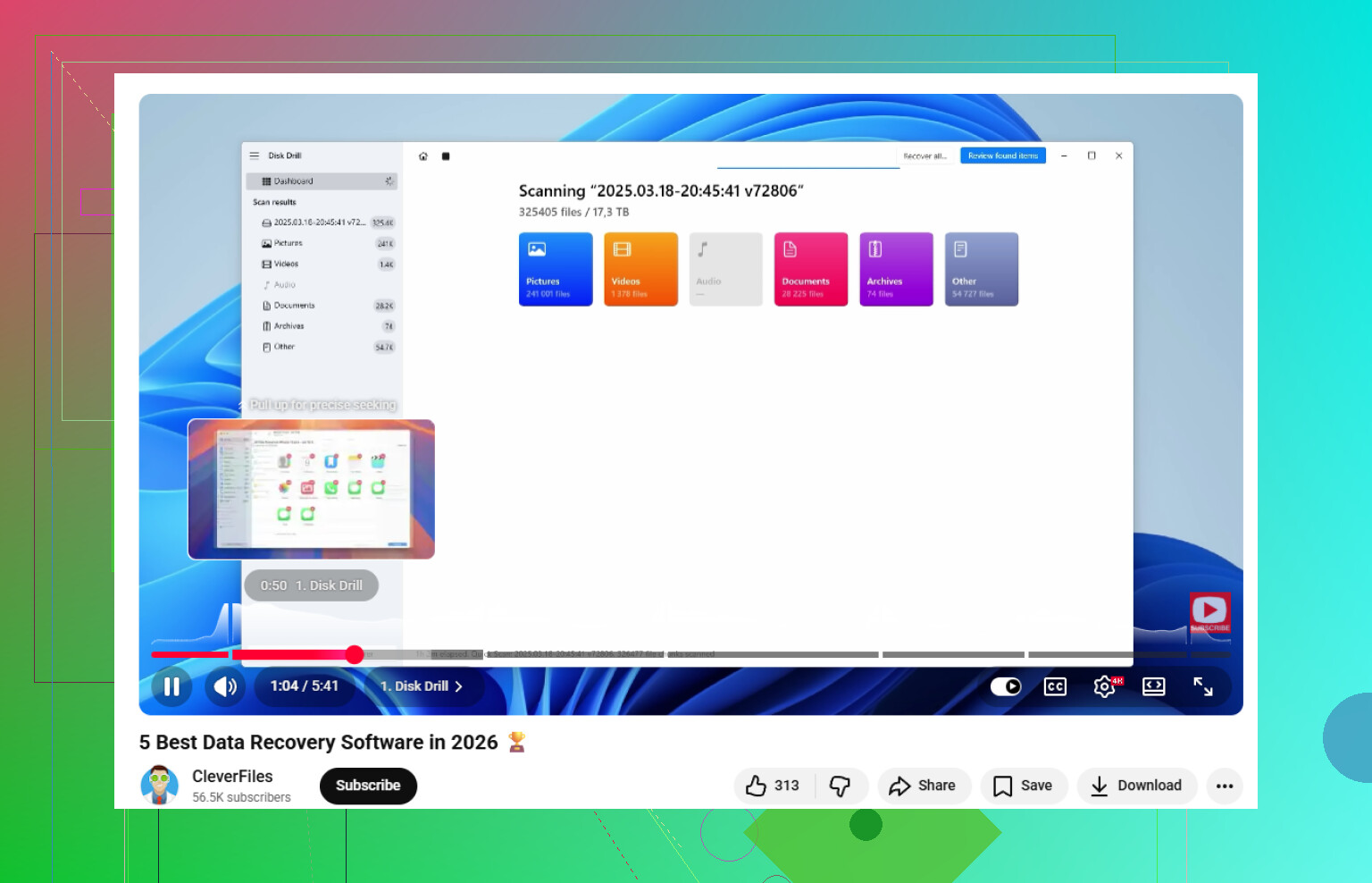
Wenn du eine klare Erklärung willst, behandelt dieses Video zur SD-Karten-Wiederherstellung mit erstklassiger Datenrettungssoftware den Prozess auf verständliche Weise.
Wenn du die Dateien wiederherstellst, mustere die Karte aus. Keine zweite Chance bei Flash-Medien, meiner Meinung nach.
Ja, ich habe Dateien von Karten wiederhergestellt, die sich genau in diesem Zustand befanden, in dem „formatiert werden muss“ angezeigt wird.
Ich stimme @mikeappsreviewer und @espritlibre größtenteils zu, würde aber noch einen Schritt weitergehen als beide: Erstelle zuerst ein vollständiges Image der SD-Karte, falls die Karte überhaupt noch lesbar ist. Nicht nur, weil es sicherer ist, sondern weil ausfallende Flash-Medien sich schnell weiter verschlechtern können. Jedes erneute Verbinden ist gewissermaßen ein Würfelwurf. Wenn du sie einmal klonen kannst, kannst du alle Experimente mit dem Image durchführen statt mit der Karte selbst.
Außerdem bin ich mit dem üblichen Rat „probiere zuerst jede Reparatur in Windows“ leicht anderer Meinung. Wenn es sich um wirklich wichtige Fotos/Videos handelt, würde ich nicht zu viel Zeit damit verbringen, Windows die Dinge „reparieren“ zu lassen, bevor du eine Wiederherstellung versuchst. Manchmal ist die Karte nicht im dramatischen Sinne wirklich beschädigt, sondern nur die Dateisystem-Metadaten sind defekt. Wiederherstellungstools können die Dateien oft herausziehen, ohne zu versuchen, die Karte wieder benutzbar zu machen.
Was ich prüfen würde und was nicht genug betont wurde:
- Prüfe, ob die Karte die korrekte Kapazität meldet
- Wenn die falsche Größe angezeigt wird, deutet das eher auf einen Controller-/Hardwarefehler hin
- Wenn die Dateien von derselben Kamera stammen, achte auf fortlaufende Wiederherstellungen mit korrekten Dateigrößen
- Bei Videos zuerst ein paar Beispiele wiederherstellen und die Wiedergabe testen, bevor du einen riesigen Dump machst
- Wenn die wiederhergestellten Fotos gut aussehen, aber Videos defekt sind, ist das oft ein separates Problem
Disk Drill ist hier eine vernünftige Wahl, weil es gut darin ist, Medien von beschädigten SD-Karten und RAW-/nicht einhängbaren Volumes wiederherzustellen, besonders wenn du eine Signatursuche für Fotos und Videos brauchst. Ich würde es für die Wiederherstellung verwenden und dann alles auf deinem Computer oder einem anderen externen Laufwerk speichern, niemals zurück auf dieselbe Karte. Irgendwie offensichtlich, aber die Leute machen das trotzdem noch, und dann geht alles schief.
Noch etwas, das viele übergehen: Wenn die Karte herausgezogen wurde, während die Schreibanzeige der Kamera noch blinkte, ist Datenkorruption extrem häufig. Wenn das passiert ist, stehen die Chancen besser, dass die Speicherchips in Ordnung sind und nur das Dateisystem beschädigt wurde.
Wenn du weitere Tipps zur Datenwiederherstellung von SD-Karten für beschädigte Karten und nicht lesbare Medien möchtest, ist dieser Thread ebenfalls einen Blick wert.
Und ganz ehrlich: Wenn du die Dateien tatsächlich zurückbekommst, mustere die Karte aus. Flash-Medien tun gern so, als wären sie in Ordnung, direkt bevor sie dir wieder das Wochenende ruinieren.