Eliminé accidentalmente archivos importantes de forma permanente en mi Mac y me di cuenta demasiado tarde de que no estaban en la Papelera ni tenían copia de seguridad en Time Machine. Estoy intentando encontrar una forma gratuita de recuperar archivos eliminados en Mac sin pagar por software caro. Si alguien conoce métodos seguros de recuperación de archivos en Mac que realmente funcionen, agradecería mucho la ayuda.
Yo todavía no descartaría los archivos.
Vaciar la Papelera elimina la opción fácil de deshacer, claro. Eso no significa que los bytes desaparecieran al instante. Un archivo eliminado a menudo sigue ahí hasta que macOS escribe otra cosa sobre el mismo espacio. El problema son las SSD. Los Mac más nuevos las usan, y las SSD tienden a purgar los bloques eliminados rápidamente por TRIM. He visto a gente recuperar cosas después de borrar algo, y he visto que eso mismo falle una hora más tarde. El tiempo importa.
Primer paso: deja de usar el Mac.
No instales apps. No descargues nada. No sincronices carpetas gigantes. No edites video, no ejecutes actualizaciones, no uses herramientas de limpieza. Cada escritura en la unidad interna reduce tus probabilidades. Si el archivo importa, trata el Mac como si estuviera sobre hielo fino.
Antes de lanzarte a usar apps de recuperación, yo revisaría primero las opciones integradas.
1. Time Machine
Si Time Machine estaba activado antes del borrado, este es con mucha diferencia el camino más limpio.
- Abre la carpeta donde solía estar el archivo.
- Inicia Time Machine.
- Retrocede a una copia de seguridad anterior a cuando lo borraste.
- Selecciona el archivo y restáuralo.
Cuando esto funciona, suele funcionar bien de verdad. Recuperas el nombre original del archivo, la carpeta y los metadatos, no una copia recuperada medio rota con un nombre aleatorio.
2. Instantáneas APFS
Esto suele tomar a la gente por sorpresa. Incluso si nunca conectaste una unidad de Time Machine, macOS a menudo crea instantáneas locales de APFS antes de las actualizaciones y de algunos cambios del sistema. Me ha ido bien con ellas cuando no había ninguna copia de seguridad normal.
Abre Utilidad de Discos, selecciona el volumen del sistema y comprueba si existen instantáneas anteriores al borrado. Si encuentras una de la fecha correcta, quizá puedas montarla y copiar a mano los archivos que faltan.
3. Software de recuperación
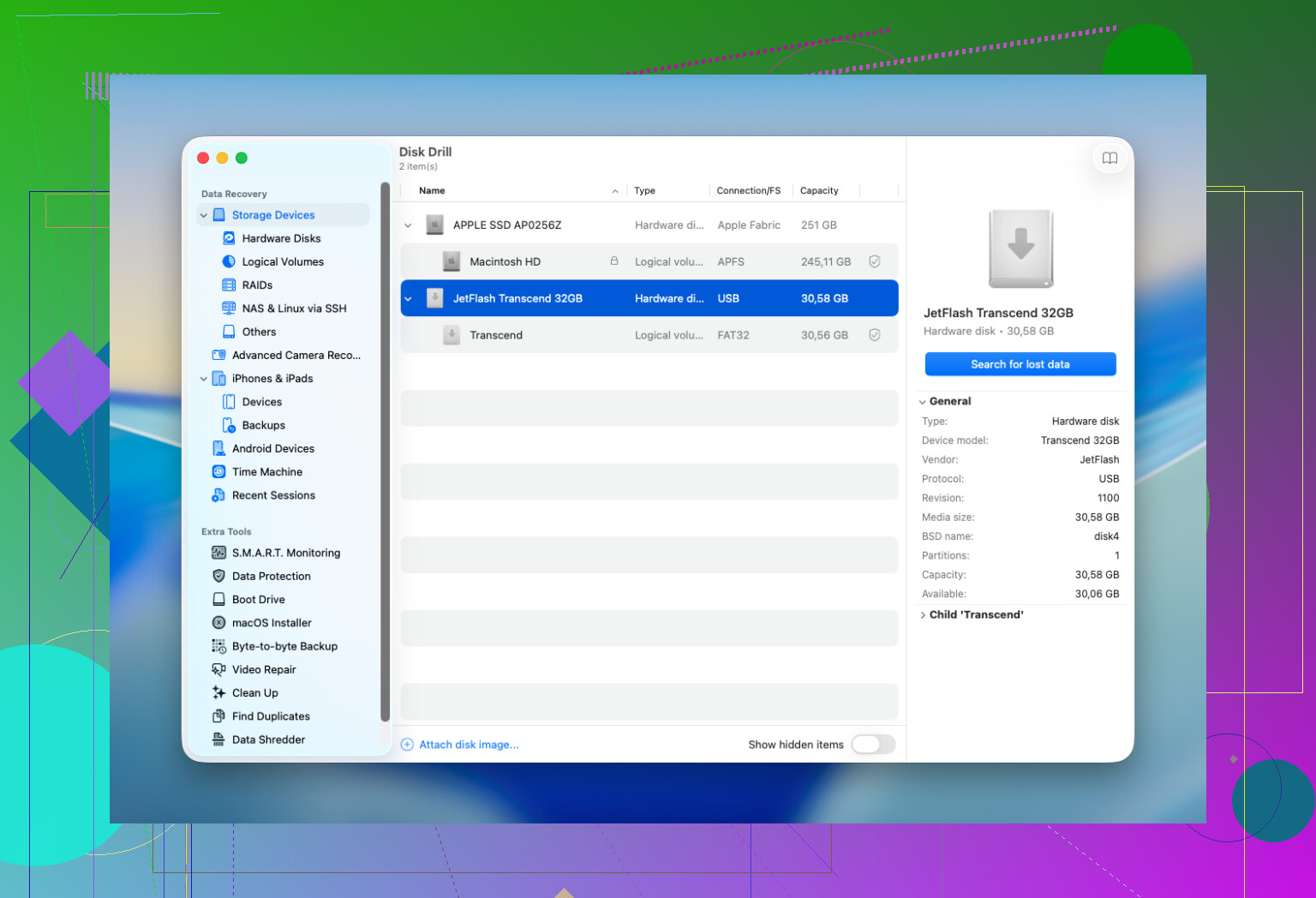
Si las copias de seguridad y las instantáneas no dan resultado, yo pasaría al software de recuperación. Disk Drill suele ser por donde empezaría en un Mac. Reúne varios métodos de escaneo en una sola pasada, funciona con las versiones actuales de macOS, y la función de vista previa importa más de lo que la gente cree. Si un archivo se previsualiza bien antes de recuperarlo, normalmente tus probabilidades son mejores.
Unas cuantas reglas que yo seguiría:
- Instala la app de recuperación en una unidad distinta si tienes una.
- Restaura los archivos recuperados en otra unidad, nunca en la misma.
- Revisa las vistas previas con cuidado. Si la vista previa está dañada, el archivo recuperado a menudo también lo está.
4. Cuándo me detendría y lo enviaría a un laboratorio
Para un borrado accidental normal, por lo general no iría directamente a un servicio de recuperación. Solo lo haría si se cumple una de estas condiciones:
- Los archivos son lo bastante importantes como para que un intento casero fallido no valga el riesgo.
- La unidad muestra problemas de hardware, ruidos extraños, desconexiones, errores de lectura o no aparece en macOS.
- El Mac sufrió daño por líquido, una sobretensión o algún otro daño físico.
- La herramienta de recuperación no logra terminar un escaneo o no puede leer la unidad en absoluto.
Los laboratorios hacen trabajos a los que los usuarios domésticos no tienen acceso, pero la factura se pone fea muy rápido. Unos cuantos cientos de dólares es habitual, y a partir de ahí sigue subiendo.
Hay una parte que mucha gente pasa por alto: no existe un temporizador fijo del tipo no tienes 7 días. Ojalá funcionara así. El problema real es la actividad de sobrescritura y si TRIM ya limpió los bloques eliminados. Así que a quienes he visto obtener buenos resultados son los que dejan de usar el Mac de inmediato, revisan primero las copias de seguridad y luego escanean antes de que se produzcan más escrituras.
Si fuera mi equipo, iría en este orden. Primero Time Machine. Segundo las instantáneas APFS. Tercero un escaneo de recuperación. En Mac, la mayoría de los buenos resultados que he visto vinieron de una de esas tres opciones.
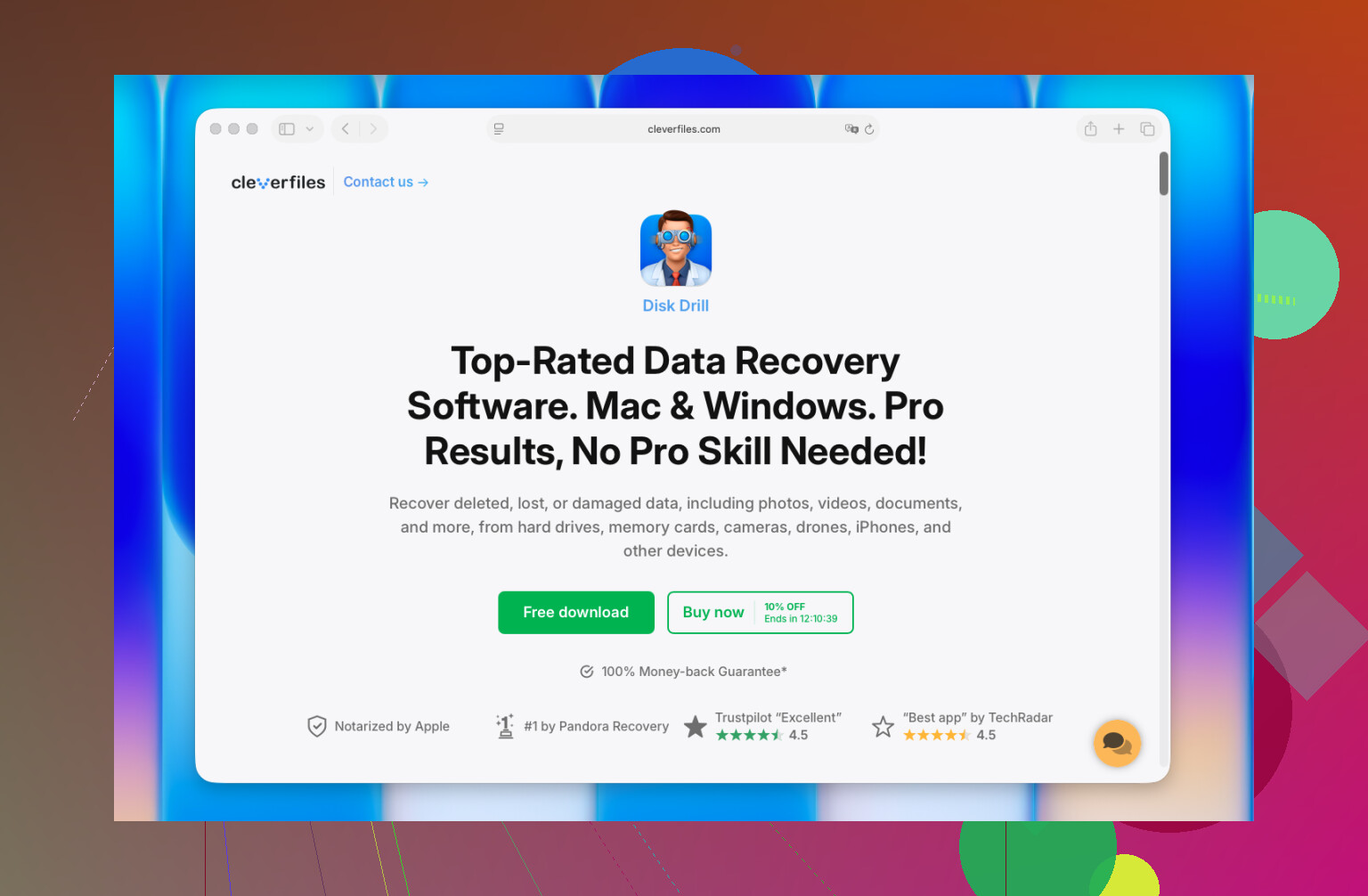
Gratis es complicado en los Mac modernos. Respuesta honesta.
Si tu Mac usa un SSD, las probabilidades de recuperación caen rápido después de una eliminación permanente. Estoy de acuerdo con @mikeappsreviewer en detener las escrituras, pero añadiría una cosa primero. Revisa las papeleras de la nube. Mucha gente lo olvida.
Busca en:
iCloud Drive, Eliminado recientemente
Fotos, Eliminado recientemente
Notas, Eliminado recientemente
Papelera de Mail en el servidor
Papelera web de Google Drive, Dropbox, OneDrive
He visto archivos desaparecidos en el Mac pero todavía guardados en la nube durante 30 días.
Revisa también los autoguardados de las apps y las copias temporales:
Word, Excel, Pages, Preview, Photoshop
Abre la app, luego Archivo, Abrir recientes o busca en las carpetas de AutoRecovery
Si nada de eso funciona, las opciones gratuitas de recuperación son limitadas. TestDisk y PhotoRec son gratis, pero son toscos en Mac y los nombres de archivo suelen volver dañados. Disk Drill es más fácil de usar para la recuperación de archivos en Mac, especialmente para las vistas previas, aunque la parte gratuita sirve más para escanear que para una recuperación completa en algunas versiones.
Este video ofrece una buena descripción general de las herramientas de recuperación de archivos para Mac:
mejores herramientas de recuperación de archivos para Mac explicadas en YouTube
Versión corta. Revisa primero la papelera de la nube, las carpetas de recuperación de apps y los servicios sincronizados. Si no hay suerte, escanea desde una unidad externa, guarda los resultados en otra unidad y actúa rápido. Los SSD son brutales.
Yo añadiría un ángulo gratuito más en el que ni @mikeappsreviewer ni @nachtschatten se apoyaron realmente: el historial de versiones dentro de la propia app.
Muchas apps de Mac guardan en silencio copias antiguas incluso cuando el archivo real se ha eliminado. Prueba esto antes de hacer análisis profundos:
- Pages, Numbers, Keynote: Archivo > Volver a > Explorar todas las versiones
- Apps de Microsoft 365: busca AutoRecovery / Document Recovery
- Preview a veces conserva versiones temporales de PDF e imágenes
- Apps de Adobe pueden dejar datos de autoguardado o recuperación en carpetas de la Biblioteca
También revisa estos lugares ocultos con Finder > Ir > Ir a la carpeta:
~/Library/Containers/~/Library/Autosave Information/~/Library/Application Support//private/var/folders/
Te sorprendería lo a menudo que el contenido eliminado sigue en una caché temporal porque la app nunca se limpió correctamente.
Un pequeño desacuerdo con el consejo habitual: la gente salta a PhotoRec/TestDisk porque son gratis, pero en un Mac moderno son bastante brutales a menos que ya conozcas las herramientas de terminal. Si quieres algo más fácil para verificar archivos con vistas previas, Disk Drill for Mac suele ser la opción más práctica, aunque la parte de recuperación realmente gratuita puede ser limitada según la versión.
Además, si Spotlight todavía recuerda el nombre del archivo, búscalo en Terminal:
mdfind 'filename'
A veces el original ya no está, pero todavía existe un duplicado, una copia exportada o un adjunto en caché.
Y si quieres más ejemplos de la comunidad, vale la pena echar un vistazo a este hilo sobre recuperar datos eliminados recientemente en una MacBook.
Así que sí, gratis es posible, pero normalmente mediante restos, historial de la app o almacenamiento temporal. La recuperación pura de archivos eliminados en Mac con SSD es un poco una moneda al aire, la verdad.
Un lugar adicional que comprobaría y que @nachtschatten, @hoshikuzu y @mikeappsreviewer solo tocaron indirectamente es: archivos adjuntos de correo electrónico y aplicaciones de chat. Si el archivo eliminado se envió alguna vez a través de Mail, Mensajes, Slack, WhatsApp, Telegram o Discord, puede haber una copia local en caché o el original aún en un área de exportación de conversaciones/descargas. La misma idea para las recepciones de AirDrop en Descargas.
También estaría ligeramente en desacuerdo con el consejo de escanear inmediatamente si el Mac es un portátil Apple silicon más nuevo con mucha actividad de SSD/TRIM. En algunos casos, la decisión gratuita más inteligente es apagarlo primero y luego arrancar más tarde desde una unidad macOS externa para no estar escribiendo constantemente registros, cachés y datos de intercambio en el mismo disco interno.
Para la recuperación real:
Opciones gratuitas
- Comprobación en Terminal de instantáneas:
tmutil listlocalsnapshots / - Montar/leer desde otro Mac en modo Target Disk o modo Share Disk
- PhotoRec/TestDisk si puedes tolerar una salida poco estética y nombres de archivo perdidos
Ventajas de Disk Drill
- Interfaz fácil de usar
- Buenas vistas previas
- Mejor para ordenar rápidamente archivos recuperables
Desventajas de Disk Drill
- La recuperación gratuita puede ser limitada según la versión
- No hace milagros en SSD con TRIM
- Los escaneos profundos pueden devolver muchos archivos basura
Así que sí, lo gratuito es posible, pero en los Mac modernos la mejor recuperación gratuita suele ser encontrar una copia duplicada, no una verdadera recuperación de archivos eliminados.