Mi iPhone antiguo ha estado funcionando con retraso después de las recientes actualizaciones de iOS, así que activé Reducir movimiento con la esperanza de que acelerara un poco las cosas. Las animaciones se sienten diferentes, pero las apps siguen abriéndose lentamente. ¿Esta configuración del iPhone realmente mejora el rendimiento o solo hace que el teléfono parezca más rápido?
Si un iPhone antiguo se siente lento, no vayas directamente a reiniciarlo o restaurarlo de fábrica. Eso puede ayudar en algunos casos, pero normalmente no soluciona las razones principales por las que el teléfono va con retraso.
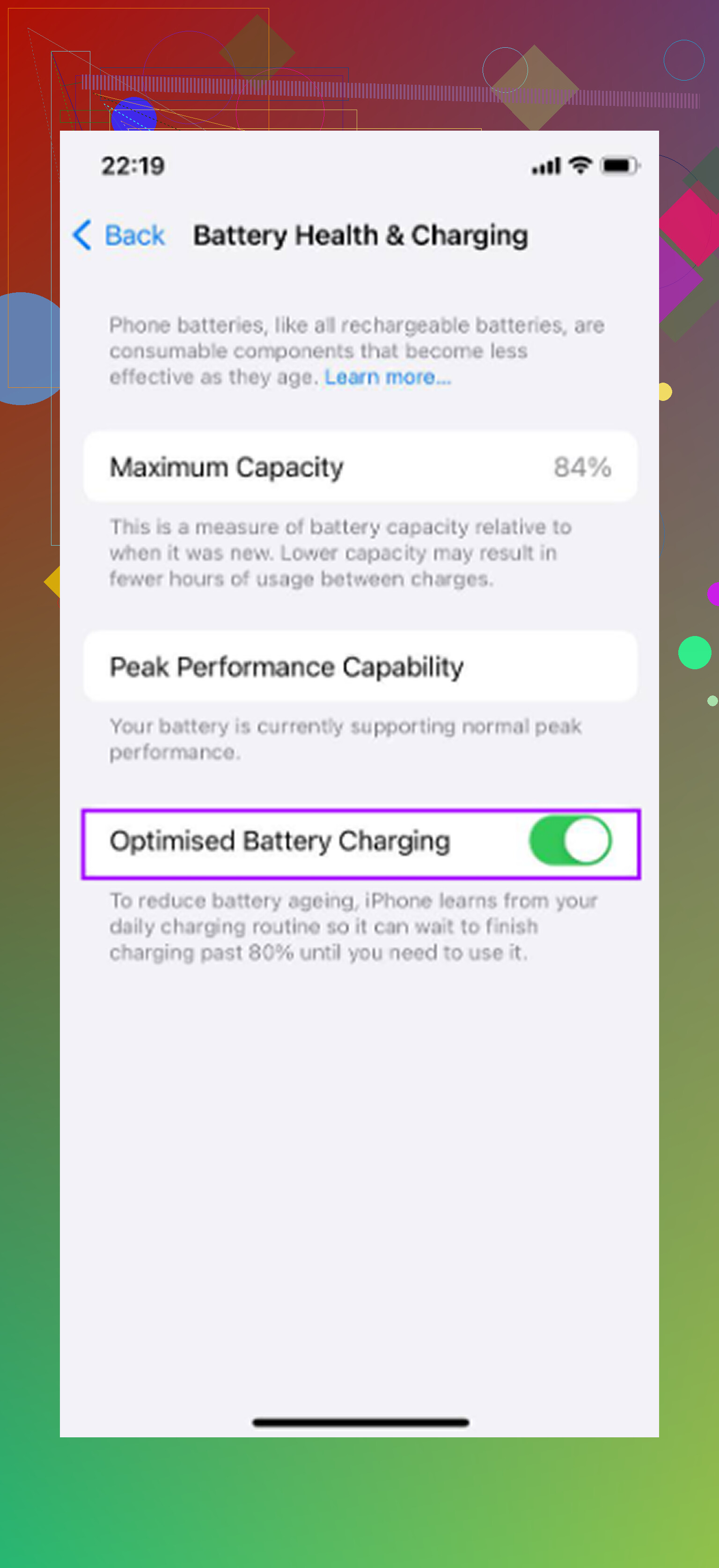
Lo primero que debes comprobar es la salud de la batería. Ve a Ajustes > Batería > Salud y carga de la batería. Si la capacidad máxima está por debajo del 80 %, es posible que iOS esté limitando el rendimiento para evitar que el teléfono se apague de forma aleatoria. En ese punto, cambiar ajustes o borrar unas cuantas apps pasa a ser secundario. Sustituir la batería suele ser mucho más barato que comprar un teléfono nuevo, y puede marcar una diferencia mucho mayor que la mayoría de los ajustes de software.
Si la batería sigue por encima del 80 %, entonces vale la pena revisar las otras causas comunes de lentitud.
Activa Reducir movimiento en Ajustes > Accesibilidad > Movimiento. Esto reduce las animaciones de zoom que aparecen cuando las apps se abren y se cierran, sustituyéndolas por transiciones más simples. En los iPhone antiguos, esas pequeñas animaciones requieren más trabajo del que parece, y quitarlas puede hacer que el teléfono se sienta más ágil de inmediato.
Después, ve a Ajustes > General > Actualización en segundo plano y desactívala. Las apps hacen muchas cosas en segundo plano, como consultar servidores y actualizar contenido aunque ni siquiera las estés usando. Los teléfonos más nuevos suelen disimular eso bastante bien. Los chips más antiguos lo notan.
También hay un par de ajustes más que merece la pena cambiar. En Ajustes > Accesibilidad > Pantalla y tamaño del texto, activa Reducir transparencia. iOS usa desenfoques y efectos tipo cristal en muchos lugares, y esos efectos añaden trabajo extra a la GPU. Quitarlos hace que la interfaz sea más ligera.
Además, no dejes activado el modo de bajo consumo todo el tiempo si la velocidad te importa más que la duración de la batería. Reduce intencionadamente la velocidad del teléfono para ahorrar energía.
El almacenamiento es la parte que la gente suele pasar por alto. iOS necesita espacio libre para cachés, indexación, archivos temporales y el trabajo normal del sistema. Cuando un iPhone antiguo se acerca al límite, especialmente alrededor del 85 % o más, puede empezar a ir muy mal. Las apps tardan más en abrirse, la cámara puede quedarse colgada un segundo y escribir puede sentirse con retraso. Normalmente ocurre de forma gradual, así que parece que el teléfono está envejeciendo, cuando en realidad el sistema se está quedando sin espacio para respirar.
Cambiar ajustes ayuda, pero si el almacenamiento está lleno, la lentitud tiende a volver.
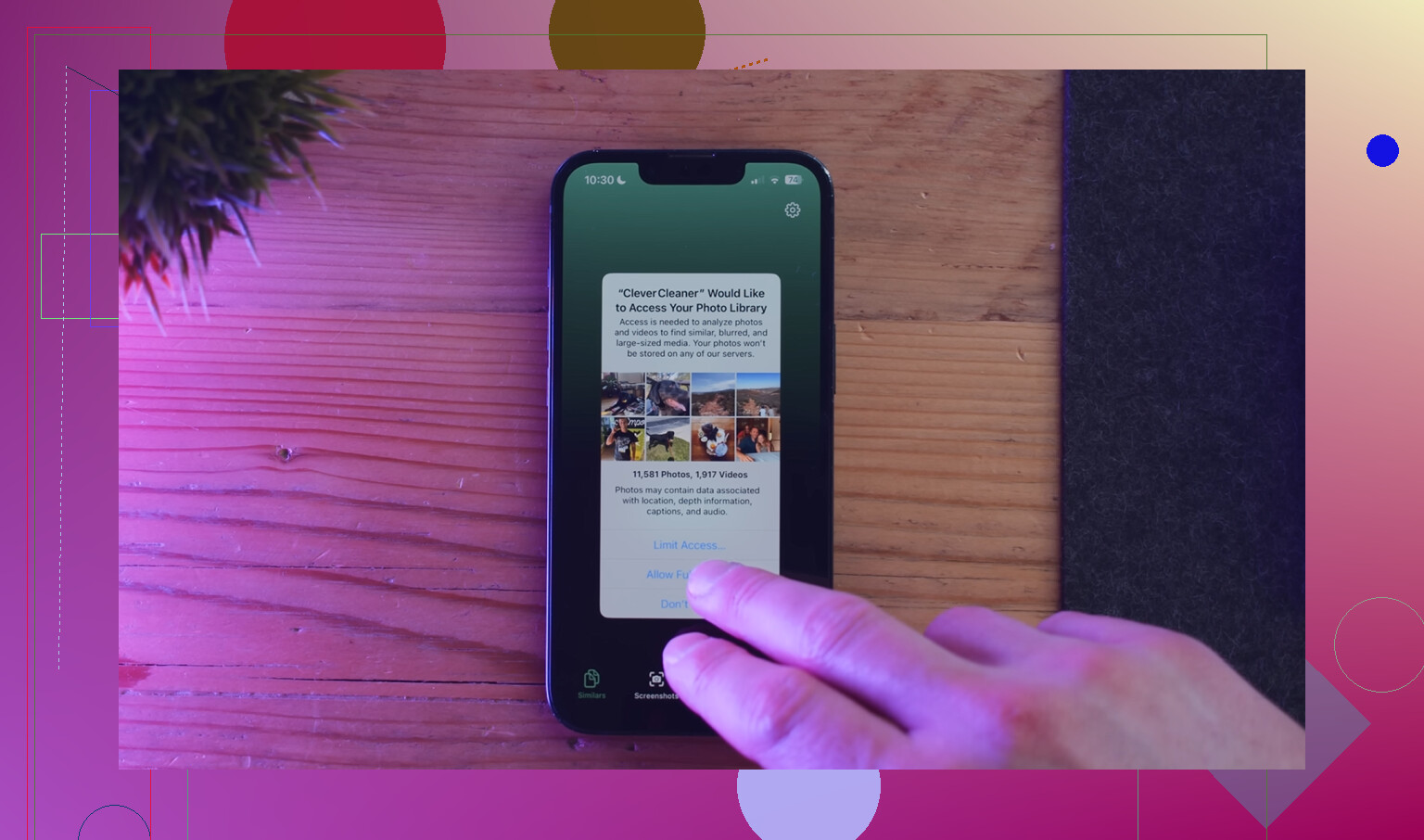
Revisar manualmente miles de fotos es un fastidio, así que usar una app de limpieza puede hacer que liberar almacenamiento sea menos miserable. Clever Cleaner es la que se menciona aquí porque es gratis, no tiene anuncios y no requiere suscripción.
El flujo de limpieza más útil es bastante simple:
- Empieza con la pestaña Heavies. Ordena los archivos por tamaño, así que las grabaciones de pantalla grandes y los vídeos antiguos en 4K aparecen primero. Unos pocos de esos pueden ocupar más espacio que cientos de fotos normales.
- Luego revisa Similars. Agrupa fotos casi duplicadas y marca la más nítida de cada conjunto, lo cual es útil para ráfagas, tomas repetidas y versiones ligeramente distintas de la misma imagen.
- Mira también Screenshots. Ver el tamaño de archivo de cada una hace más fácil borrar la basura sin pensarlo demasiado.
- La limpieza se ejecuta en el dispositivo, así que los archivos no se suben a ningún otro sitio.
El mejor orden es batería primero, ajustes segundo, almacenamiento tercero. Después de borrar fotos o vídeos, vacía también Eliminado recientemente en Fotos, o el almacenamiento todavía no se liberará de verdad.
Cada paso corrige un cuello de botella distinto: la salud de la batería se ocupa de la limitación de rendimiento, los ajustes reducen la carga visual y en segundo plano, y la limpieza del almacenamiento le devuelve a iOS suficiente espacio de trabajo. En conjunto, esos cambios pueden hacer que un iPhone antiguo se sienta mucho más cercano a la normalidad sin necesidad de hacer un reinicio completo.
Reducir movimiento no hará que una app lenta cargue más rápido.
Principalmente cambia cómo se ve la espera. La animación de zoom de entrada y salida se suaviza, así que moverse por iOS puede sentirse menos pesado, especialmente al cerrar apps o cambiar de pantalla. Pero si una app tarda cinco segundos porque al teléfono le falta RAM, el almacenamiento está casi lleno, la batería está desgastada o la app en sí es pesada, Reducir movimiento no arregla esa parte. Puede hacer que el teléfono se sienta más fluido, no convertir realmente un chip viejo en uno más nuevo.
Estoy de acuerdo con lo de la batería y el almacenamiento que ya se mencionó, pero añadiría una advertencia aburrida: si la lentitud empezó justo después de una actualización de iOS, dale uno o dos días con Wi‑Fi y enchufado antes de juzgarlo. Fotos, la búsqueda de Spotlight, las actualizaciones de apps y la limpieza en segundo plano pueden hacer que un iPhone antiguo se sienta fatal durante un tiempo después de una actualización. Si después de eso sigue lento, entonces revisa la Salud de la batería, libera almacenamiento y quizá desactiva la Actualización en segundo plano para las apps que no la necesitan.
Así que sí, deja activado Reducir movimiento si te gusta cómo se siente. Solo no esperes que acorte el tiempo de carga real. Es más una opción de menos arrastre visual que una solución de rendimiento.
No sigas cerrando con un deslizamiento todas las apps en el selector de aplicaciones pensando que eso hará que el teléfono vaya más rápido. En iOS, por lo general, eso hace lo contrario con las apps que usas todo el día, porque el teléfono tiene que iniciarlas desde cero otra vez en lugar de reactivarlas desde un estado en pausa.
Reducir movimiento es real, pero es fácil malinterpretar lo que real significa aquí. Puede hacer que el teléfono se sienta menos pesado porque estás viendo transiciones más cortas y simples. Eso importa más de lo que la gente admite, porque la mitad de la lentitud es esperar a que iOS termine de mostrarte una animación de zoom. Pero no va a hacer que Instagram, Maps, las pestañas de Safari o una app bancaria terminen de cargar sus datos más rápido.
Yo cuestionaría un poco la idea de que desactivar todos los ajustes visuales sea automáticamente una solución de velocidad. Reducir transparencia, Reducir movimiento, menos widgets, menos fondos animados, todo eso puede hacer que un teléfono viejo se sienta más tranquilo. Bien. Pero si el retraso ocurre después de tocar el icono y la app se queda ahí en una pantalla en blanco, eso suele deberse al almacenamiento, al exceso de carga de la app, a la red, a la limitación por batería o a que el teléfono es demasiado viejo para la versión actual de la app.
Algo que la gente olvida es el calor. Si el teléfono está caliente, cargándose, dentro de una funda gruesa o usándose bajo el sol, iOS puede ralentizarlo para protegerse. Reducir movimiento no va a hacer nada para eso. Lo mismo con el modo de bajo consumo. La gente lo deja activado permanentemente y luego se pregunta por qué el teléfono se siente lento. Ahorra batería en parte reduciendo el rendimiento.
Para una comprobación rápida, prueba esto:
- Activa Reducir movimiento si prefieres cómo se siente.
- Deja de forzar el cierre de las apps, a menos que una esté congelada.
- Reinicia una vez después de una actualización grande, pero no lo sigas haciendo como un ritual.
- Revisa Almacenamiento del iPhone y asegúrate de tener espacio libre real, no solo unos pocos cientos de MB.
- Revisa Salud de la batería si el teléfono ya tiene suficiente tiempo como para que eso importe.
- Prueba la velocidad cuando el teléfono esté frío y no esté en modo de bajo consumo.
Si quieres una lista más amplia, esta guía para acelerar un iPhone antiguo coincide con las cosas prácticas que la gente suele probar antes de restablecerlo.
Así que sí, Reducir movimiento hace algo, pero es más bien como quitar el teatro de lentitud que rodea la espera. Si tu teléfono realmente tiene problemas para cargar apps, déjalo activado si te gusta, pero no lo trates como la solución. La mejora más importante suele ser liberar espacio, reemplazar una batería desgastada, evitar el calor y no hacer que iOS reinicie las mismas apps una y otra vez.
Es de esperar que cambie la sensación de iOS, no la cantidad de trabajo que tu teléfono tiene que hacer. Reducir movimiento es básicamente un atajo que evita parte del acompañamiento visual. El teléfono todavía tiene que cargar la app, restaurar su estado, obtener datos, renderizar la pantalla y lidiar con lo que sea que la app esté haciendo en segundo plano. Si la demora es una pantalla blanca de inicio o un spinner dentro de la app, Reducir movimiento ya ha hecho todo lo que puede.
Yo tendría un poco de cuidado también con el consejo sobre Actualización en segundo plano. Desactivarla puede ayudar con la batería y reducir algo de actividad en segundo plano, pero puede hacer que ciertas apps se sientan peor cuando las abres porque tienen que actualizarlo todo en ese momento. Mail, el tiempo, noticias, apps de mensajería, widgets y apps de tipo mapas son buenos ejemplos. En un iPhone viejo, yo la desactivaría por app en lugar de eliminarla globalmente, especialmente para las apps que de verdad esperas que estén actualizadas al abrirlas.
Una forma sencilla de saber qué tipo de lentitud tienes: abre Ajustes, Mensajes o Fotos y fíjate si la demora es sobre todo la transición. Luego abre algo como Instagram, YouTube o una app bancaria. Si las apps de Apple se sienten bien pero las de terceros se quedan cargando, el problema probablemente sea el peso de la app, el almacenamiento, la red, la salud de la batería o simplemente que el teléfono está cerca del límite de lo que las apps actuales esperan. Deja Reducir movimiento activado si te gusta, pero trátalo como una opción de comodidad, no como una reparación.