Mijn SD-kaart raakte plotseling beschadigd nadat ik deze uit mijn camera had verwijderd, en nu zegt mijn computer dat deze moet worden geformatteerd voordat ik hem kan gebruiken. Er staan belangrijke foto’s en video’s op die ik niet heb geback-upt, dus ik ben op zoek naar hulp bij het herstellen van een beschadigde SD-kaart, veilige stappen voor gegevensherstel of software die echt heeft gewerkt.
Ik ben meer dan eens de dupe geworden van slechte SD-kaarten, en het patroon is altijd hetzelfde. Een kaart vol foto's of clips geeft ineens fouten, je camera of telefoon zegt dat deze geformatteerd moet worden, en je eerste instinct is om op ja te klikken en op het beste te hopen. Doe dat niet. Als de bestanden belangrijk zijn, wacht dan met formatteren en stop meteen met het gebruik van de kaart.
Dat deel is belangrijker dan mensen denken. Zodra je blijft fotograferen, kopiëren of iets op de kaart opslaan, vergroot je de kans dat oude gegevens worden overschreven. Ik heb dit op de harde manier geleerd tijdens een reis waarbij ik een haperende kaart bleef testen in plaats van hem eruit te halen. Domme zet.
Als je apparaat zegt dat de kaart geformatteerd moet worden, sla die melding dan voorlopig over. Formatteren herschrijft bestandssysteeminformatie, wat herstel lastiger maakt. De eerste taak is je bestanden eraf halen.
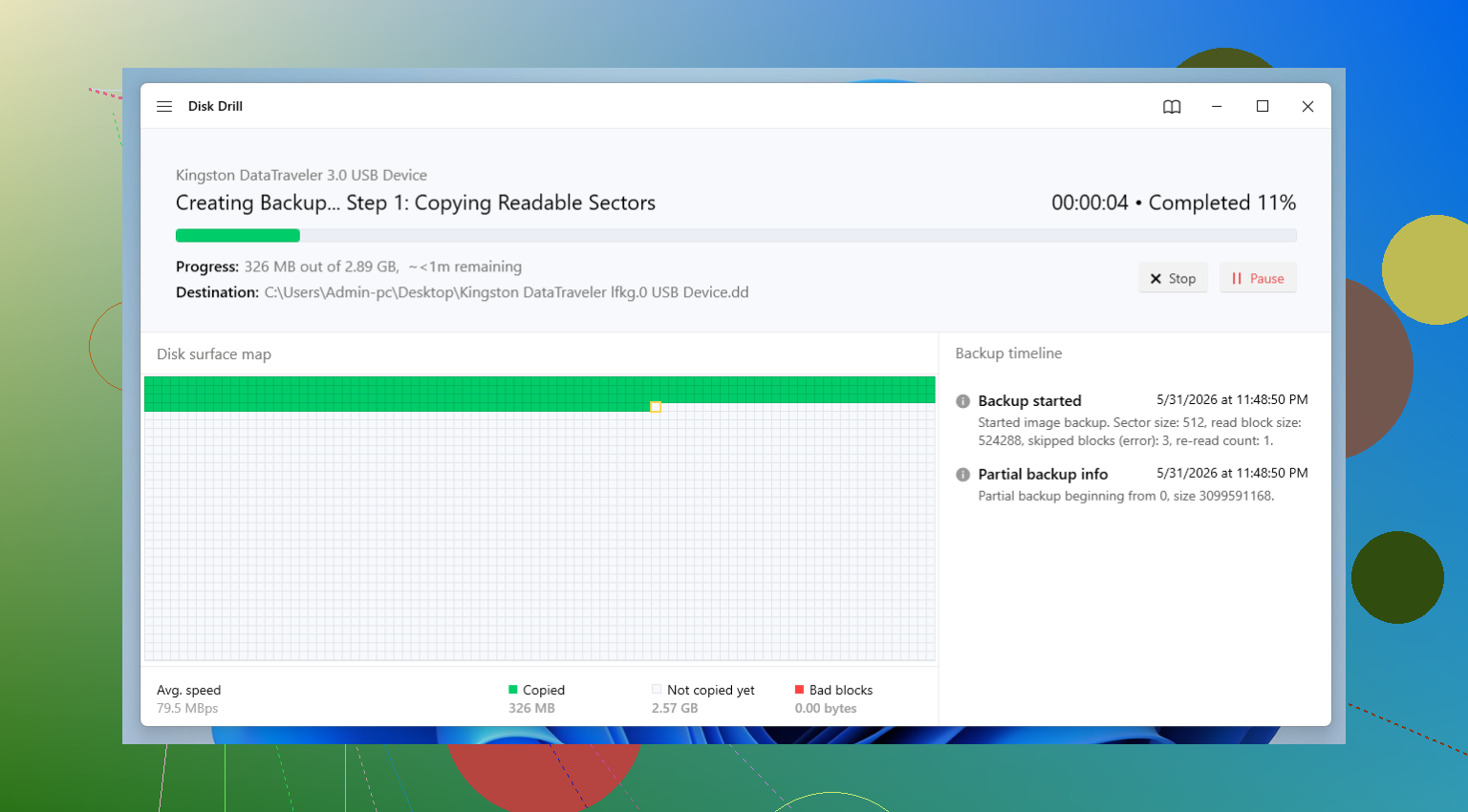
Voor herstel kies ik meestal voor Disk Drill. Ik heb redelijke resultaten gehad met verwijderde bestanden, kaarten die als RAW verschijnen, kapotte bestandssystemen en zelfs media die het half begaven. Het deel dat ik het prettigst vind, is de byte-voor-byte-back-upfunctie. Als de kaart instabiel doet, maak ik eerst een image en scan ik die image in plaats van steeds opnieuw op de originele kaart te blijven hameren. Veiligere zet. Zodra de scan klaar is, controleer je de voorbeelden, herstel je wat je nodig hebt en sla je alles op een andere schijf op.
Probeer pas de kaart zelf te repareren nadat je belangrijke bestanden terug zijn en normaal openen.
Methode 1: Sluit eerst de kaartlezer uit
Dit wordt heel vaak over het hoofd gezien. Soms is de SD-kaart prima in orde en is de kaartlezer het probleem. Ik heb goedkope USB-kaartlezers precies dezelfde symptomen van corruptie zien nabootsen.
Probeer dit:
- Haal de kaart uit de huidige kaartlezer.
- Test deze met een andere kaartlezer, adapter of USB-poort.
- Als je een andere computer in de buurt hebt, controleer het daar ook.
Als de kaart plotseling normaal verschijnt, heb je het probleem gevonden.
Methode 2: Geef het een stationsletter
Windows detecteert de kaart soms op de achtergrond, maar vergeet een bruikbare letter toe te wijzen, waardoor deze nooit in Verkenner verschijnt.
- Druk op Windows + X en open vervolgens Schijfbeheer.
- Zoek de SD-kaart in de lijst.
- Klik met de rechtermuisknop op de partitie.
- Selecteer Stationsletter en paden wijzigen.
- Kies Toevoegen of Wijzigen.
- Wijs een ongebruikte letter toe en klik vervolgens op OK.
Controleer daarna Verkenner opnieuw.
Methode 3: Gebruik Windows-foutcontrole
Deze functie is ingebouwd, dus het is de moeite waard om dit te proberen voordat je zwaardere hulpmiddelen gebruikt.
- Open Verkenner.
- Klik met de rechtermuisknop op de SD-kaart en kies Eigenschappen.
- Open het tabblad Extra.
- Klik op Controleren onder Foutcontrole.
- Laat Windows scannen en proberen reparaties uit te voeren.
Bij kleine bestandssysteemfouten herstelt dit de toegang soms snel. Soms doet het niets. Toch zijn die twee minuten het waard.
Methode 4: CHKDSK uitvoeren
Als de normale Windows-controle niets oplevert, ga ik verder met de Opdrachtprompt.
- Plaats de SD-kaart en noteer de stationsletter.
- Zoek naar Opdrachtprompt.
- Klik er met de rechtermuisknop op en kies Als administrator uitvoeren.
- Typ chkdsk X: /r en vervang X door de letter van de SD-kaart.
- Druk op Enter en wacht.
Bij sommige kaarten gaat het langzaam. Laat het proces voltooien.
Methode 5: Herstel de partitie met TestDisk
Als de kaart wordt weergegeven als niet-toegewezen, of de partitie verdwenen lijkt, dan zou ik hier als volgende kijken. TestDisk is lelijk, ouderwets en de eerste keer best lastig. Het werkt nog steeds.
- Download en open TestDisk.
- Selecteer de getroffen SD-kaart.
- Gebruik het type partitietabel dat de tool voorstelt.
- Kies Analyze en voer daarna Quick Search uit.
- Bekijk de partities die het vindt.
- Als de ontbrekende partitie verschijnt en er goed uitziet, gebruik dan Write om de partitietabel te herstellen.
Ik zou het niet beginnersvriendelijk noemen, nee. Maar voor verloren partities is het een van de betere gratis opties die ik heb gebruikt.
Methode 6: Formatteer de kaart
Als het herstel is voltooid en de bovenstaande reparatiestappen mislukken, is formatteren de laatste stap.
- Open Verkenner.
- Klik met de rechtermuisknop op de SD-kaart en kies Formatteren.
- Selecteer exFAT voor de meeste nieuwere SD-kaarten.
- Laat de grootte van de toewijzingseenheid op de standaardinstelling staan.
- Klik op Start.
Op dit punt is het risico anders, omdat je bestanden al ergens veilig gekopieerd zouden moeten zijn.
Nog iets. Als een kaart steeds corrupt raakt, vertrouw ik die niet meer. Punt. Flashopslag slijt, en herhaalde corruptie is vaak het waarschuwingssignaal. Je kunt hem vandaag misschien repareren en volgende week alsnog de volgende reeks foto's kwijtraken. Als de kaart al meer dan één keer vreemd gedrag heeft vertoond, stuur hem met pensioen. Ik doe dat ook. Bespaart later een hoop spijt, eerlijk gezegd.
Ja. Ik heb meer dan eens bestanden gehaald van SD-kaarten die vroegen om deze schijf te formatteren.
Een paar dingen die ik zou doen vóór reparatietools. Ik ben het niet volledig eens met @mikeappsreviewer over het vroeg uitvoeren van CHKDSK. CHKDSK is prima op een wegwerpkaart, maar op een kaart met onvervangbare foto’s beschouw ik het als een latere stap. Het wil bestandssysteembeschadiging graag repareren, en soms raakt je mapstructuur daarbij verminkt.
Mijn volgorde zou zijn:
- Zet de schrijfbeveiligingsschakelaar op de SD-adapter aan, als je een adapter op volledig formaat hebt.
- Controleer of de camera de kaart nog leest. Soms weigert de pc hem, maar toont de camera nog wel miniaturen.
- Als de camera iets leest, kopieer de bestanden dan eerst via USB vanuit de camera. Minimale moeite, beste scenario.
- Als Windows vraagt om te formatteren, klik dan elke keer op annuleren.
- Gebruik herstelsoftware om te scannen op foto- en videohandtekeningen, niet alleen op het oude bestandssysteem.
Disk Drill is hier een solide keuze, vooral omdat het goed omgaat met RAW en beschadigde kaarten en vaak JPG, CR3, NEF, MP4, MOV en vergelijkbare bestanden vindt, zelfs wanneer de partitie-informatie verloren is. Herstel naar je computer, niet terug naar de SD-kaart. Voor de hand liggend, maar mensen doen het nog steeds en vragen zich dan af waarom het erger werd.
Als je video’s van een camera kwamen en ze wel herstellen maar niet openen, is het probleem vaak een kapotte container en niet ontbrekende data. Fotoherstel krijgt meer aandacht, maar videoreparatie is een apart probleem.
Kijk ook naar de kaartgrootte in Schijfbeheer. Als een kaart van 128GB ineens wordt weergegeven als 31MB of 0 bytes, begin ik hardwarefalen te vermoeden en niet simpele corruptie. In dat geval minder tijd besteden aan repareren en meer aan eruit halen wat je kunt.
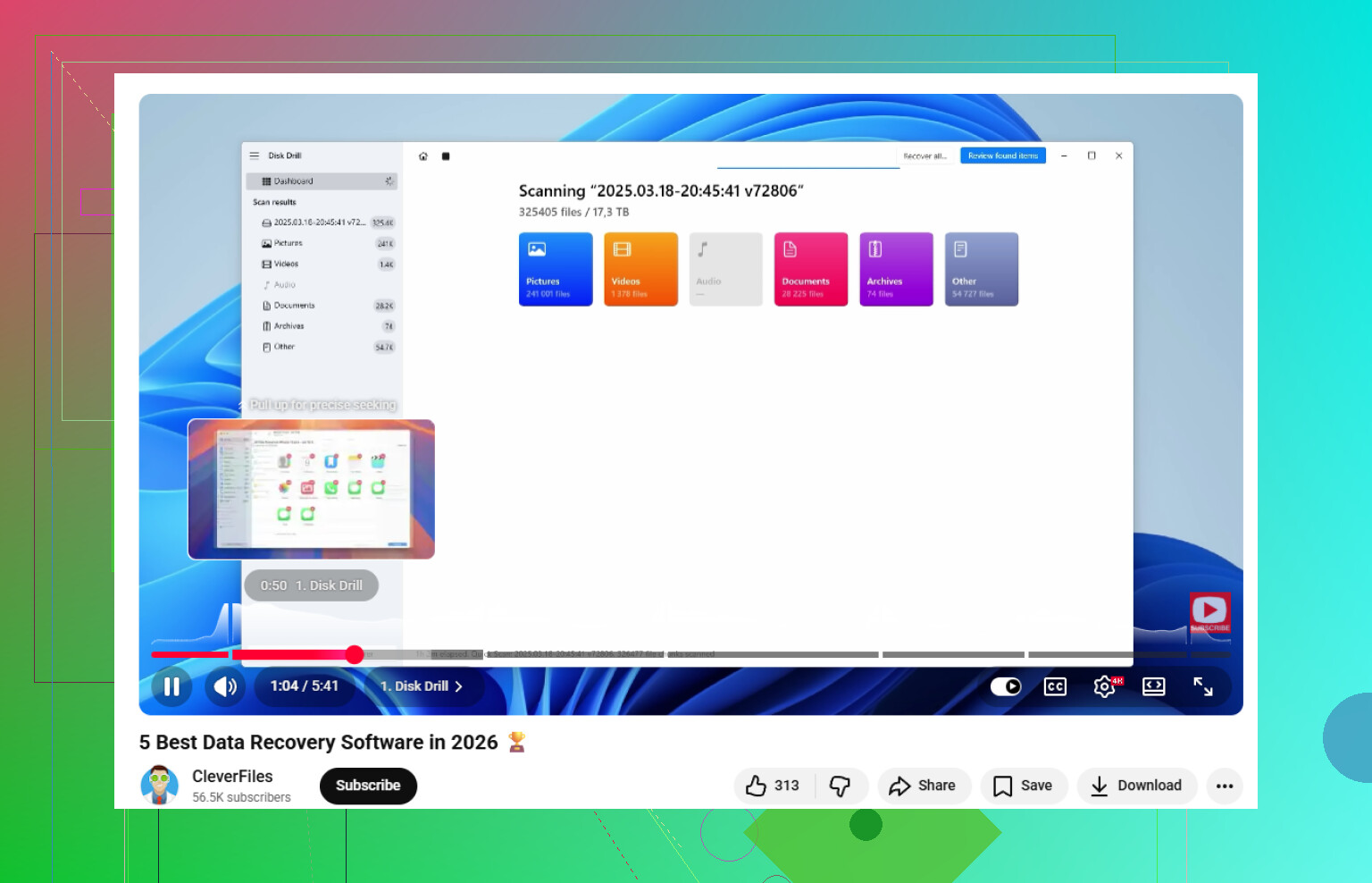
Als je een duidelijke uitleg wilt, behandelt deze video over SD-kaartherstel met top beoordeelde dataherstelsoftware het proces op een eenvoudige manier.
Als je de bestanden herstelt, gebruik de kaart dan niet meer. Geen tweede kansen met flashmedia, vind ik.
Ja, ik heb bestanden hersteld van kaarten die zich precies in die status “moet worden geformatteerd” bevonden.
Ik ben het grotendeels eens met @mikeappsreviewer en @espritlibre, maar ik zou nog een stap verder gaan dan zij allebei: maak eerst een volledige image van de SD-kaart als de kaart überhaupt nog leesbaar is. Niet alleen omdat het veiliger is, maar ook omdat falende flashmedia snel verder achteruit kunnen gaan. Elke keer opnieuw verbinden is eigenlijk een soort worp met de dobbelsteen. Als je de kaart één keer kunt klonen, kun je daarna al het experimenteren op de image doen in plaats van op de kaart zelf.
Ook een kleine afwijking van het gebruikelijke advies “probeer eerst elke reparatie in Windows”. Als dit echt belangrijke foto’s/video’s zijn, zou ik niet te veel tijd besteden aan Windows dingen laten “repareren” vóór het herstel. Soms is de kaart niet echt dramatisch beschadigd, maar is alleen de metadata van het bestandssysteem aangetast. Hersteltools kunnen de bestanden vaak terughalen zonder te proberen de kaart weer bruikbaar te maken.
Wat ik zou controleren en waar nog niet genoeg nadruk op is gelegd:
- Kijk of de kaart de juiste capaciteit aangeeft
- Als de verkeerde grootte wordt weergegeven, wijst dat eerder op een controller-/hardwarefout
- Als de bestanden van dezelfde camera kwamen, zoek dan naar opeenvolgende herstelde bestanden met juiste bestandsgroottes
- Herstel bij video eerst een paar voorbeelden en test de weergave voordat je een enorme dump doet
- Als de herstelde foto’s er goed uitzien maar video’s kapot zijn, is dat vaak een apart probleem
Disk Drill is hier een redelijke keuze omdat het goed is in het terughalen van media van beschadigde SD-kaarten en RAW/niet-aankoppelbare volumes, vooral wanneer je foto- en videosignatuurscans nodig hebt. Ik zou het gebruiken voor herstel en daarna alles opslaan op je computer of een andere externe schijf, nooit terug op dezelfde kaart. Best logisch, maar mensen doen dat nog steeds en dan loopt alles mis.
Nog iets dat mensen vaak overslaan: als de kaart eruit is getrokken terwijl het schrijflampje van de camera nog knipperde, komt corruptie heel vaak voor. Als dat is gebeurd, is de kans groter dat de geheugenchips nog in orde zijn en alleen het bestandssysteem beschadigd is geraakt.
Als je meer tips voor gegevensherstel van SD-kaarten voor corrupte kaarten en onleesbare media wilt, is die thread ook de moeite waard.
En eerlijk gezegd, als het je lukt om de bestanden terug te krijgen, stel de kaart dan buiten gebruik. Flashmedia doen graag alsof alles prima is vlak voordat ze je weekend opnieuw verpesten.