Mijn iPhone-foto’s nemen veel meer opslagruimte in dan ik had verwacht, en ik heb net ontdekt dat veel ervan zijn opgeslagen als Live Photos. Ik wil het bewegingsgedeelte van de Live Photo verwijderen zonder de daadwerkelijke foto’s te verwijderen. Ik ben bang om belangrijke herinneringen te verliezen, dus ik heb hulp nodig om uit te zoeken wat de veiligste manier is om Live Photos uit te schakelen of te verwijderen terwijl ik elke foto op mijn iPhone bewaar.
Ik liep een tijdje geleden tegen dezelfde rotzooi aan. Ik wilde niet dat mijn foto's verdwenen. Ik wilde dat de piepkleine bewegingsclips werden verwijderd zodat ze geen ruimte meer opslokten. Ik keek eerst rond in iOS, in de verwachting een eenvoudige bulkoptie te vinden om Live Photos in normale foto's te veranderen. Ik vond er geen. Apple maakt dit vreemd irritant.
Bepaal welke taak je uitvoert
Mensen bedoelen hier meestal een van twee verschillende dingen mee.
Optie 1: Wis de Live Photos volledig.
Optie 2: Behoud de afbeelding, verwijder het bewegende deel.
Dat is niet dezelfde opruimtaak.
Als het je niet uitmaakt om de opnamen te bewaren, zit de snelle route ingebouwd in Foto's. Open het album Live Photos, selecteer wat je weg wilt hebben, verwijder het en maak daarna Recent verwijderd leeg. Als je dat laatste deel overslaat, verandert je opslagcijfer niet meteen. Ik miste dit de eerste keer. Voelde me daarna dom.
Wat ik nodig had
Ik wilde dat alle foto's bewaard bleven, zonder uitzonderingen. Alleen het Live-gedeelte moest weg.
Je kunt dit natuurlijk met de hand doen. Maar dat wordt snel vervelend. Voor een kleine batch prima. Voor honderden verandert het in tikken, opslaan, herhalen, en daarna opruimen na opruimen. Ik heb geprobeerd het handmatig te doen en ben er vrij snel mee gestopt.
Wat uiteindelijk voor mij werkte
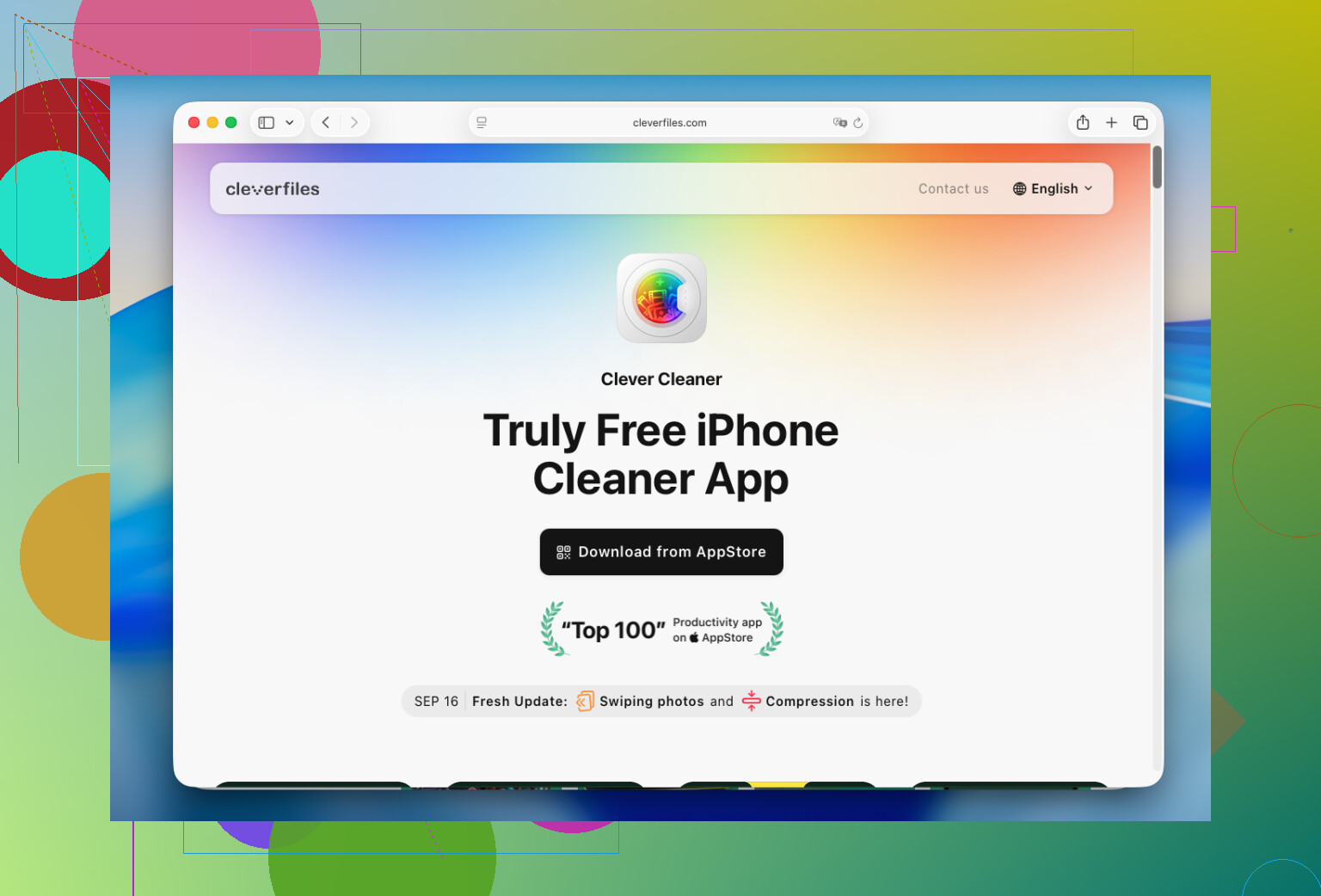
Ik gebruikte Clever Cleaner toen de handmatige aanpak begon te voelen als een straf.
Het handige gedeelte is eenvoudig. Het zet Live Photos in een eigen sectie. Je opent de app, tikt op Lives, en daar staan ze allemaal. Niet jarenlang door willekeurige rommel in je camerarol scrollen, niet gokken welke foto beweging heeft en welke niet.
Dit is de werkwijze die ik gebruikte:
- Open het tabblad Lives
- Sorteer op datum of bestandsgrootte
- Kies de foto's die je wilt wijzigen
- Tik op Compress
- Controleer het resultaat
- Verwijder de originele Live Photos als de stilstaande kopieën er goed uitzien
Ja, de bewoording is een beetje vreemd. “Compress” klinkt alsof het alleen om kleinere bestanden gaat, maar hier verandert het uiteindelijk Live Photos in gewone stilstaande beelden en kun je daarna de originelen aanpakken. Vreemd label, nuttig resultaat.
Wat ik daarna gebruikte
Ik pakte het voor één probleem en eindigde ermee ook andere rommel op te ruimen.
Vergelijkbare vond stapels dubbele opnamen, vooral van reizen waarbij ik zes bijna identieke foto’s maakte omdat er op elke foto wel iemand met de ogen knipperde.
Grootste bestanden was degene die me verraste. Het zette mijn grootste video’s bovenaan, en een paar oude clips namen in hun eentje meerdere gigabytes in beslag. Ik had daar al jaren niet naar gekeken.
Schermafbeeldingen was de makkelijke winst. Ik ruimde oude bonnetjes, app-instellingen, verzendupdates en willekeurige rommel in een paar minuten op. Dingen waar ik nooit één voor één naar zou hebben gezocht.
Wat ik in jouw plaats zou doen
Als je maar een handvol Live Photos hebt, houd het dan bij de ingebouwde Foto’s-app en doe het handmatig. Je hoeft het niet onnodig ingewikkeld te maken.
Als je bibliotheek er vol mee staat en je doel is om de foto’s te behouden terwijl je het bewegende deel verwijdert, zou ik het handwerk overslaan. Clever Cleaner maakte dit voor mij een stuk minder ellendig. De sectie Lives voelt als iets dat iPhone Foto’s vanaf dag één had moeten hebben, om eerlijk te zijn.
Als het je doel is om de foto te behouden en het bewegingsgedeelte kwijt te raken, zou ik niet beginnen met verwijderen uit het Live Photos-album. Dat lost het verkeerde probleem op.
Beste ingebouwde route op de iPhone:
- Open de foto.
- Tik bovenaan op LIVE.
- Zet het op Live uit.
- Bewaar als stilstaande foto.
Het vervelende is de schaal. Tien foto’s, prima. Vijfhonderd, nee. Apple heeft hier nog steeds geen nette bulktool voor, wat eigenlijk nogal belachelijk is.
Ik ben het op één punt niet helemaal eens met @mikeappsreviewer. Compressie is nuttig, maar ik denk liever eerst in termen van converteren en pas daarna opschonen. Je wilt eerst bevestigd hebben dat je een normale stilstaande kopie hebt voordat je iets verwijdert.
Als je een grote bibliotheek hebt, is Clever Cleaner de makkelijkere route omdat het Live Photos snel naar voren haalt, waarna je de bewegingszware originelen in batches kunt converteren en verwijderen. Dat vermindert de opslag zonder je foto’s om zeep te helpen. Live Photos nemen vaak ongeveer twee keer zoveel ruimte in als een stilstaande foto, soms meer als de HEIC-afbeelding klein was en het videogedeelte lang genoeg was om verschil te maken.
Controleer je opslag ook op de juiste manier:
Instellingen > Algemeen > iPhone-opslag > Foto’s
De cijfers in de Foto’s-app lopen soms achter. iCloud-foto’s maakt het ook onduidelijker als Optimaliseer iPhone-opslag is ingeschakeld.
Als je een snelle visuele uitleg wilt over iPhone-opslag vrijmaken zonder foto’s te verliezen, dan hielp dit: slimme manieren om snel iPhone-opslag vrij te maken.
Korte versie. Bewaar de stilstaande foto’s. Verwijder het Live-onderdeel. Doe het in batches als je er veel hebt, anders ben je uren aan het tikken lol.
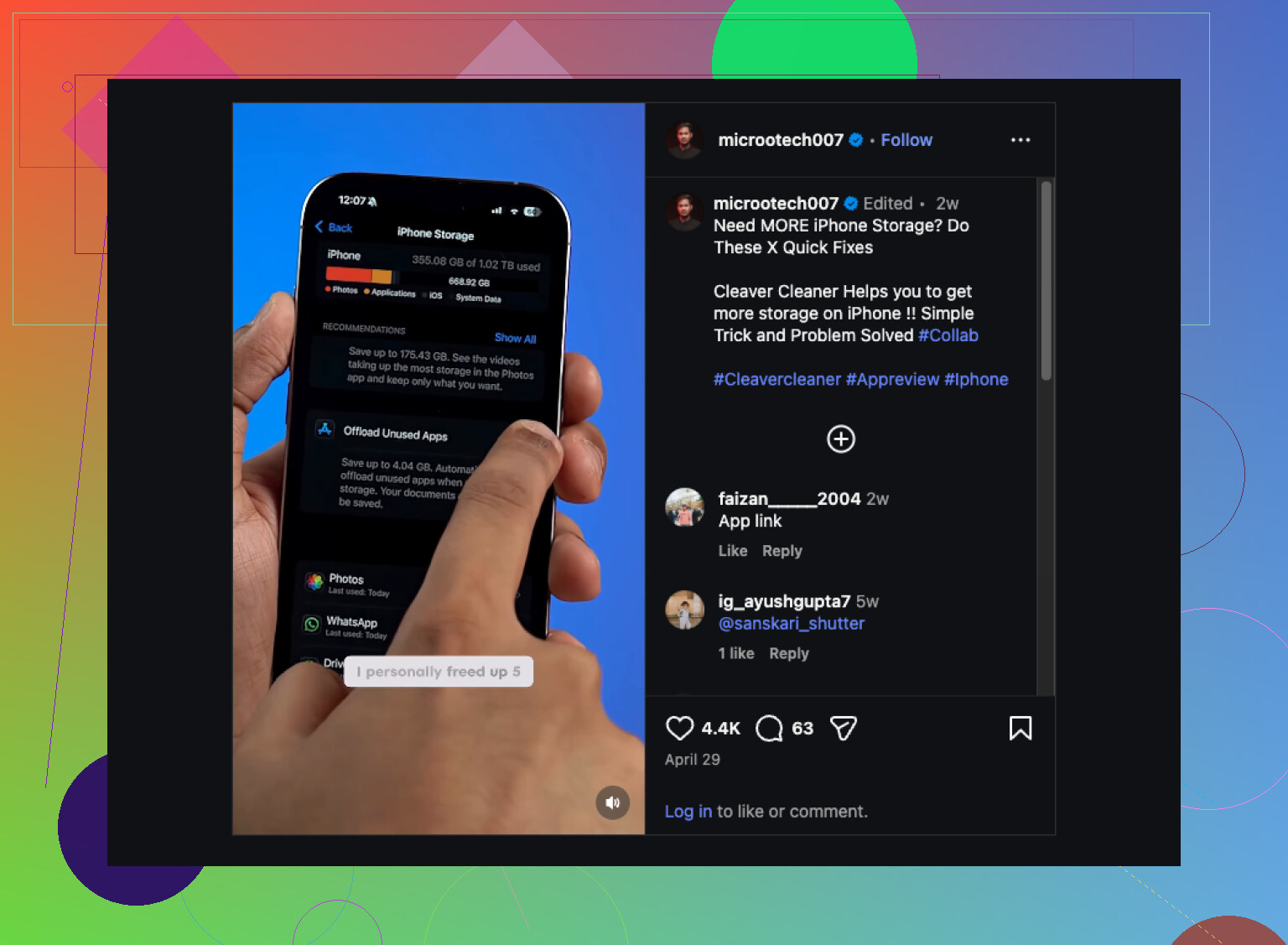
Eén ding dat ik zou toevoegen aan wat @mikeappsreviewer en @kakeru zeiden: controleer voordat je iets wijzigt of het ruimteprobleem echt op de iPhone zit of vooral in iCloud. Veel mensen richten zich op Live Photos en komen er dan achter dat video’s en downloads de echte opslagvreters zijn. Live Photos nemen wel ruimte in, maar niet altijd zoveel als mensen denken.
Als je elke foto wilt bewaren, is de veiligste aanpak: zorg ervoor dat elke Live Photo eerst een stilstaande versie heeft die je kunt controleren, en verwijder daarna pas het Live-origineel. Ik ben een beetje sceptisch over dit volledig handmatig doen, tenzij je bibliotheek heel klein is. Het is te makkelijk om dingen over het hoofd te zien.
Als je probleem ook in de toekomst blijft spelen, stop dan ook toekomstige groei:
Instellingen > Camera > Bewaar instellingen > Live Photo
zet daarna Live Photo uit in Camera en dan springt het niet elke keer weer aan.
Voor opschonen in bulk is Clever Cleaner logischer dan eindeloos rondneuzen in Foto’s. De Live Photo-opruimfunctie is handig als je iPhone-foto-opslag wilt verminderen zonder de daadwerkelijke afbeeldingen te verwijderen. Deze gids over hoe je Live Photos verwijdert en iPhone-opslag vrijmaakt legt het behoorlijk duidelijk uit.
Dus ja, verwijder het album niet blindelings. Controleer eerst de opslag, schakel toekomstige Live-opnamen uit en converteer/ruim daarna in batches op. Veel minder kans op een moment van oh nee ik heb ook de echte foto verwijderd.
<img src=‘upload://tyHPOy67JwLcwc5cleXNrd5kQac.jpeg’ alt=‘Help! Verwijder Live Photos van iPhone maar behoud al mijn foto’s’ width=‘’ height=‘’>
Kleine correctie voor @kakeru, @stellacadente en @mikeappsreviewer: ik zou er niet van uitgaan dat Live Photos het hoofdprobleem zijn totdat je controleert welk formaat je originelen gebruiken. Als Optimaliseer iPhone-opslag is ingeschakeld, kan het verwijderen of converteren van een heleboel foto’s de lokale opslag mogelijk nauwelijks direct veranderen, omdat de iPhone al kleinere apparaatkopieën bewaart.
Wat ik eerst zou doen:
- Controleer Instellingen > Foto’s
- Kijk of iCloud-foto’s is ingeschakeld
- Kijk of Optimaliseer iPhone-opslag of Download en bewaar originelen is geselecteerd
Dat maakt veel uit.
Als je doel bovendien is om de exacte stilstaande afbeelding te behouden, is er een veiligere truc van alleen Apple die mensen vergeten: gebruik bij belangrijke Live Photos eerst Dupliceer. Dat geeft je een reservekopie voordat je iets uitkleedt. Het is wel langzamer, ja, maar minder riskant voor favoriete opnamen.
Voor bulkacties is Clever Cleaner redelijk, omdat het Live Photos groepeert zodat je ze sneller kunt bekijken.
Voordelen
- Gemakkelijk om Live Photos op één plek te vinden
- Snellere beoordeling dan in de Foto’s-app
- Handige extra opschooncategorieën
Nadelen
- Je moet de resultaten nog steeds controleren voordat je originelen verwijdert
- Toegang van een app van derden tot je bibliotheek is niet voor iedereen weggelegd
- Opslagbesparing kan wisselvallig zijn als iCloud-optimalisatie het meeste werk al doet
Nog iets dat bijna niemand genoeg noemt: als je een Live Photo zwaar bewerkt, controleer dan dubbel of de bewerkte stilstaande versie de uitsnede/filter behoudt die je wilt voordat je het Live-origineel verwijdert. Daar gaan fouten meestal mis, niet bij het verwijderen zelf.