Ik heb per ongeluk een partitie op mijn SSD verwijderd tijdens het beheren van schijven, en daar stonden belangrijke bestanden op die ik nog nodig heb. Ik ben op zoek naar advies over partitieherstel op een SSD, welke stappen ik meteen moet nemen, en of iemand ooit met succes een verwijderde partitie heeft hersteld zonder de gegevens onherstelbaar te maken.
Ik heb ooit hetzelfde domme gedaan in Schijfbeheer en de verkeerde partitievermelding gewist. Mijn eerste reactie was paniek. Het bleek dat de gegevens er nog gewoon stonden, omdat Windows de indeling had verwijderd, niet de gegevens zelf. Dus als dit jou is overkomen, raak de schijf voorlopig niet aan.
Hier is het deel dat ik als urgent zou behandelen. Maak geen nieuwe partitie. Formatteer de lege ruimte niet. Kopieer niets naar die schijf. Elke schrijfactie verkleint je kans op herstel.
Voordat je iets anders doet, controleer Schijfbeheer. Ik zou naar twee gevallen kijken:
- Als de partitie nog steeds zichtbaar is en alleen de stationsletter kwijt is, voeg de letter dan weer toe en kijk of het volume terugkomt in Verkenner.
- Als het gebied als Niet-toegewezen wordt weergegeven, is de partitievermelding waarschijnlijk verwijderd.
De volgorde die ik zou aanhouden is simpel:
- Stop met het gebruiken van de schijf.
- Haal de bestanden die belangrijk voor je zijn ervan af.
- Open een paar van die herstelde bestanden en controleer of ze niet beschadigd zijn.
- Bouw daarna óf de oude partitie opnieuw op met TestDisk óf maak een nieuwe aan in Schijfbeheer.
- Als je een nieuwe partitie hebt gemaakt, zet je daarna je herstelde gegevens terug.
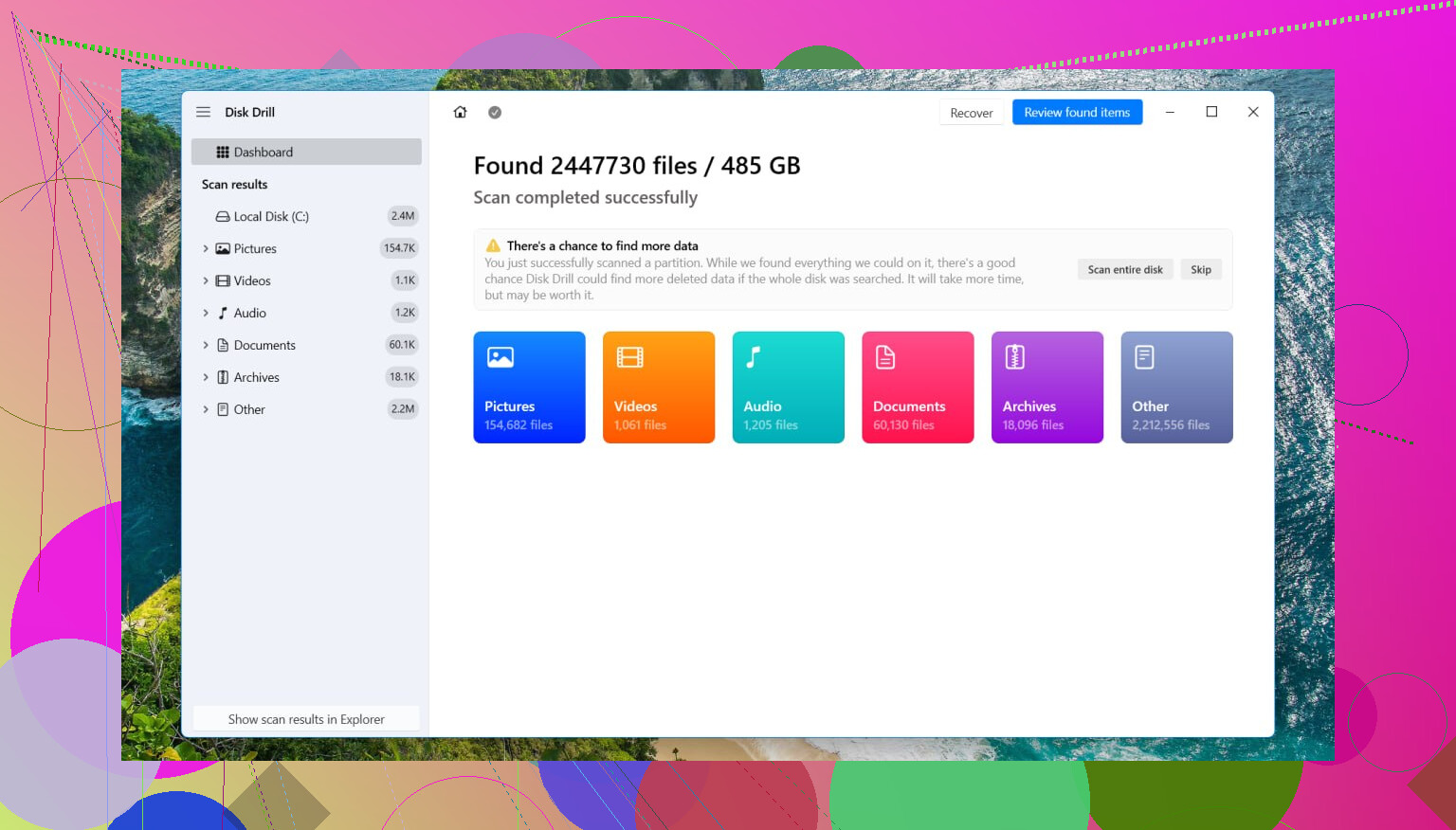
Voor de herstelstap zou ik beginnen met Disk Drill. Wat voor mij werkte, was dat het verwijderde partities kon vinden samen met losse bestanden. Op mijn schijf bleven de meeste mapnamen en de structuur behouden, wat tijd bespaarde.
Ik heb dit gedaan in Windows 11. De menu's zijn vergelijkbaar genoeg in oudere Windows-versies, dus de werkwijze blijft ongeveer hetzelfde.
Haal de bestanden eraf met Disk Drill
- Installeer Disk Drill op een andere schijf. Niet op de schijf die je probeert te redden.
- Open het en kies de fysieke schijf waar de verwijderde partitie zich vroeger bevond.
- Klik op Zoeken naar verloren gegevens. Bij een externe schijf kan er om een scantype worden gevraagd. Ik zou bijna altijd Universele scan kiezen. Als de ontbrekende bestanden camera- of dronevideo's zijn, gebruik dan in plaats daarvan Geavanceerd cameraherstel.
- Laat de scan voltooien. Als de oude partitie wordt gevonden, open die dan en blader door de mappen.
- Bekijk een voorbeeld van een paar bestanden. Ik zou indien mogelijk foto's, documenten en één groter bestand testen.
- Selecteer wat je nodig hebt en klik op Herstellen.
- Sla de herstelde gegevens op een andere schijf op. Schrijf ze niet terug naar dezelfde schijf.
Zodra je belangrijke bestanden veilig ergens anders staan, heb je twee opties.
Optie 1: Zet de originele partitie terug met TestDisk
Als je de oude partitiestructuur terug wilt, is TestDisk het gratis hulpmiddel dat ik als eerste zou proberen.
- Download TestDisk, pak het uit en voer testdisk_win uit.
- Wanneer er naar het logboek wordt gevraagd, kies je Create.
- Selecteer de fysieke schijf waarop de partitie is verwijderd.
- Gebruik het type partitietabel dat wordt gedetecteerd.
- Ga naar Analyse en voer daarna Quick Search uit.
- Als er niets wordt gevonden, voer dan Deeper Search uit.
- Wanneer de ontbrekende partitie verschijnt, markeer je die en kies je Write.
- Bevestig en start daarna de pc opnieuw op.
Als niets anders de informatie in de partitietabel heeft overschreven, kan dit de partitie soms in één keer terugbrengen. Bij mij kwam die de eerste keer niet perfect terug, dus ik heb nog steeds alles gecontroleerd voordat ik erop vertrouwde.
Optie 2: Maak een nieuwe partitie en ga verder
Als je belangrijkste doel is om de schijf weer bruikbaar te maken nadat je de bestanden hebt hersteld, is deze route eenvoudiger.
- Open Schijfbeheer.
- Klik met de rechtermuisknop op de Niet-toegewezen ruimte en kies Nieuw eenvoudig volume.
- Doorloop de wizard, kies een stationsletter en selecteer je bestandssysteem. NTFS is de gebruikelijke keuze op Windows.
- Laat Snel formatteren aangevinkt en rond af.
Kopieer daarna je herstelde bestanden naar de nieuwe partitie.
Nog één ding, en dit deel is belangrijk. Als de schijf een SSD is, handel dan snel. TRIM kan verwijderde blokken op de achtergrond wissen, en herstel wordt slechter zodra dat begint te gebeuren. Als het een draaiende harde schijf is, blijven de kansen meestal beter zolang je er geen nieuwe gegevens naar schrijft.
Ja, mensen herstellen wel degelijk verwijderde SSD-partities. Ik heb het gedaan. Timing is bij SSD’s belangrijker dan bij HDD’s.
Ik ben het eens met @mikeappsreviewer over de belangrijkste regel: stop met het gebruiken van de schijf. Waar ik van mening verschil, is dit. Ik zou eerst een image van de SSD maken als de bestanden echt belangrijk zijn. Werk vanaf de kloon, niet vanaf het origineel. SSD’s voeren TRIM, garbagecollection en achtergrondopruiming uit. Elke boot en mount is een risico.
Mijn volgorde zou zijn:
- Zet de pc uit.
- Sluit de SSD aan op een andere machine als secundaire schijf, of gebruik een USB-adapter.
- Maak een sector-voor-sector-image met iets als R-Studio, UFS Explorer of ddrescue op Linux.
- Voer herstel uit op de image.
- Herstel bestanden naar een andere schijf.
Als Windows TRIM al naar het verwijderde volume heeft gestuurd, dalen de kansen op herstel sterk. Op veel SATA-SSD’s worden getrimde blokken teruggelezen als nullen. NVMe-schijven verschillen per firmware. Snelheid is dus belangrijk.
Disk Drill is een solide eerste stap omdat het vaak snel verwijderde partities en gereconstrueerde bestandsstructuren vindt. Ik zou het gebruiken voor triage. Als Disk Drill je mappen laat zien en previews netjes openen, herstel dan eerst de belangrijke dingen. Maak je daarna pas zorgen over het herstellen van de partitie-indeling.
Nog één controle. Als BitLocker aan stond en je de partitievermelding bent kwijtgeraakt, houd dan de herstelsleutel bij de hand. Ruw herstel vanaf een versleuteld volume is een stuk rommeliger.
Als je extra leesvoer wilt, is dit overzicht van de beste software voor gegevensherstel voor 2026 best goed:
beste software voor gegevensherstel voor SSD en verwijderde partities
Korte versie: stop met schrijven, maak eerst een kloon, scan de kloon, herstel naar een andere schijf. Als TRIM al is uitgevoerd, wordt bestandsherstel snel erg lastig.

Ja, het is mogelijk, maar SSD-herstel is een stuk minder vergevingsgezind dan herstel van oude HDD’s.
Ik ben het grotendeels eens met @mikeappsreviewer en @waldgeist, maar één punt waar ik tegenin zou gaan is om meteen in partitieherstel te duiken. Als de bestanden belangrijk zijn, zou ik me minder druk maken om het herstellen van de partitie en meer om vast te stellen of de gegevens nog leesbaar zijn. Een verwijderde partitievermelding is te repareren. Getrimde NAND, een stuk minder.
Wat ik eerst zou controleren en wat nog niet genoeg is genoemd:
- Kijk in Apparaatbeheer en SMART-tools om te controleren of de SSD zelf gezond is
- Als het een interne systeem-SSD was, stop dan indien mogelijk met ervan opstarten
- Als de partitie exFAT of NTFS was, is de metadata van het bestandssysteem soms nog gedeeltelijk intact, zelfs als de partitietabel weg is
En als dit heel recent is gebeurd, laat Windows je dan vooral niet helpen. Windows houdt ervan om dingen te koppelen, te indexeren en herstel irritanter te maken dan nodig is.
Mijn kijk erop:
- Sluit de SSD indien mogelijk alleen-lezen aan op een andere machine
- Scan de volledige fysieke schijf, niet alleen de lege ruimte
- Herstel eerst de meest waardevolle bestanden
- Controleer ze
- Ga pas daarna rommelen met partitiereconstructie
Disk Drill is hier een goede keuze omdat het behoorlijk goed is in het herstellen van verwijderde partities op SSD’s en meestal snelle previews toont, waardoor je meteen ziet of je nog echte data hebt of alleen bestandsgeesten. Als previews overal falen, is dat een slecht teken en betekent het vaak dat TRIM zijn werk al heeft gedaan.
Nog iets dat mensen vaak vergeten: als de verwijderde partitie virtuele machines, PST-bestanden of enorme videoprojecten bevatte, herstel die dan eerst. Grote aaneengesloten bestanden leggen corruptie meestal sneller bloot.
Voor een duidelijke handleiding over het stap voor stap herstellen van een verwijderde partitie op SSD of HDD, is die uitleg het snel bekijken waard.
Dus ja, succesvol herstel gebeurt voortdurend, maar bij SSD’s tikt de klok behoorlijk hard door. Als de data belangrijk is op zakelijk/juridisch/familiefoto-niveau, zou ik niet te lang blijven experimenteren.