Ik heb per ongeluk de verkeerde map van een HFS-schijf verwijderd en heb hulp nodig om uit te zoeken wat de veiligste manier is om de verloren bestanden te herstellen. Ik heb sindsdien niet veel naar de schijf geschreven, maar ik weet niet zeker welke HFS-hersteltools of stappen het beste zijn om te voorkomen dat ik de situatie erger maak.
Eerste punt: stop met iets naar die schijf te schrijven. Als dit een oude HFS- of HFS+-externe schijf is, staan verwijderde bestanden er mogelijk nog steeds op, maar elke nieuwe schrijfactie kan de gegevens overschrijven die je probeert terug te halen. Kopieer er dus niets naartoe, probeer hem nog niet te repareren en formatteer hem niet opnieuw.
Ik zou eerst de basisgezondheid van de schijf controleren voordat je herstelsoftware gaat gebruiken:
- Open Schijfhulpprogramma en kijk of de schijf daar zichtbaar is.
- Probeer een andere USB-poort of kabel als het een externe schijf is.
- Als de behuizing je SMART-gegevens laat zien, controleer die dan. Veel slechte sectoren of gezondheidswaarschuwingen betekent dat je dit moet behandelen als een defect rakende schijf, niet als een simpel verwijderprobleem.
- Als de schijf steeds wegvalt, heel traag leest of instabiel werkt, maak dan eerst een image van de schijf en herstel daarvan in plaats van de originele schijf herhaaldelijk te scannen.
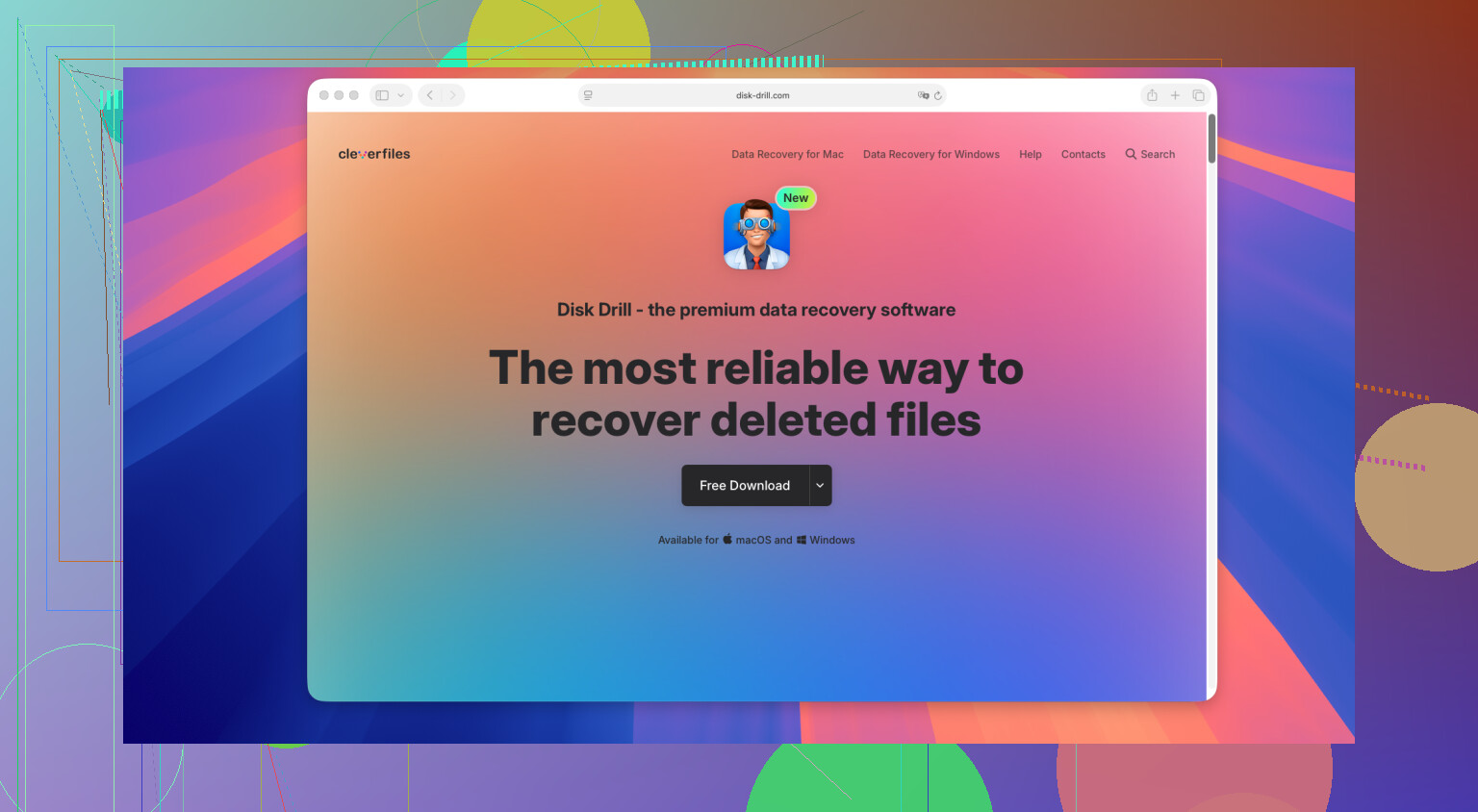
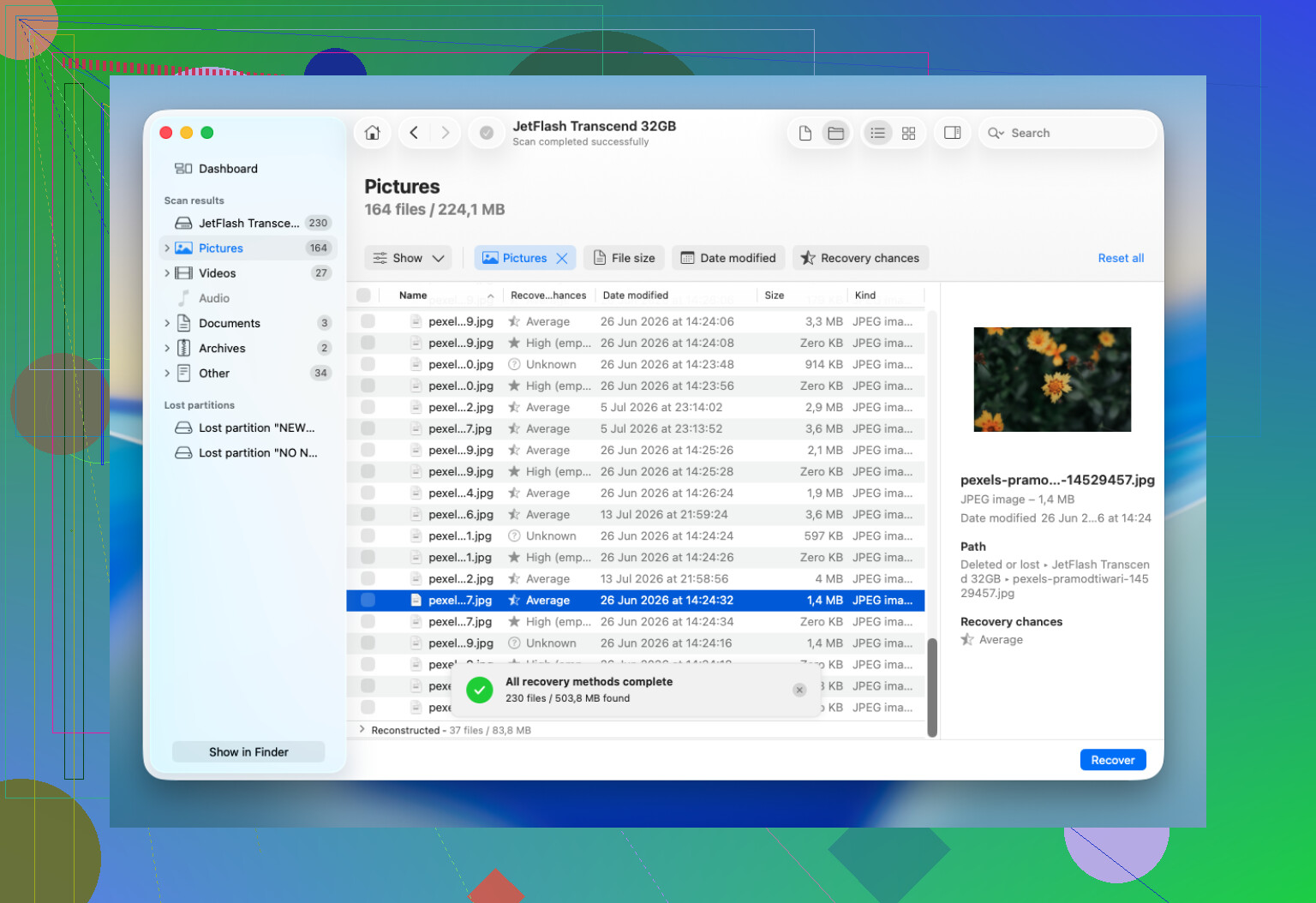
Voor HFS/HFS+-herstel verwijs ik mensen meestal naar Disk Drill. Het werkt behoorlijk goed met HFS-volumes en kan een schijf vaak scannen zelfs als Finder hem niet wil koppelen, zolang macOS het apparaat nog wel kan zien in Schijfhulpprogramma.
De basisstappen zijn eenvoudig genoeg:
- Installeer Disk Drill ergens anders dan op de schijf waarvan je herstelt.
- Kies de HFS- of HFS+-schijf in de app.
- Gebruik Zoeken naar verloren data. Voor de meeste externe schijven is Universele scan de optie waarmee ik zou beginnen.
- Laat de scan volledig afronden in plaats van hem vroegtijdig te stoppen.
- Bekijk een voorbeeld van de belangrijke bestanden voordat je ze herstelt.
- Sla de herstelde bestanden op een andere gezonde schijf op, niet terug op de originele.
De Prullenmand legen betekent niet automatisch dat de bestanden voorgoed weg zijn. Hetzelfde geldt voor een snelle formattering. Vaak worden de bestandsvermeldingen verwijderd, maar blijven de daadwerkelijke gegevens op de schijf staan totdat iets anders ze overschrijft. Daarom is het zo belangrijk om de schijf met rust te laten.
Controleer ook eerst of je een Time Machine-back-up hebt voordat je iets anders doet. Terugzetten vanaf een back-up is schoner en veiliger dan proberen bestanden vanaf de schijf opnieuw op te bouwen.
Waar ik zou stoppen met doe-het-zelfpogingen, is wanneer de schijf er fysiek ongezond uitziet. Klikkende, schurende of zoemende geluiden, voortdurende verbrekingen van de verbinding, het vastlopen van de Mac, verdwijnen uit Schijfhulpprogramma of scans die mislukken door leesfouten zijn allemaal slechte tekenen. In die situatie kan scan na scan uitvoeren het alleen maar erger maken. Dan is een herstelbedrijf vaak verstandiger.
Als de schijf nog steeds zichtbaar is en het niet lijkt alsof de hardware het begeeft, dan is herstelsoftware het proberen waard voordat je iets doet dat de schijf verandert. Per ongeluk verwijderen en schade aan het bestandssysteem zijn meestal veel beter op te lossen dan een defect rakende schijf.
Maak een byte-voor-byte image van de schijf voordat je een herstelscan uitvoert, vooral als de bestanden belangrijker zijn dan de tijd die het kost. Disk Drill of vergelijkbare tools zijn prima, maar eerst de originele schijf scannen is de gok die mensen vergeten, omdat een zwakke HFS-schijf nog slechter kan worden door urenlang intensief gelezen te worden.
Als dit op een SSD of een Fusion Drive was met TRIM ingeschakeld, wordt het antwoord een stuk minder hoopvol, omdat verwijderde blokken mogelijk al zijn gewist, zelfs als je de Mac daarna nauwelijks hebt gebruikt. Op een gewone draaiende HFS/HFS+ externe schijf ben ik het ermee eens om eerst een image te maken, maar wees niet verbaasd als sommige herstelde bestanden hun mapstructuur of namen verliezen, omdat het verwijderen van een map de directoryrecords kan wissen voordat de daadwerkelijke inhoud wordt overschreven. Disk Drill is prima voor een eerste poging als de schijf gezond is, maar voor een gratis/ruwe controle kun je PhotoRec/TestDisk op de image proberen, met als nadeel dat het vaak op bestandstype herstelt en rommelige bestandsnamen dumpt. Welk hulpmiddel je ook gebruikt, voer First Aid nog niet uit als herstel belangrijk is. Het kan het bestandssysteem op een manier repareren die undelete moeilijker maakt.