Ich habe versehentlich den falschen Ordner von einem HFS-Laufwerk gelöscht und brauche Hilfe dabei, den sichersten Weg zur Wiederherstellung der verlorenen Dateien zu finden. Ich habe seitdem nicht viel auf die Festplatte geschrieben, bin mir aber nicht sicher, welche HFS-Wiederherstellungstools oder Schritte am besten sind, um nichts noch schlimmer zu machen.
Erste Sache: Schreiben Sie nichts mehr auf dieses Laufwerk. Wenn es sich um eine alte externe HFS- oder HFS+-Festplatte handelt, liegen gelöschte Dateien möglicherweise noch dort, aber jeder neue Schreibvorgang kann die Daten überschreiben, die Sie wiederherstellen möchten. Kopieren Sie also nichts darauf, „reparieren“ Sie es noch nicht und formatieren Sie es nicht erneut.
Ich würde zuerst den grundlegenden Zustand des Laufwerks prüfen, bevor ich direkt zu einer Wiederherstellungssoftware greife:
- Öffnen Sie das Festplattendienstprogramm und prüfen Sie, ob das Laufwerk dort angezeigt wird.
- Versuchen Sie einen anderen USB-Anschluss oder ein anderes Kabel, wenn es sich um ein externes Laufwerk handelt.
- Wenn das Gehäuse Ihnen erlaubt, SMART-Daten anzuzeigen, prüfen Sie diese. Viele fehlerhafte Sektoren oder Gesundheitswarnungen bedeuten, dass Sie dies als ein ausfallendes Laufwerk behandeln sollten und nicht als ein einfaches Löschproblem.
- Wenn die Festplatte ständig ausfällt, ewig zum Lesen braucht oder instabil wirkt, erstellen Sie zuerst ein Image des Laufwerks und stellen Sie die Daten daraus wieder her, anstatt die Originalfestplatte wiederholt zu scannen.
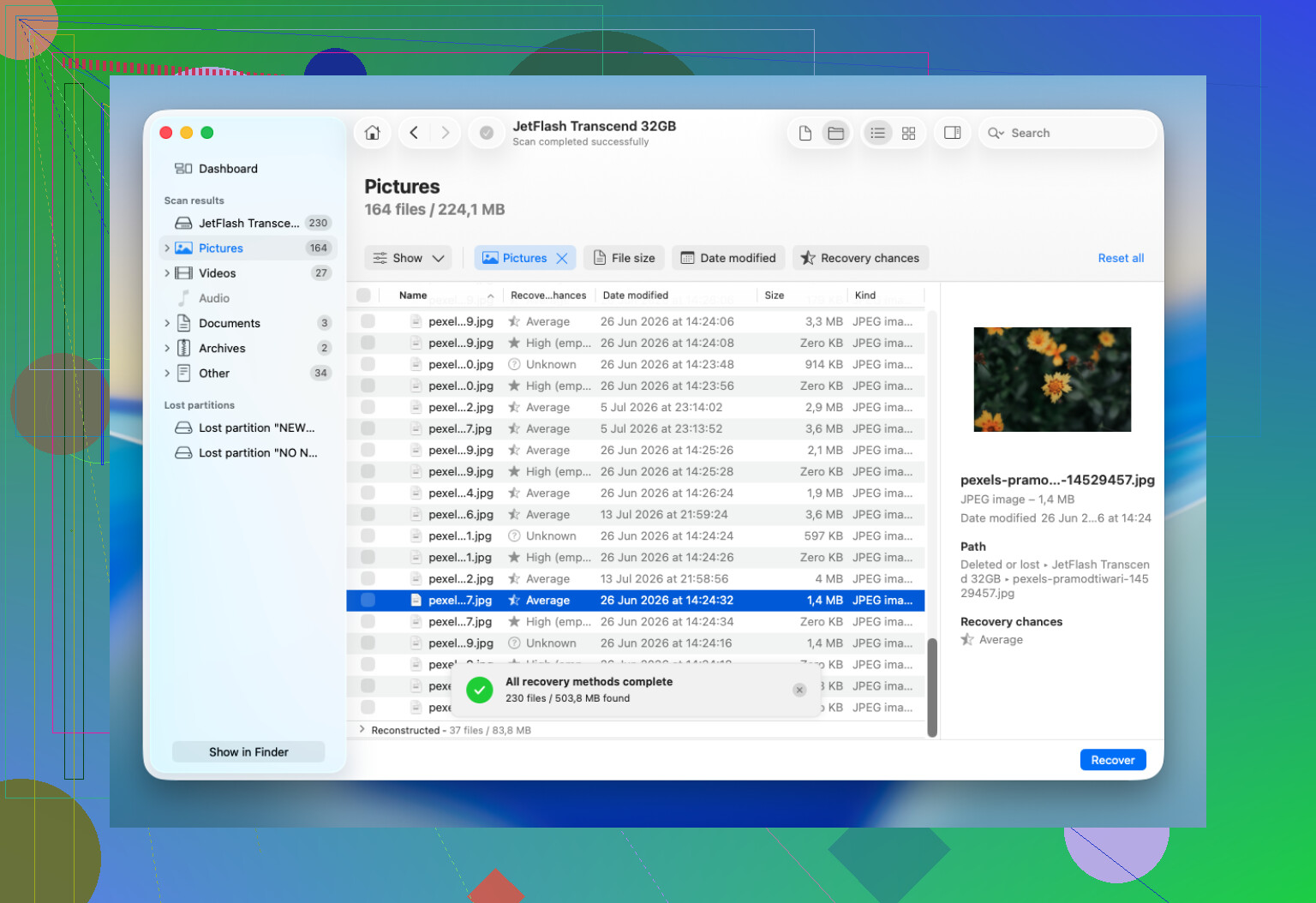
Für die HFS/HFS+-Wiederherstellung verweise ich normalerweise auf Disk Drill. Es kommt mit HFS-Volumes ziemlich gut zurecht und kann ein Laufwerk oft auch dann scannen, wenn der Finder es nicht einbindet, solange macOS das Gerät im Festplattendienstprogramm noch erkennen kann.
Der grundlegende Ablauf ist einfach genug:
- Installieren Sie Disk Drill an einem anderen Ort als dem Laufwerk, von dem Sie Daten wiederherstellen.
- Wählen Sie das HFS- oder HFS+-Laufwerk in der App aus.
- Verwenden Sie Nach verlorenen Daten suchen. Bei den meisten externen Festplatten ist Universal Scan die Option, mit der ich beginnen würde.
- Lassen Sie den Scan vollständig durchlaufen, anstatt ihn vorzeitig zu stoppen.
- Zeigen Sie eine Vorschau der wichtigen Dateien an, bevor Sie sie wiederherstellen.
- Speichern Sie die wiederhergestellten Dateien auf einem anderen intakten Laufwerk, nicht zurück auf dem ursprünglichen.
Das Leeren des Papierkorbs bedeutet nicht automatisch, dass die Dateien für immer verschwunden sind. Dasselbe gilt für eine Schnellformatierung. Sehr oft werden die Dateieinträge entfernt, aber die eigentlichen Daten bleiben auf der Festplatte, bis etwas anderes sie überschreibt. Deshalb ist es so wichtig, das Laufwerk in Ruhe zu lassen.
Wenn Sie außerdem ein Time-Machine-Backup haben, prüfen Sie dieses, bevor Sie irgendetwas anderes tun. Eine Wiederherstellung aus einem Backup ist sauberer und sicherer, als zu versuchen, Dateien von der Festplatte wieder zusammenzusetzen.
Ich würde eigene Wiederherstellungsversuche an dem Punkt beenden, an dem das Laufwerk physisch ungesund wirkt. Klicken, Schleifen, Summen, ständige Verbindungsabbrüche, ein einfrierender Mac, das Verschwinden aus dem Festplattendienstprogramm oder fehlgeschlagene Scans aufgrund von Lesefehlern sind alles schlechte Zeichen. In so einer Situation kann ein Scan nach dem anderen die Lage verschlimmern. Dann ergibt ein Datenrettungslabor eher Sinn.
Wenn das Laufwerk noch angezeigt wird und sich nicht so verhält, als würde die Hardware sterben, dann ist Wiederherstellungssoftware einen Versuch wert, bevor Sie irgendetwas tun, das die Festplatte verändert. Versehentliches Löschen und Schäden am Dateisystem sind in der Regel deutlich bessere Fälle als ein ausfallendes Laufwerk.
Erstellen Sie ein Byte-für-Byte-Abbild des Laufwerks, bevor Sie einen Wiederherstellungsscan ausführen, besonders wenn die Dateien wichtiger sind als die dafür benötigte Zeit. Disk Drill oder ähnliche Tools sind in Ordnung, aber zuerst die Originalfestplatte zu scannen ist das Risiko, das die Leute vergessen, da sich ein schwaches HFS-Laufwerk schon allein dadurch verschlechtern kann, dass es stundenlang intensiv gelesen wird.
Wenn dies auf einer SSD oder einem Fusion Drive mit beteiligtetem TRIM war, wird die Antwort deutlich weniger hoffnungsvoll, weil gelöschte Blöcke möglicherweise bereits auf null gesetzt wurden, selbst wenn du den Mac danach kaum benutzt hast. Bei einer normalen rotierenden HFS/HFS±Festplatte extern stimme ich zu, zuerst ein Image zu erstellen, aber wundere dich nicht, wenn einige wiederhergestellte Dateien die Ordnerstruktur oder Namen verlieren, da das Löschen eines Ordners die Verzeichniseinträge löschen kann, bevor die eigentlichen Inhalte überschrieben werden. Disk Drill ist für einen ersten Durchlauf in Ordnung, wenn die Festplatte gesund ist, aber für eine kostenlose/grobe Prüfung kannst du PhotoRec/TestDisk gegen das Image versuchen, mit dem Haken, dass oft nach Dateityp wiederhergestellt wird und unordentliche Dateinamen ausgegeben werden. Welches Tool du auch verwendest, führe First Aid noch nicht aus, wenn die Wiederherstellung wichtig ist. Es kann das Dateisystem auf eine Weise reparieren, die das Wiederherstellen gelöschter Dateien erschwert.