Meine iPhone-Fotos belegen viel mehr Speicherplatz, als ich erwartet hatte, und ich habe gerade bemerkt, dass viele davon als Live Photos gespeichert wurden. Ich möchte den Bewegungsanteil von Live Photos entfernen, ohne die eigentlichen Bilder zu löschen. Ich habe Angst, wichtige Erinnerungen zu verlieren, deshalb brauche ich Hilfe, um den sichersten Weg herauszufinden, Live Photos zu deaktivieren oder zu löschen, während ich jedes Foto auf meinem iPhone behalte.
Ich hatte vor einer Weile dasselbe Chaos. Ich wollte nicht, dass meine Bilder verschwinden. Ich wollte, dass die winzigen Bewegungsclips entfernt werden, damit sie nicht weiter Speicherplatz fressen. Ich habe mich zuerst in iOS umgesehen und eine einfache Massenoption erwartet, um Live Photos in normale Fotos umzuwandeln. Ich habe keine gefunden. Apple macht das auf seltsame Weise unnötig nervig.
Finden Sie heraus, welche Aufgabe Sie erledigen
Damit sind in der Regel zwei verschiedene Dinge gemeint.
Option 1: Live Photos vollständig löschen.
Option 2: Das Bild behalten, den bewegten Teil entfernen.
Das ist nicht dieselbe Aufräumaufgabe.
Wenn es Ihnen egal ist, die Aufnahmen zu behalten, ist der schnelle Weg direkt in Fotos integriert. Öffnen Sie das Album Live Photos, wählen Sie aus, was entfernt werden soll, löschen Sie es und leeren Sie anschließend Zuletzt gelöscht. Wenn Sie den letzten Teil überspringen, ändert sich Ihre Speicherplatzanzeige nicht sofort. Das ist mir beim ersten Mal passiert. Danach kam ich mir dumm vor.
Was ich brauchte
Ich wollte, dass alle Fotos erhalten bleiben, ohne Ausnahmen. Nur der Live-Teil musste weg.
Man kann das natürlich von Hand machen. Aber das wird schnell lästig. Für eine kleine Menge ist das okay. Bei Hunderten wird daraus tippen, speichern, wiederholen und dann Aufräumen nach dem nächsten Aufräumen. Ich habe versucht, es manuell zu machen, und ziemlich schnell aufgegeben.
Was für mich letztendlich funktioniert hat
Ich habe Clever Cleaner verwendet, als sich der manuelle Weg langsam wie eine Strafe anfühlte.
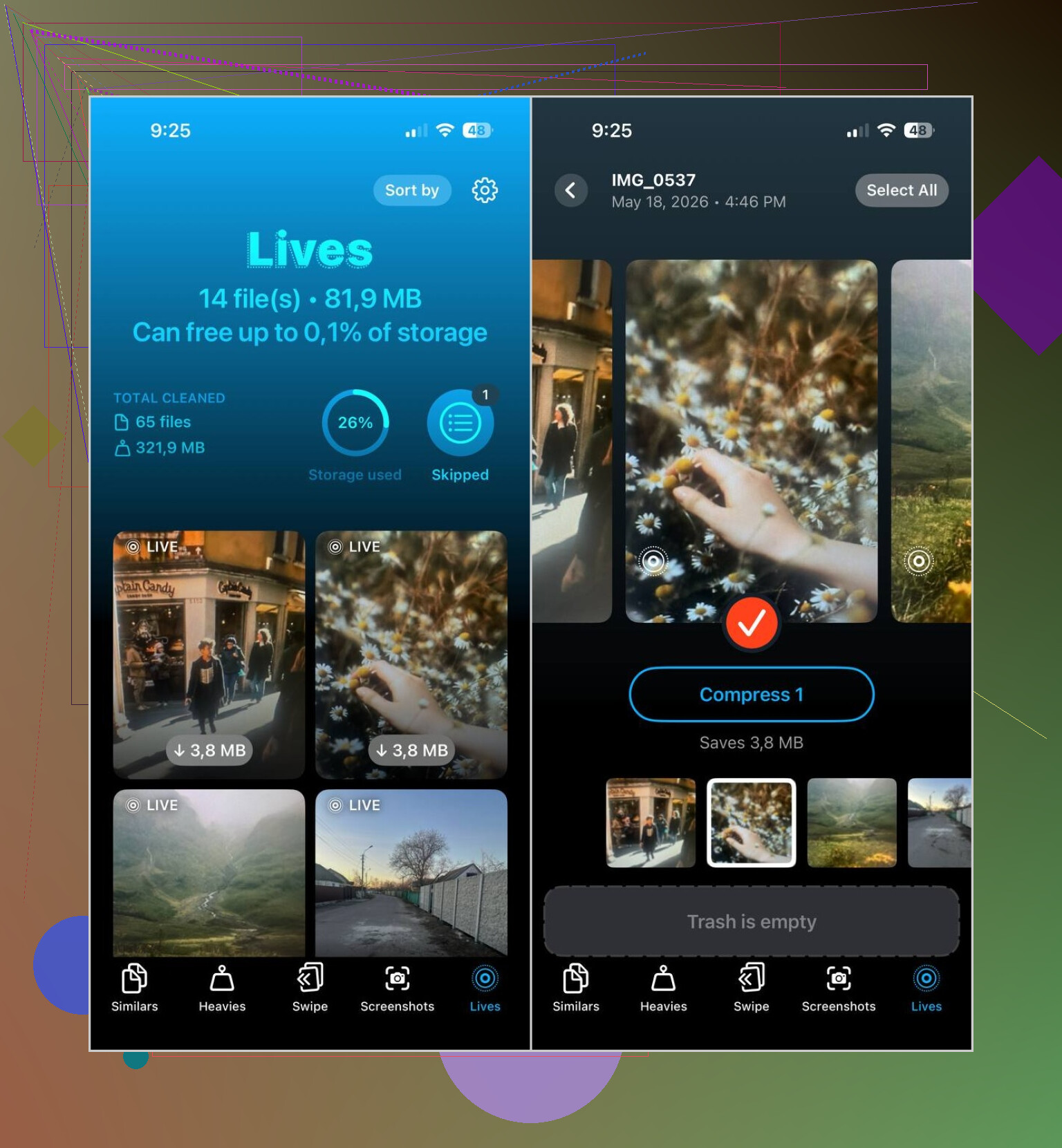
Der nützliche Teil ist einfach. Die App trennt Live Photos in einen eigenen Bereich. Du öffnest die App, tippst auf Lives, und da sind sie alle. Kein Scrollen durch jahrelangen zufälligen Kamerarollen-Müll, kein Rätseln darüber, welches Foto Bewegung enthält und welches nicht.
So bin ich dabei vorgegangen:
- Öffne den Tab Lives
- Nach Datum oder Dateigröße sortieren
- Die auswählen, die du ändern möchtest
- Auf Compress tippen
- Das Ergebnis prüfen
- Die originalen Live Photos löschen, wenn die Standbild-Kopien richtig aussehen
Ja, die Bezeichnung ist etwas irreführend. “Compress” klingt so, als ginge es nur um kleinere Dateien, aber hier werden Live Photos am Ende in normale Standbilder umgewandelt, und danach kannst du dich um die Originale kümmern. Seltsames Label, nützliches Ergebnis.
Dinge, die ich danach benutzt habe
Ich habe es wegen eines Problems genutzt und am Ende auch noch anderen Kram aufgeräumt.
Ähnliche hat Stapel doppelter Aufnahmen gefunden, besonders von Reisen, bei denen ich sechs fast identische Fotos gemacht habe, weil auf jedem eine Person geblinzelt hat.
Große Dateien war das, was mich überrascht hat. Es hat meine größten Videos nach oben sortiert, und ein paar alte Clips haben ganz allein mehrere Gigabyte belegt. Ich hatte die seit Jahren nicht mehr angesehen.
Screenshots war der einfache Gewinn. Ich habe alte Belege, App-Einstellungen, Versand-Updates und zufälligen Kram in ein paar Minuten gelöscht. Dinge, nach denen ich niemals einzeln gesucht hätte.
Was ich an deiner Stelle tun würde
Wenn du nur eine Handvoll Live Photos hast, bleib bei der integrierten Fotos-App und mach es manuell. Du musst es nicht unnötig verkomplizieren.
Wenn deine Mediathek voll davon ist und dein Ziel darin besteht, die Bilder zu behalten und den Bewegungsteil zu entfernen, würde ich mir die Handarbeit sparen. Clever Cleaner hat das für mich deutlich weniger unerquicklich gemacht. Der Bereich Lives fühlt sich an wie etwas, das iPhone-Fotos von Anfang an hätte haben sollen, ehrlich gesagt.
Wenn dein Ziel ist, das Foto zu behalten und den Bewegungsanteil loszuwerden, würde ich nicht damit anfangen, aus dem Live-Fotos-Album zu löschen. Das löst das falsche Problem.
Der beste integrierte Weg auf dem iPhone:
- Öffne das Foto.
- Tippe oben auf LIVE.
- Stelle es auf Live Aus.
- Als Standbild sichern.
Der schlechte Teil ist der Umfang. Zehn Fotos, okay. Fünfhundert, eher nicht. Apple hat dafür immer noch kein sauberes Massen-Tool, was irgendwie lächerlich ist.
Ich bin in einem Punkt leicht anderer Meinung als @mikeappsreviewer. Komprimierung ist nützlich, aber ich denke lieber zuerst an Konvertierung und dann an Bereinigung. Du willst eine normale Standbild-Kopie bestätigt haben, bevor du irgendetwas entfernst.
Wenn du eine große Mediathek hast, ist Clever Cleaner der einfachere Weg, weil es Live Photos schnell anzeigt, dann kannst du die bewegungslastigen Originale stapelweise konvertieren und entfernen. Das spart Speicher, ohne deine Bilder zu vernichten. Live Photos brauchen oft etwa doppelt so viel Platz wie ein Standbild, manchmal mehr, wenn das HEIC-Bild klein war und der Videoteil lang genug war, um ins Gewicht zu fallen.
Prüfe deinen Speicher auch auf die richtige Weise:
Einstellungen > Allgemein > iPhone-Speicher > Fotos
Die Zahlen in der Fotos-App hängen manchmal hinterher. iCloud-Fotos macht es auch unübersichtlicher, wenn iPhone-Speicher optimieren aktiviert ist.
Wenn du eine schnelle visuelle Erklärung zum Freimachen von iPhone-Speicher ohne Verlust von Fotos willst, hat das hier geholfen: clevere Wege, iPhone-Speicher schnell freizugeben.
Kurzfassung. Behalte die Standbilder. Entferne die Live-Komponente. Mach es stapelweise, wenn du viele hast, sonst tippst du stundenlang lol.
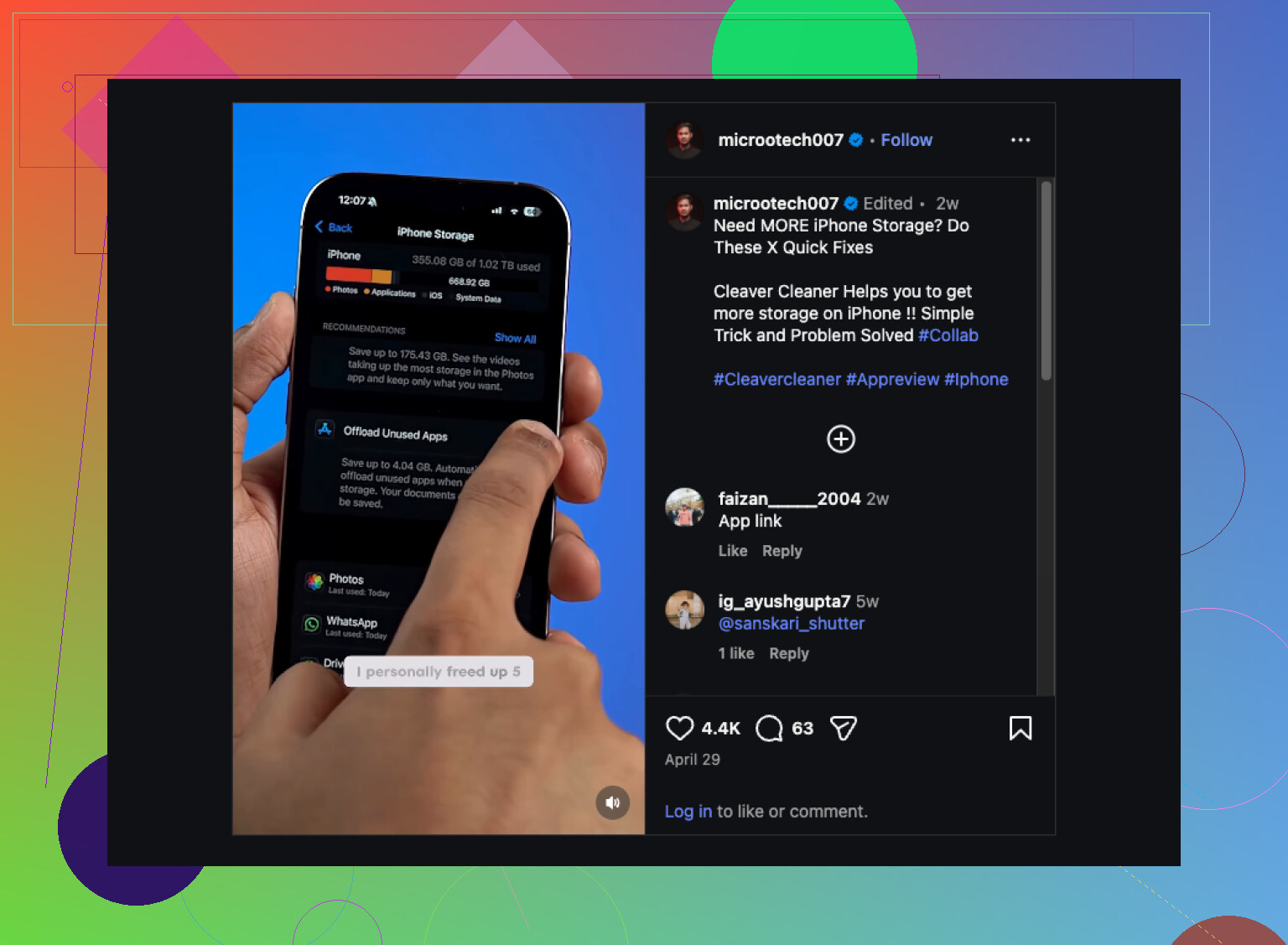
Eine Sache würde ich noch zu dem hinzufügen, was @mikeappsreviewer und @kakeru gesagt haben: Bevor du etwas änderst, prüfe, ob das Speicherplatzproblem tatsächlich auf dem iPhone liegt oder größtenteils in iCloud. Viele Leute konzentrieren sich auf Live Photos und stellen dann fest, dass Videos und Downloads die eigentlichen Speicherfresser sind. Live Photos summieren sich zwar, aber nicht immer so stark, wie viele denken.
Wenn du jedes Bild behalten möchtest, ist der sicherste Weg: Stelle sicher, dass jedes Live Photo zuerst eine Standbild-Version hat, die du überprüfen kannst, und entferne erst danach das Live-Original. Ich bin etwas skeptisch, das komplett manuell zu machen, es sei denn, deine Mediathek ist winzig. Dabei übersieht man leicht etwas.
Wenn dein Problem außerdem weiterhin besteht, stoppe auch zukünftige Aufblähung:
Einstellungen > Kamera > Einstellungen beibehalten > Live Photo
deaktiviere dann Live Photo in der Kamera, damit es nicht jedes Mal wieder eingeschaltet wird.
Für das Bereinigen in größeren Mengen ist Clever Cleaner sinnvoller, als ewig in Fotos herumzustochern. Seine Live-Photo-Bereinigung ist nützlich, wenn dein Ziel darin besteht, den iPhone-Fotospeicher zu reduzieren, ohne die eigentlichen Bilder zu löschen. Dieser Leitfaden zum Entfernen von Live Photos und Freigeben von iPhone-Speicher erklärt das ziemlich klar.
Also ja, lösche das Album nicht blind. Prüfe zuerst den Speicher, deaktiviere zukünftige Live-Aufnahmen und konvertiere/bereinige dann in Stapeln. So ist das Risiko eines Oh nein, ich habe auch das echte Bild gelöscht Moments deutlich geringer.
Kleine Korrektur an @kakeru, @stellacadente und @mikeappsreviewer: Ich würde nicht annehmen, dass Live Photos das Hauptproblem sind, bevor ihr prüft, welches Format eure Originale verwenden. Wenn iPhone-Speicher optimieren aktiviert ist, kann das Löschen oder Konvertieren einer größeren Menge den lokalen Speicher zunächst kaum verändern, weil das iPhone bereits kleinere Gerätekopien speichert.
Was ich zuerst tun würde:
- Einstellungen > Fotos prüfen
- Nachsehen, ob iCloud-Fotos aktiviert ist
- Prüfen, ob iPhone-Speicher optimieren oder Laden und Originale behalten ausgewählt ist
Das ist sehr wichtig.
Außerdem, wenn euer Ziel ist, das exakte Standbild zu behalten, gibt es einen sichereren Apple-internen Trick, den viele vergessen: Bei wichtigen Live Photos zuerst Duplizieren verwenden. So habt ihr eine Sicherungskopie, bevor ihr etwas reduziert. Es ist zwar langsamer, aber weniger riskant für Lieblingsaufnahmen.
Für größere Mengen ist Clever Cleaner sinnvoll, weil die App Live Photos gruppiert, damit ihr sie schneller überprüfen könnt.
Vorteile
- Live Photos lassen sich leicht an einem Ort finden
- Schnellere Durchsicht als in der Fotos-App
- Nützliche zusätzliche Bereinigungskategorien
Nachteile
- Ihr müsst die Ergebnisse trotzdem vor dem Löschen der Originale überprüfen
- Der Zugriff einer Drittanbieter-App auf eure Mediathek ist nicht für alle geeignet
- Die Speicherersparnis kann uneinheitlich sein, wenn die iCloud-Optimierung bereits den Großteil der Arbeit übernimmt
Noch etwas, das kaum jemand oft genug erwähnt: Wenn ihr ein Live Photo stark bearbeitet, prüft doppelt, dass die bearbeitete Standbildversion den gewünschten Zuschnitt oder Filter beibehält, bevor ihr das Live-Original entfernt. Genau dabei passieren normalerweise Fehler, nicht beim Löschen selbst.