iPhone depolama alanım neredeyse dolu ve dosyaları tek tek silmek çok uzun sürüyor. Önemli hiçbir şeyi silmeden istenmeyen dosyaları, indirilenleri ve diğer gereksiz öğeleri tek seferde hızlı ve güvenli bir şekilde temizlemenin bir yolu var mı?
İlk kontrol etmeniz gereken yer Ayarlar > Genel > iPhone Saklama Alanı bölümüdür. Her şeyi hesaplaması için biraz bekleyin. Buradaki döküm, tahminde bulunmaktan çok daha faydalıdır ve Fotoğraflar listenin üst sıralarındaysa fotoğraf arşivini temizlemek muhtemelen en fazla alanı boşaltacaktır.
Eski bir 64 GB iPhone'u güncelledikten sonra bu benim de başıma geldi. Saklama alanı uyarısı güncellemenin hemen ardından göründüğü ve uygulamalar arasında her geçiş yaptığımda uygulamalar yeniden yüklendiği için güncellemeyi suçladım. Güncelleme için geçici olarak biraz alan gerekiyordu ancak asıl sorun bu değildi. Saklama alanının büyük kısmını yıllar içinde biriken fotoğraflar, videolar, ekran görüntüleri, indirilen dosyalar ve uygulama verileri kaplıyordu.
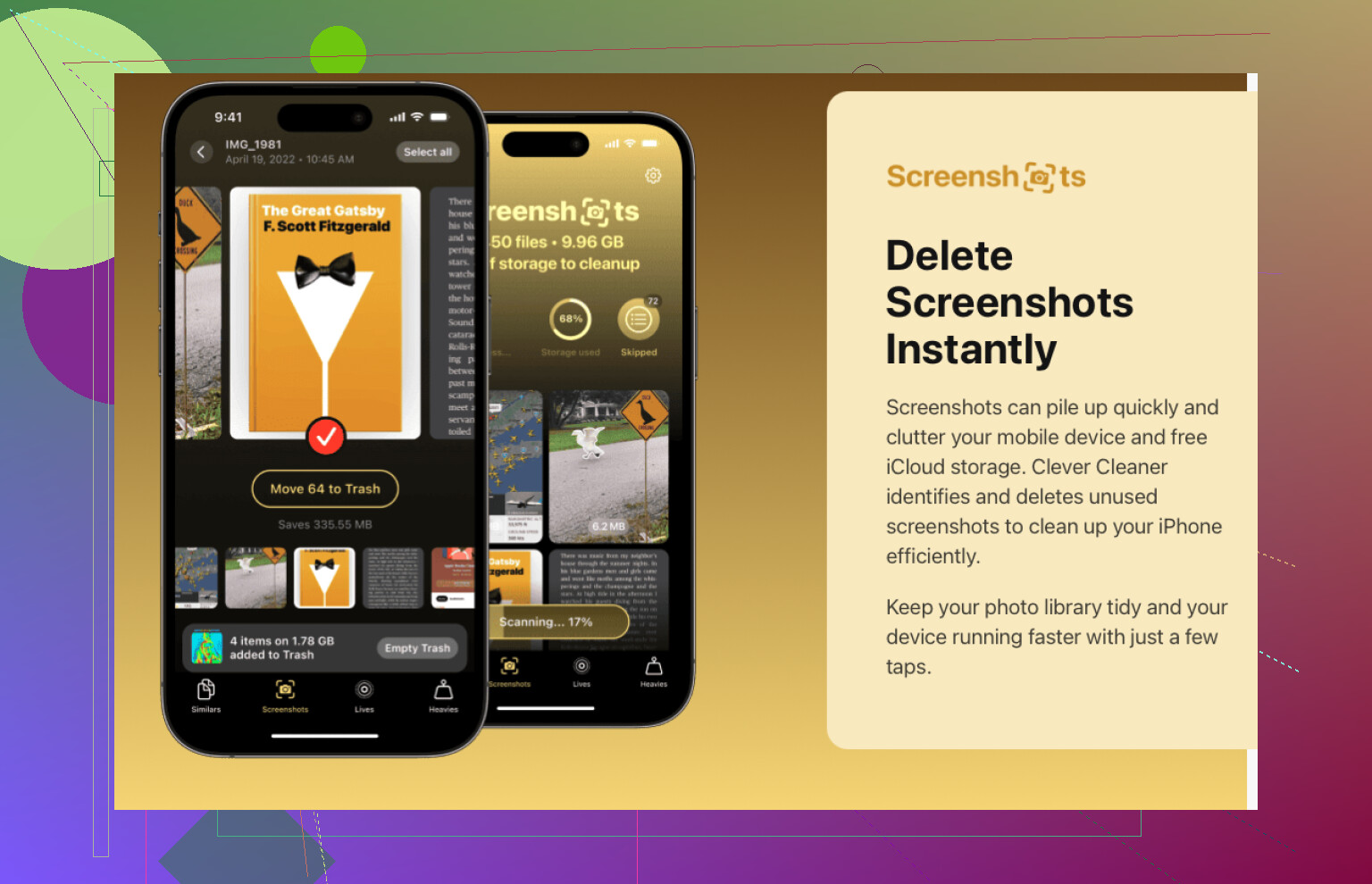
Fotoğraf arşivimde birkaç bin görüntü bulunduğundan her şeyi manuel olarak düzenlemek pek pratik değil. Yinelenen ve benzer fotoğrafları gruplandırmak, büyük videoları ve unutulmuş ekran görüntülerini bulmak ve Live Photo'ları ayrı ayrı incelemek için Clever Cleaner kullanıyorum.
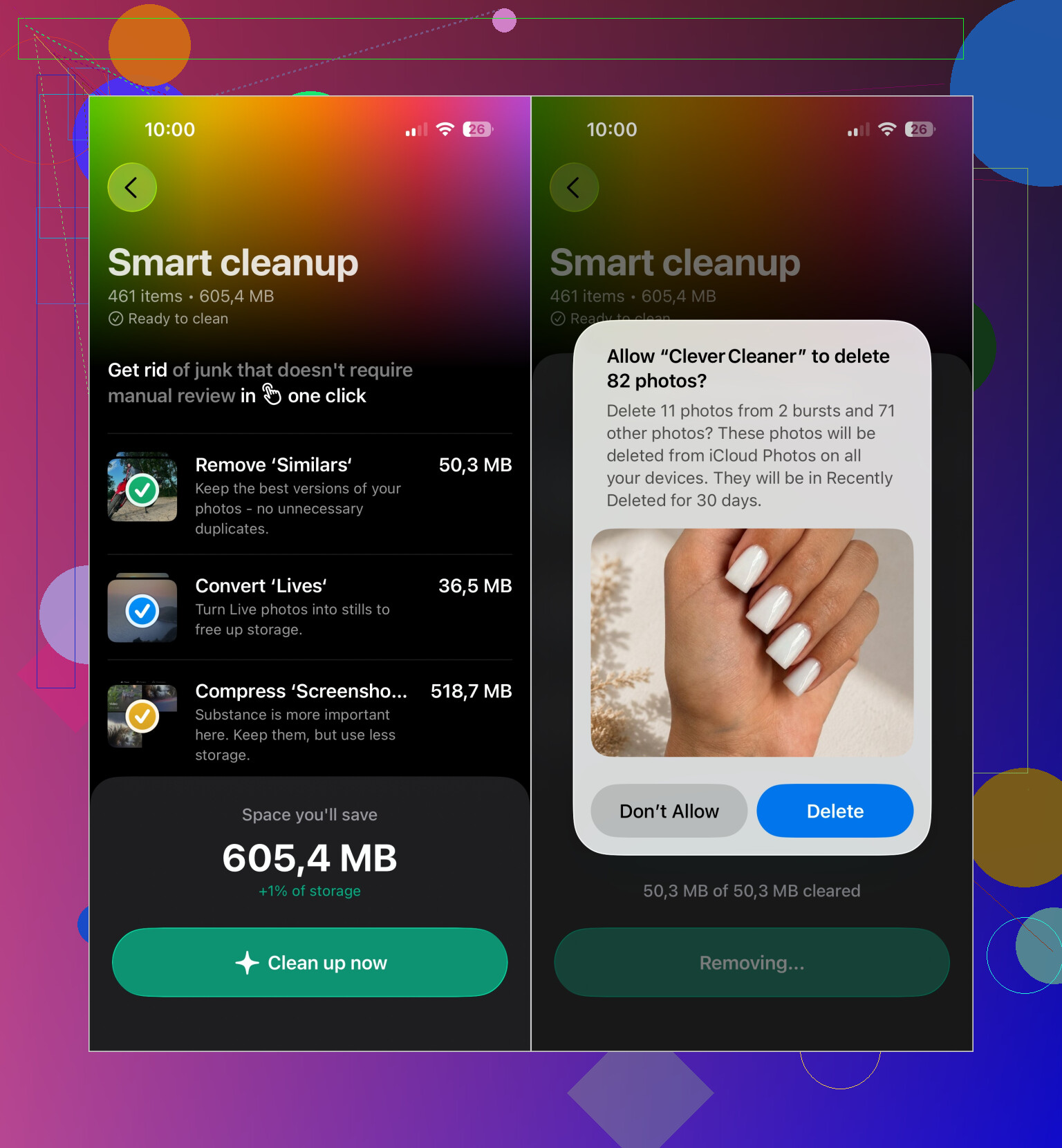
Genellikle bariz gereksiz dosyalar için önce Akıllı Temizlik özelliğini çalıştırıyorum. Ardından eski fotoğrafları tek tek incelemek için birkaç dakika boyunca Kaydırma modunu kullanıyorum. Benzer çekim gruplarında hangi fotoğrafın saklanması gerektiğini öneriyor. Bu özellik özellikle tatillerde ve aile etkinliklerinde çekilen fotoğraf serilerinde çok faydalı oldu. Analiz iPhone'da yerel olarak gerçekleştiriliyor, reklam bulunmuyor ve ücretsiz sürüm düzenli temizlik işlemleri için oldukça yeterli.
Fotoğraflar kontrol altına alındıktan sonra kontrol etmeye değer diğer yerler şunlardır:
- Aylardır kullanmadığınız uygulamaları kaldırın. Bir uygulamayı yeniden kullanmak isteyebileceğinizi düşünüyorsanız belgelerinin ve verilerinin saklanması için Uygulamayı Boşalt seçeneğini tercih edin.
- Dosyalar uygulamasındaki İndirilenler klasörünü kontrol edin. Burada artık ihtiyacım olmayan eski PDF'ler, ZIP dosyaları ve belgeler buldum.
- Netflix, Spotify, YouTube, Apple Music ve benzeri uygulamalarda saklanan çevrimdışı içerikleri silin.
- Mesajlar birkaç gigabayt kullanıyorsa tüm yazışmaları silmek yerine eski video eklerini kaldırın.
Fotoğrafları temizledikten sonra Son Silinenler albümünü de kontrol edin. iOS, silinen fotoğraf ve videoları burada 30 gün boyunca tuttuğu için bu albümü boşaltana kadar kullanılabilir saklama alanınız neredeyse hiç değişmeyebilir. Albümü boşalttığımda boş alan neredeyse anında göründü.
Sistem Verileri konusunda fazla endişelenerek vakit harcamazdım. Bu alan bir iOS güncellemesinden sonra büyüyebilir ve geçici dosyalar sonraki bir veya iki gün içinde temizlendikçe yeniden küçülebilir. Apple bu düzeyde erişim izni vermediği için App Store'daki temizlik uygulamaları da iOS sistem dosyalarını doğrudan kaldıramaz.
64 GB iPhone modelinde yaklaşık 5–10 GB kullanılabilir alan bırakmak gözle görülür bir fark yaratır. Bu boşluğu bırakmaya başladığımdan beri güncellemeler saklama alanı uyarısı vermeden yükleniyor, telefon daha hızlı tepki veriyor ve “Saklama Alanı Neredeyse Dolu” uyarısı çok daha seyrek görünüyor.
iCloud Fotoğrafları kontrol etmeden fotoğrafları toplu olarak silmeyin; çünkü iPhone’dan kaldırdığınız fotoğraflar, eşzamanlanan diğer tüm aygıtlardan da kaldırılabilir. Gerçekten güvenli bir “her şeyi temizle” düğmesi yoktur. En hızlı ve düşük riskli yöntem, önce yedekleme yapmak, ardından iPhone Saklama Alanı altındaki önerileri kullanarak Mesajlar’daki büyük ekleri, Safari indirmelerini ve çevrimdışı medyaları temizlemektir. Clever Cleaner gibi temizleme uygulamaları fotoğrafları ayırmayı hızlandırabilir, ancak tüm grubu düşünmeden onaylamak yerine seçimlerini gözden geçirin.
Bir temizleme uygulamasının her türlü dağınıklığı giderebileceğini varsaymayın. Clever Cleaner esas olarak fotoğrafları düzenlemek için kullanışlıdır; indirilen dosyaların ise Dosyalar’da düzenlenmesi gerekir: İndirilenler’i açın, üç noktalı menüye dokunun, Seç’i seçin ve ardından tanıdığınız dosyaları topluca silin. Sonrasında Dosyalar > Son Silinenler’i boşaltın; çünkü bu öğeler kalıcı olarak kaldırılana kadar yer kaplamaya devam edebilir.
Henüz kimse Mesajlar saklama ayarından bahsetmemiş; sürekli dolan bir telefonda depolama alanını genellikle sessizce tüketen şey budur. Ayarlar > Mesajlar > Mesajları Tut bölümüne gidip Sonsuza Dek yerine 1 Yıl seçeneğini, acımasız davranmak istiyorsanız da 30 Gün seçeneğini belirleyin. Böylece iOS, eski mesajları ve eklerini sizin konuşmaları tek tek incelemenize gerek kalmadan belirli aralıklarla temizler. Bu, iPhone’da ayarlayıp unutabileceğiniz bir temizliğe en yakın seçenektir ve siz ilgilenmeyi bıraktıktan sonra da çalışmaya devam eder.
@swiftrunner4787 gerçek anlamda bir ‘her şeyi temizle’ düğmesi olmadığı konusunda haklı ve açıkçası öncelikle kurtulmanız gereken beklenti de bu. Depolama alanını tüketen şeyler, farklı kurallara sahip farklı yerlerde bulunur; dolayısıyla hepsini tek dokunuşla silmeyi vadeden herhangi bir özellik muhtemelen saklamak istediğiniz bir şeyi de silerdi. Burada özellikle fotoğraf yığını için Clever Cleaner’dan bahsedilmesi mantıklı, çünkü elle ayıklama işlemi en çok bu noktada zahmetli hâle geliyor; ancak mesajlara, önbelleklere veya uygulama verilerine müdahale etmesini beklemem. Onu ana şalter olarak değil, belirli bir kısmı temizlemeye yönelik bir araç olarak görün.
En hızlı gerçek sonucu almak istiyorsanız şu sırayı izleyin: Mesajlar sınırını ayarlayın, hem Fotoğraflar hem de Dosyalar uygulamasındaki Son Silinenler bölümünü boşaltın, ardından tam çözünürlüklü kopyaların cihazda tutulmaması için Fotoğraflar’ın iCloud altında Saklama Alanını Optimize Et seçeneğine ayarlanıp ayarlanmadığını kontrol edin. Bu son seçenek yalnızca iCloud Fotoğrafları gerçekten açıksa işe yarar; dolayısıyla bir şey yaptığını varsaymadan önce bunu kontrol edin.