Mine iPhone-billeder optager meget mere lagerplads, end jeg forventede, og jeg har lige opdaget, at mange af dem blev gemt som Live Photos. Jeg vil fjerne bevægelsesdelen i Live Photo uden at slette de faktiske billeder. Jeg er bekymret for at miste vigtige minder, så jeg har brug for hjælp til at finde den sikreste måde at slå Live Photos fra eller slette dem på, mens jeg beholder hvert eneste billede på min iPhone.
Jeg stødte på det samme rod for et stykke tid siden. Jeg ville ikke have mine billeder slettet. Jeg ville have de små bevægelsesklip fjernet, så de holdt op med at æde plads. Jeg kiggede først rundt i iOS og forventede en enkel masseindstilling til at ændre Live Photos til normale billeder. Fandt ikke en. Apple gør det her mærkeligt irriterende.
Find ud af, hvilken opgave du vil udføre
Folk mener som regel én af to forskellige ting her.
Mulighed 1: Slet Live Photos helt.
Mulighed 2: Behold billedet, fjern den bevægelige del.
Det er ikke den samme oprydningsopgave.
Hvis du er ligeglad med at beholde billederne, er den hurtige løsning indbygget i Fotos. Åbn albummet Live Photos, vælg det, du vil have fjernet, slet det, og tøm derefter Senest slettet. Hvis du springer den sidste del over, ændres dit lagerantal ikke med det samme. Jeg overså dette første gang. Følte mig dum bagefter.
Hvad jeg havde brug for
Jeg ville have, at alle billederne blev beholdt, uden undtagelser. Kun Live-delen skulle væk.
Du kan gøre det manuelt, ja. Men det bliver hurtigt gammelt. Til en lille omgang går det an. Til hundredvis bliver det til tryk, gem, gentag og derefter oprydning efter oprydning. Jeg prøvede at gøre det manuelt og gav hurtigt op.
Hvad der endte med at virke for mig
Jeg brugte Clever Cleaner, da den manuelle metode begyndte at føles som en straf.
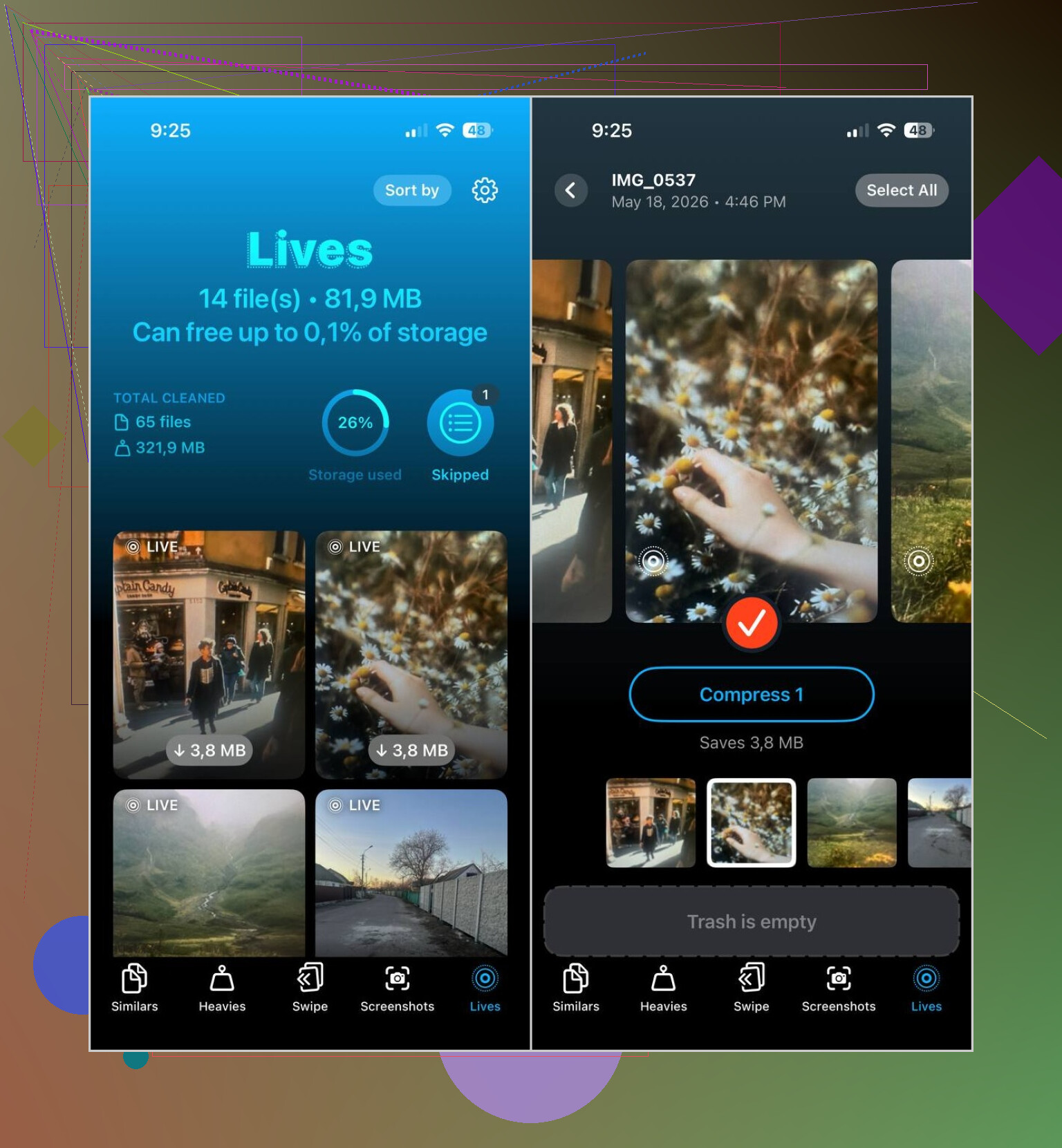
Det nyttige er enkelt. Den opdeler Live Photos i deres egen sektion. Du åbner appen, trykker på Lives, og så er de alle der. Ingen scrolling gennem mange års tilfældigt rod i kamerarullen, ingen gætteri om hvilket foto der har bevægelse tilknyttet, og hvilket der ikke har.
Dette er den arbejdsgang, jeg brugte:
- Åbn fanen Lives
- Sortér efter dato eller filstørrelse
- Vælg dem, du vil ændre
- Tryk på Compress
- Tjek resultatet
- Slet de originale Live Photos, hvis stillbillederne ser rigtige ud
Ja, formuleringen er lidt ved siden af. Compress lyder som om det kun handler om mindre filer, men her ender det med at forvandle Live Photos til almindelige stillbilleder og lader dig derefter håndtere originalerne. Mærkelig betegnelse, nyttigt resultat.
Ting jeg brugte efter det
Jeg hentede det til ét problem og endte med også at rydde andet skrammel op.
Lignende fangede bunker af dubletbilleder, især fra ture hvor jeg tog seks næsten identiske fotos, fordi én person blinkede på hvert eneste.
Store filer var den, der overraskede mig. Den skubbede mine største videoer helt til tops, og et par gamle klip slugte flere gigabyte hver for sig. Jeg havde ikke kigget på dem i årevis.
Skærmbilleder var den nemme gevinst. Jeg ryddede gamle kvitteringer, appindstillinger, leveringsopdateringer og tilfældigt skrammel væk på et par minutter. Ting jeg aldrig ville have søgt efter én efter én.
Hvad jeg ville gøre i dit sted
Hvis du kun har en håndfuld Live Photos, så hold dig til den indbyggede Fotos-app og gør det manuelt. Ingen grund til at gøre det mere kompliceret end nødvendigt.
Hvis dit bibliotek er fyldt med dem, og dit mål er at beholde billederne, mens du fjerner bevægelsesdelen, ville jeg springe det manuelle arbejde over. Clever Cleaner gjorde det her meget mindre frustrerende for mig. Sektionen Lives føles ærligt talt som noget, iPhone Fotos burde have haft fra dag ét.
Hvis dit mål er at beholde billedet og fjerne bevægelsesdelen, ville jeg ikke starte med at slette fra albummet Live Photos. Det løser det forkerte problem.
Bedste indbyggede metode på iPhone:
- Åbn billedet.
- Tryk på LIVE øverst.
- Skift det til Live Off.
- Gem som stillbillede.
Det dårlige er omfanget. Ti billeder, fint. Fem hundrede, nej. Apple har stadig ikke et ordentligt masseværktøj til dette, hvilket er ret latterligt.
Jeg er en smule uenig med @mikeappsreviewer på ét punkt. Komprimering er nyttigt, men jeg foretrækker at tænke i konvertering først, oprydning bagefter. Du vil have en normal stillkopi bekræftet, før du fjerner noget.
Hvis du har et stort bibliotek, er Clever Cleaner den nemmere løsning, fordi den hurtigt finder Live Photos, så kan du konvertere og fjerne de bevægelsestunge originaler i bunker. Det reducerer lagerforbruget uden at slette dine billeder. Live Photos fylder ofte omkring dobbelt så meget som et stillbillede, nogle gange mere hvis HEIC-billedet var lille, og videodelen var lang nok til at have betydning.
Tjek også din lagerplads på den rigtige måde:
Indstillinger > Generelt > iPhone-lagring > Fotos
Tallene i Fotos-appen halter nogle gange bagefter. iCloud-fotos gør det også mere uklart, hvis Optimer iPhone-lagring er slået til.
Hvis du vil have en hurtig visuel guide til at rydde iPhone-lagerplads uden at miste billeder, hjalp denne: smarte måder at rydde iPhone-lagerplads hurtigt.
Kort version. Behold stillbillederne. Fjern Live-delen. Gør det i bunker, hvis du har mange, ellers kommer du til at trykke rundt i timevis lol.
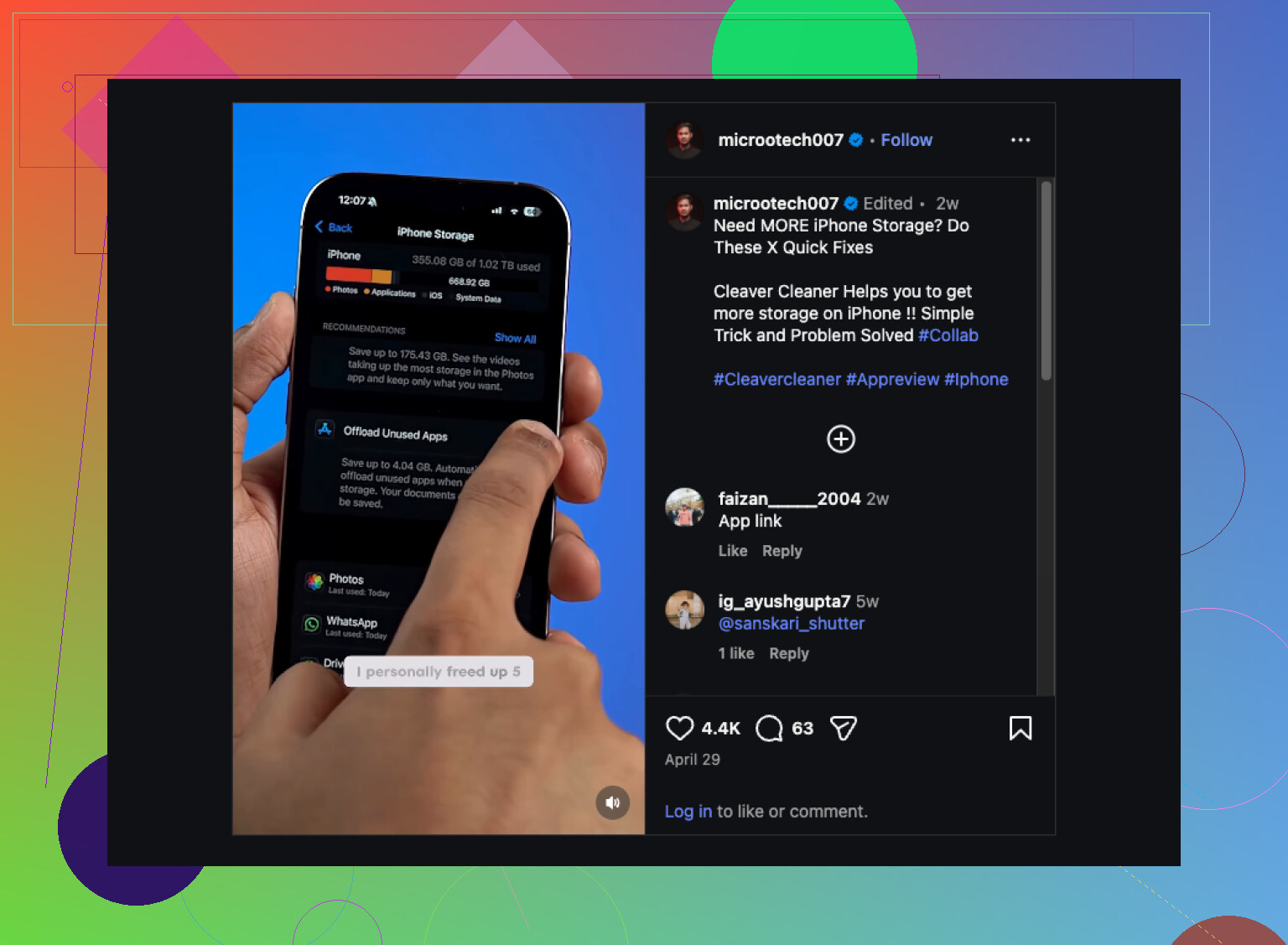
En ting, jeg vil tilføje til det, som @mikeappsreviewer og @kakeru sagde: før du ændrer noget som helst, så tjek, om pladsproblemet faktisk er på iPhone eller mest i iCloud. Mange jagter Live Photos og opdager så, at det i virkeligheden er videoer og downloads, der fylder mest. Live Photos kan godt løbe op, men ikke altid så meget, som folk tror.
Hvis du vil beholde hvert eneste billede, er det sikreste træk: sørg for, at hvert Live Photo har en still-version, du kan bekræfte først, og fjern derefter Live-originalen. Jeg er lidt skeptisk over for at gøre det helt manuelt, medmindre dit bibliotek er meget lille. Det er alt for nemt at overse ting.
Hvis dit problem også fortsætter, så stop også fremtidig oppustning:
Indstillinger > Kamera > Bevar indstillinger > Live Photo
slå derefter Live Photo fra i Kamera, så det ikke kommer tilbage hver gang.
Til oprydning i større mængder giver Clever Cleaner mere mening end at rode rundt i Fotos for evigt. Dets oprydning af Live Photos er nyttig, hvis dit mål er at reducere iPhones fotolager uden at slette de faktiske billeder. Denne guide om hvordan man fjerner Live Photos og frigør iPhone-lagerplads forklarer det ret tydeligt.
Så ja, lad være med bare at slette albummet blindt. Gennemgå først lagerpladsen, slå fremtidige Live-billeder fra, og konvertér/ryd derefter op i batches. Meget mindre risiko for et øjeblik med åh nej jeg slettede også det rigtige billede.
Lille rettelse til @kakeru, @stellacadente og @mikeappsreviewer: Jeg ville ikke antage, at Live Photos er hovedproblemet, før du tjekker, hvilket format dine originaler bruger. Hvis Optimer iPhone-lagring er slået til, vil sletning eller konvertering af en masse måske næsten ikke ændre den lokale lagring med det samme, fordi iPhone allerede gemmer mindre enhedskopier.
Det ville jeg gøre først:
- Tjek Indstillinger > Fotos
- Se, om iCloud-fotos er slået til
- Se, om Optimer iPhone-lagring eller Download og behold originaler er valgt
Det betyder rigtig meget.
Hvis dit mål også er at beholde det præcise stillbillede, findes der desuden et mere sikkert Apple-only trick, som folk glemmer: På vigtige Live Photos skal du først bruge Dupliker. Det giver dig en sikkerhedskopi, før du fjerner noget. Det er langsommere, ja, men mindre risikabelt for favoritbilleder.
Til store mængder er Clever Cleaner et fornuftigt valg, fordi det grupperer Live Photos, så du kan gennemgå dem hurtigere.
Fordele
- Nemt at finde Live Photos samlet ét sted
- Hurtigere gennemgang end i Fotos-appen
- Nyttige ekstra oprydningskategorier
Ulemper
- Du skal stadig kontrollere resultaterne, før du sletter originaler
- Tredjepartsapps adgang til dit bibliotek er måske ikke noget for alle
- Lagringsbesparelser kan være ujævne, hvis iCloud-optimering allerede klarer det meste af arbejdet
En ting mere, som ingen nævner nok: Hvis du redigerer et Live Photo meget, så dobbelttjek, at den redigerede stillversion beholder det beskærings-/filtervalg, du ønsker, før du fjerner Live-originalen. Det er dér, fejlene normalt sker, ikke i selve sletningen.