Mina iPhone-bilder tar upp mycket mer lagringsutrymme än jag hade förväntat mig, och jag insåg precis att många av dem sparades som Live Photos. Jag vill ta bort rörelsedelen i Live Photo utan att radera själva bilderna. Jag är orolig för att förlora viktiga minnen, så jag behöver hjälp att komma fram till det säkraste sättet att stänga av eller ta bort Live Photos samtidigt som jag behåller alla bilder på min iPhone.
Jag råkade ut för samma röra för ett tag sedan. Jag ville inte att mina bilder skulle försvinna. Jag ville att de små rörelseklippen skulle tas bort så att de slutade ta upp utrymme. Jag kollade först runt i iOS och förväntade mig någon enkel massinställning för att göra om Live Photos till vanliga bilder. Hittade ingen. Apple gör det här märkligt irriterande.
Ta reda på vilket jobb du försöker göra
Folk menar vanligtvis en av två olika saker här.
Alternativ 1: Radera Live Photos helt och hållet.
Alternativ 2: Behåll bilden, ta bort den rörliga delen.
Det är inte samma typ av rensning.
Om du inte bryr dig om att behålla bilderna finns den snabba vägen inbyggd i Bilder. Öppna albumet Live Photos, markera det du vill bli av med, radera det och töm sedan Senast raderade. Om du hoppar över sista delen ändras inte lagringssiffran direkt. Jag missade detta första gången. Kände mig dum efteråt.
Vad jag behövde
Jag ville behålla alla foton, utan undantag. Bara Live-delen behövde tas bort.
Du kan göra detta för hand, visst. Men det blir snabbt gammalt. För en liten omgång, okej. För hundratals blir det tryck, spara, upprepa, sedan städning efter städning. Jag försökte göra det manuellt och gav upp ganska snabbt.
Det som till slut fungerade för mig
Jag använde Clever Cleaner när den manuella metoden började kännas som ett straff.
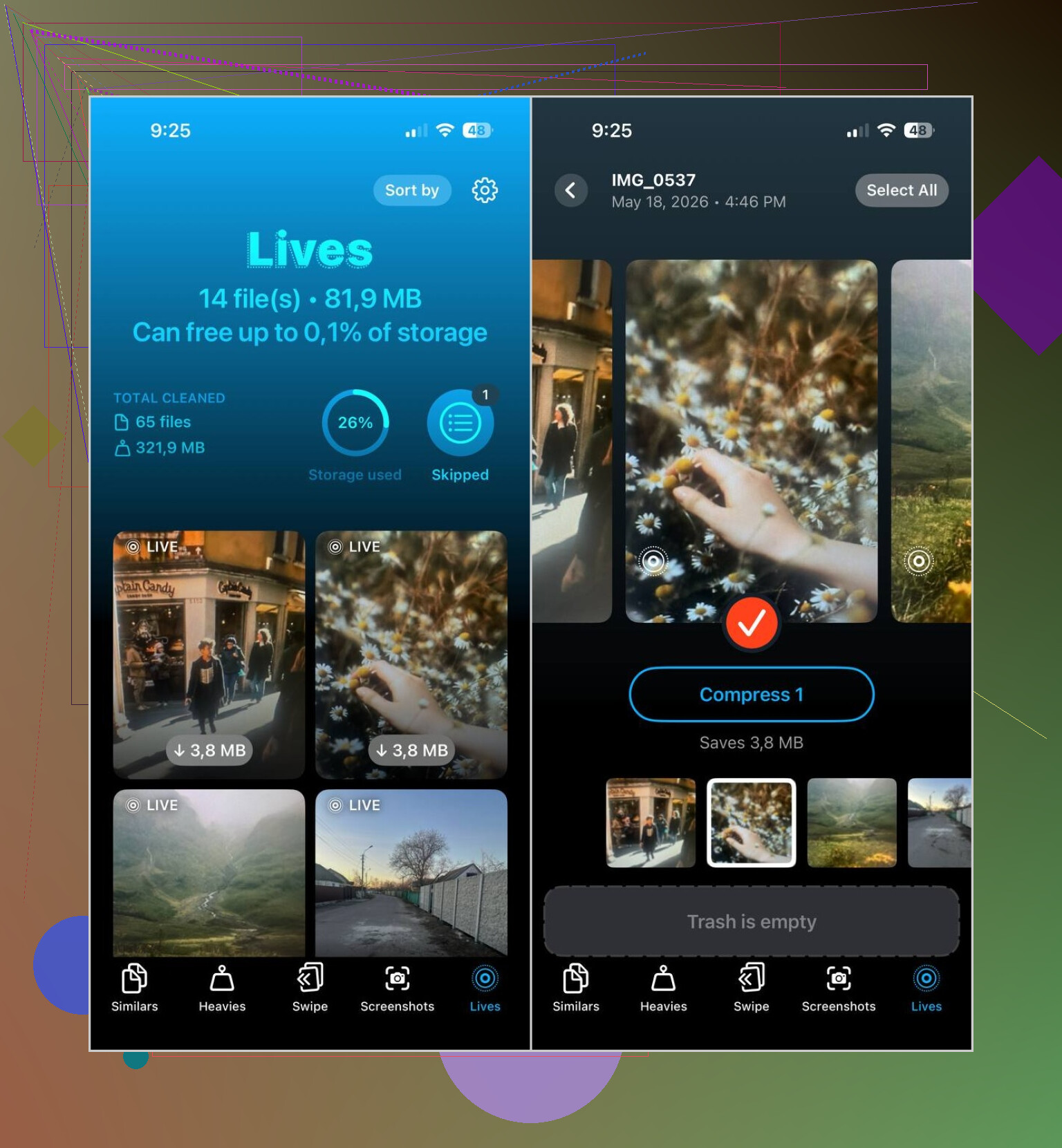
Det användbara är enkelt. Den delar upp Live Photos i en egen sektion. Du öppnar appen, trycker på Lives, och där finns de allihop. Ingen scrollning genom åratal av slumpmässigt skräp i kamerarullen, inget gissande om vilket foto som har rörelse kopplad till sig och vilket som inte har det.
Så här gjorde jag:
- Öppna fliken Lives
- Sortera efter datum eller filstorlek
- Välj dem du vill ändra
- Tryck på Komprimera
- Kontrollera resultatet
- Radera de ursprungliga Live Photos om stillbilderna ser rätt ut
Ja, formuleringen är lite missvisande. “Komprimera” låter som att det bara handlar om mindre filer, men här slutar det med att Live Photos blir vanliga stillbilder, och sedan kan du hantera originalen efteråt. Konstig etikett, användbart resultat.
Saker jag använde efter det
Jag tog den för ett problem och slutade med att rensa bort annat skräp också.
Liknande fångade högar av dubblettbilder, särskilt från resor där jag tog sex nästan identiska foton eftersom en person blinkade på varje bild.
Tungviktare var den som överraskade mig. Den lyfte upp mina största videor till toppen, och några gamla klipp tog upp flera gigabyte var för sig. Jag hade inte tittat på dem på flera år.
Skärmdumpar var den enkla vinsten. Jag rensade bort gamla kvitton, appinställningar, leveransuppdateringar och annat slumpmässigt skräp på ett par minuter. Saker jag aldrig skulle ha letat efter en och en.
Vad jag skulle göra i ditt ställe
Om du bara har en handfull Live Photos, håll dig till den inbyggda appen Bilder och gör det manuellt. Ingen anledning att krångla till det.
Om ditt bibliotek är fullt av dem och ditt mål är att behålla bilderna samtidigt som du tar bort rörelsedelen, skulle jag hoppa över det manuella jobbet. Clever Cleaner gjorde det här mycket mindre plågsamt för mig. Avsnittet Live känns som något iPhone Bilder borde ha haft från första dagen, ärligt talat.
Om ditt mål är att behålla fotot och bli av med rörelsedelen, skulle jag inte börja med att radera från albumet Live Photos. Det löser fel problem.
Bästa inbyggda sättet på iPhone:
- Öppna fotot.
- Tryck på LIVE högst upp.
- Växla till Live av.
- Spara som stillbild.
Den dåliga delen är skalan. Tio foton, inga problem. Femhundra, nej. Apple har fortfarande inget smidigt verktyg för detta i större skala, vilket är ganska löjligt.
Jag håller inte riktigt med @mikeappsreviewer på en punkt. Komprimering är användbart, men jag föredrar att tänka i termer av konvertering först, rensning sedan. Du vill ha en vanlig stillbildskopia bekräftad innan du tar bort något.
Om du har ett stort bibliotek är Clever Cleaner den enklare vägen eftersom den snabbt visar Live Photos, så att du kan konvertera och ta bort de rörelsetunga originalen i omgångar. Det minskar lagringen utan att förstöra dina bilder. Live Photos tar ofta ungefär dubbelt så mycket plats som en stillbild, ibland mer om HEIC-bilden var liten och videodelen var tillräckligt lång för att spela roll.
Kontrollera också din lagring på rätt sätt:
Inställningar > Allmänt > iPhone-lagring > Bilder
Siffrorna i appen Bilder släpar ibland efter. iCloud-bilder gör också saken mer oklar om Optimera iPhone-lagring är aktiverat.
Om du vill ha en snabb visuell guide för att rensa iPhone-lagring utan att förlora bilder, hjälpte detta: smarta sätt att snabbt rensa iPhone-lagring.
Kort version. Behåll stillbilderna. Ta bort Live-delen. Gör det i omgångar om du har många, annars kommer du att sitta och trycka i timmar lol.
En sak jag skulle lägga till till det @mikeappsreviewer och @kakeru sa: innan du ändrar något, kontrollera om utrymmesproblemet faktiskt är på iPhone eller mest i iCloud. Många jagar Live Photos och inser sedan att videor och nedladdningar är de verkliga lagringsbovarna. Live Photos tar också plats, men inte alltid så mycket som folk tror.
Om du vill behålla varje bild är det säkraste draget detta: se till att varje Live Photo har en stillbildsversion som du kan verifiera först, och ta sedan bort Live-originalet efteråt. Jag är lite skeptisk till att göra detta helt manuellt om inte ditt bibliotek är pyttelitet. Det är alldeles för lätt att missa saker.
Om ditt problem dessutom är återkommande, stoppa framtida uppsvällning också:
Inställningar > Kamera > Bevara inställningar > Live Photo
stäng sedan av Live Photo i Kamera så slutar det komma tillbaka varje gång.
För massrensning är Clever Cleaner mer vettigt än att peta runt i Bilder för alltid. Dess Live Photo-rensning är användbar om ditt mål är att minska iPhones bildlagring utan att radera själva bilderna. Den här guiden om hur du tar bort Live Photos och frigör lagringsutrymme på iPhone förklarar det ganska tydligt.
Så ja, radera inte albumet blint. Granska lagringen först, inaktivera framtida Live-bilder och konvertera/rensa sedan i omgångar. Mycket mindre risk för ett ögonblick av typ “åh nej jag raderade den riktiga bilden också”.
Liten korrigering till @kakeru, @stellacadente och @mikeappsreviewer: Jag skulle inte anta att Live Photos är huvudproblemet förrän du kontrollerar vilket format dina original använder. Om Optimera iPhone-lagring är aktiverat kan det knappt ändra den lokala lagringen direkt att radera eller konvertera en massa, eftersom iPhone redan behåller mindre enhetskopior.
Det jag skulle göra först:
- Kontrollera Inställningar > Bilder
- Se om iCloud-bilder är aktiverat
- Kontrollera om Optimera iPhone-lagring eller Hämta och behåll original är valt
Det spelar stor roll.
Om ditt mål dessutom är att behålla den exakta stillbilden finns det ett säkrare Apple-knep som folk ofta glömmer: använd Duplicera först på viktiga Live Photos. Då får du en säkerhetskopia innan du tar bort något. Det går långsammare, ja, men är mindre riskabelt för favoritbilder.
För stora mängder är Clever Cleaner ett rimligt val eftersom appen grupperar Live Photos så att du kan granska dem snabbare.
Fördelar
- Lätt att hitta Live Photos på ett ställe
- Snabbare granskning än i appen Bilder
- Användbara extra kategorier för rensning
Nackdelar
- Du behöver fortfarande verifiera resultaten innan du raderar original
- Tredjepartsappars åtkomst till ditt bibliotek passar inte alla
- Lagringsbesparingarna kan vara ojämna om iCloud-optimering redan gör det mesta av arbetet
En sak till som ingen nämner tillräckligt ofta: om du redigerar ett Live Photo kraftigt, dubbelkolla att den redigerade stillbildsversionen behåller den beskärning eller det filter du vill ha innan du tar bort Live-originalet. Det är där misstag brukar ske, inte i själva raderingen.