Bildene på iPhone-en min tar opp mye mer lagringsplass enn jeg forventet, og jeg har nettopp innsett at mange av dem ble lagret som Live Photos. Jeg vil fjerne bevegelsesdelen i Live Photo uten å slette selve bildene. Jeg er redd for å miste viktige minner, så jeg trenger hjelp til å finne ut den tryggeste måten å slå av eller slette Live Photos på, samtidig som jeg beholder alle bildene på iPhone-en min.
Jeg havnet i samme rotet for en stund siden. Jeg ville ikke at bildene mine skulle forsvinne. Jeg ville at de små bevegelsesklippene skulle fjernes slik at de sluttet å spise opp plass. Jeg så først rundt i iOS og forventet en enkel massebryter for å gjøre Live Photos om til vanlige bilder. Fant ingen. Apple gjør dette merkelig irriterende.
Finn ut hvilken jobb du gjør
Folk mener vanligvis én av to forskjellige ting her.
Alternativ 1: Slett Live Photos fullstendig.
Alternativ 2: Behold bildet, fjern den bevegelige delen.
Det er ikke den samme oppryddingsjobben.
Hvis du ikke bryr deg om å beholde bildene, er den raske løsningen innebygd i Bilder. Åpne Live Photos-albumet, velg det du vil fjerne, slett det, og tøm deretter Nylig slettet. Hvis du hopper over den siste delen, vil ikke lagringstallet ditt endre seg med en gang. Jeg overså dette første gangen. Følte meg dum etterpå.
Det jeg trengte
Jeg ville beholde alle bildene, uten unntak. Bare Live-delen måtte bort.
Du kan gjøre dette for hånd, klart. Men det blir fort gammelt. For en liten mengde, greit. For hundrevis blir det til trykk, lagre, gjenta, og deretter opprydding etter opprydding. Jeg prøvde å gjøre det manuelt og ga opp ganske raskt.
Hva som faktisk fungerte for meg
Jeg brukte Clever Cleaner da den manuelle metoden begynte å føles som straff.
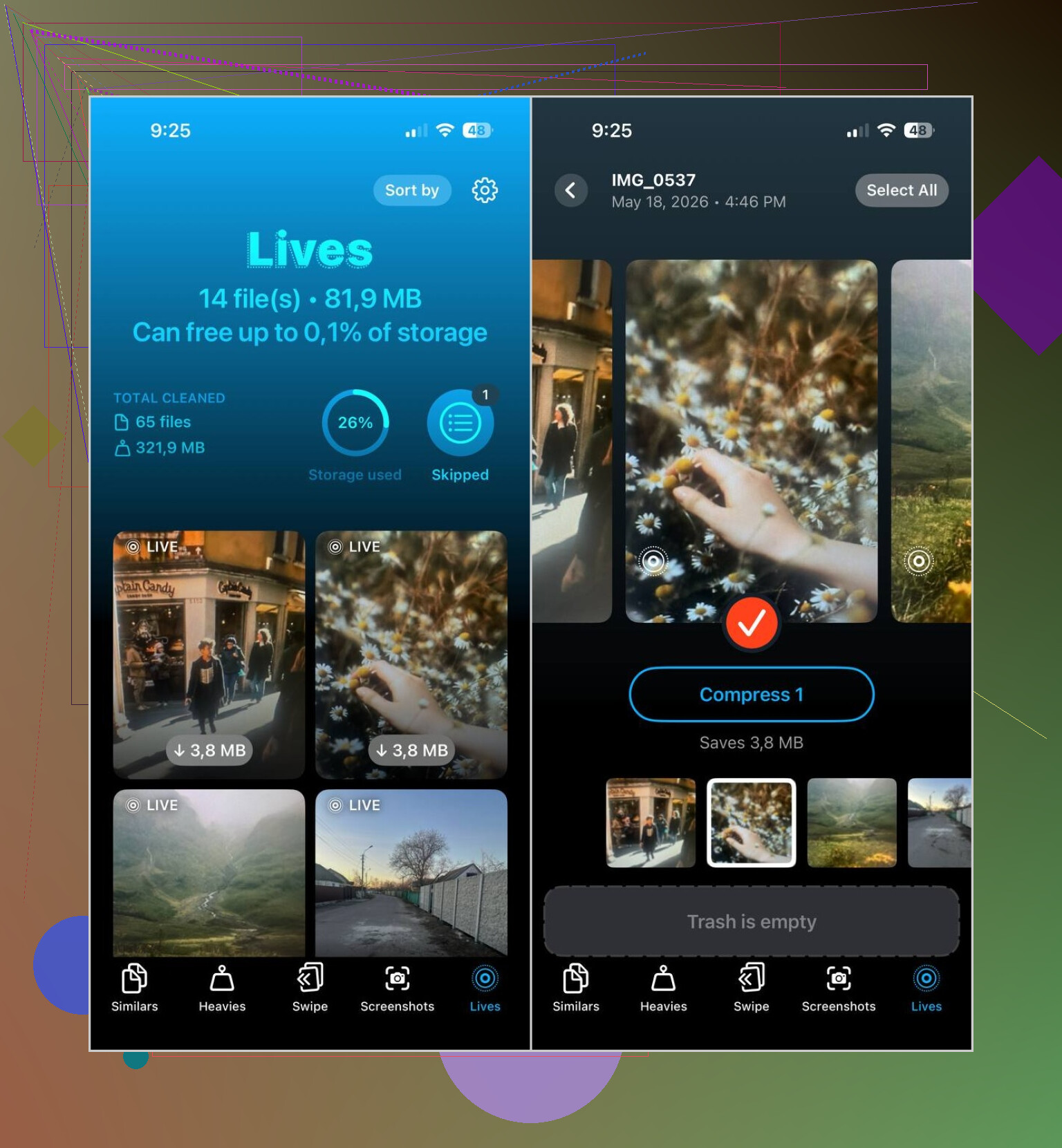
Det nyttige er enkelt. Den deler Live Photos inn i sin egen seksjon. Du åpner appen, trykker på Lives, og der er de alle sammen. Ingen scrolling gjennom år med tilfeldig rot i kamerarullen, ingen gjetting på hvilket bilde som har bevegelse knyttet til seg og hvilket som ikke har det.
Dette er fremgangsmåten jeg brukte:
- Åpne fanen Lives
- Sorter etter dato eller filstørrelse
- Velg dem du vil endre
- Trykk på Compress
- Sjekk resultatet
- Slett de originale Live Photos hvis stillbildene ser riktige ut
Ja, ordlyden er litt misvisende. Compress høres ut som bare mindre filer, men her ender det med å gjøre Live Photos om til vanlige stillbilder, og lar deg deretter håndtere originalene. Merkelig navn, nyttig resultat.
Ting jeg brukte etterpå
Jeg skaffet det for ett problem og endte opp med å rydde annet rot også.
Lignende fanget opp hauger med dupliserte bilder, spesielt fra turer der jeg tok seks nesten identiske bilder fordi én person blunket på hvert av dem.
Tungvektere var den som overrasket meg. Den skjøv de største videoene mine til toppen, og noen få gamle klipp tok opp flere gigabyte alene. Jeg hadde ikke sett på dem på årevis.
Skjermbilder var den enkle gevinsten. Jeg ryddet bort gamle kvitteringer, appinnstillinger, leveringsoppdateringer og tilfeldig rot på et par minutter. Ting jeg aldri ville ha søkt etter én etter én.
Hva jeg ville gjort i ditt sted
Hvis du bare har en håndfull Live Photos, hold deg til den innebygde Bilder-appen og gjør det manuelt. Ingen grunn til å gjøre det mer komplisert enn nødvendig.
Hvis biblioteket ditt er fullt av dem og målet ditt er å beholde bildene samtidig som du kutter bevegelsesdelen, ville jeg droppet det manuelle arbeidet. Clever Cleaner gjorde dette mye mindre plagsomt for meg. Lives-delen føles som noe iPhone Bilder burde hatt fra første dag, for å være ærlig.
Hvis målet ditt er å beholde bildet og fjerne bevegelsesdelen, ville jeg ikke startet med å slette fra Live Photos-albumet. Det løser feil problem.
Beste innebygde måte på iPhone:
- Åpne bildet.
- Trykk på LIVE øverst.
- Bytt det til Live av.
- Lagre som stillbilde.
Den dårlige delen er omfanget. Ti bilder, greit. Fem hundre, nei. Apple har fortsatt ikke noe ryddig verktøy for dette i stort antall, noe som er ganske latterlig.
Jeg er litt uenig med @mikeappsreviewer på ett punkt. Komprimering er nyttig, men jeg foretrekker å tenke på konvertering først, opprydding etterpå. Du vil ha en vanlig stillkopi bekreftet før du fjerner noe.
Hvis du har et stort bibliotek, er Clever Cleaner den enklere veien fordi den finner Live Photos raskt, og så kan du konvertere og fjerne de bevegelsestunge originalene i partier. Det kutter lagring uten å utslette bildene dine. Live Photos tar ofte omtrent dobbelt så mye plass som et stillbilde, noen ganger mer hvis HEIC-bildet var lite og videodelen var lang nok til å ha betydning.
Sjekk også lagringen din på riktig måte:
Innstillinger > Generelt > iPhone-lagring > Bilder
Tallene i Bilder-appen henger noen ganger etter. iCloud-bilder gjør det også mer uklart hvis Optimaliser iPhone-lagring er slått på.
Hvis du vil ha en rask visuell forklaring på hvordan du frigjør iPhone-lagring uten å miste bilder, hjalp denne: smarte måter å frigjøre iPhone-lagring raskt.
Kortversjon. Behold stillbildene. Fjern Live-delen. Gjør det i partier hvis du har mange, ellers kommer du til å trykke i timevis lol.
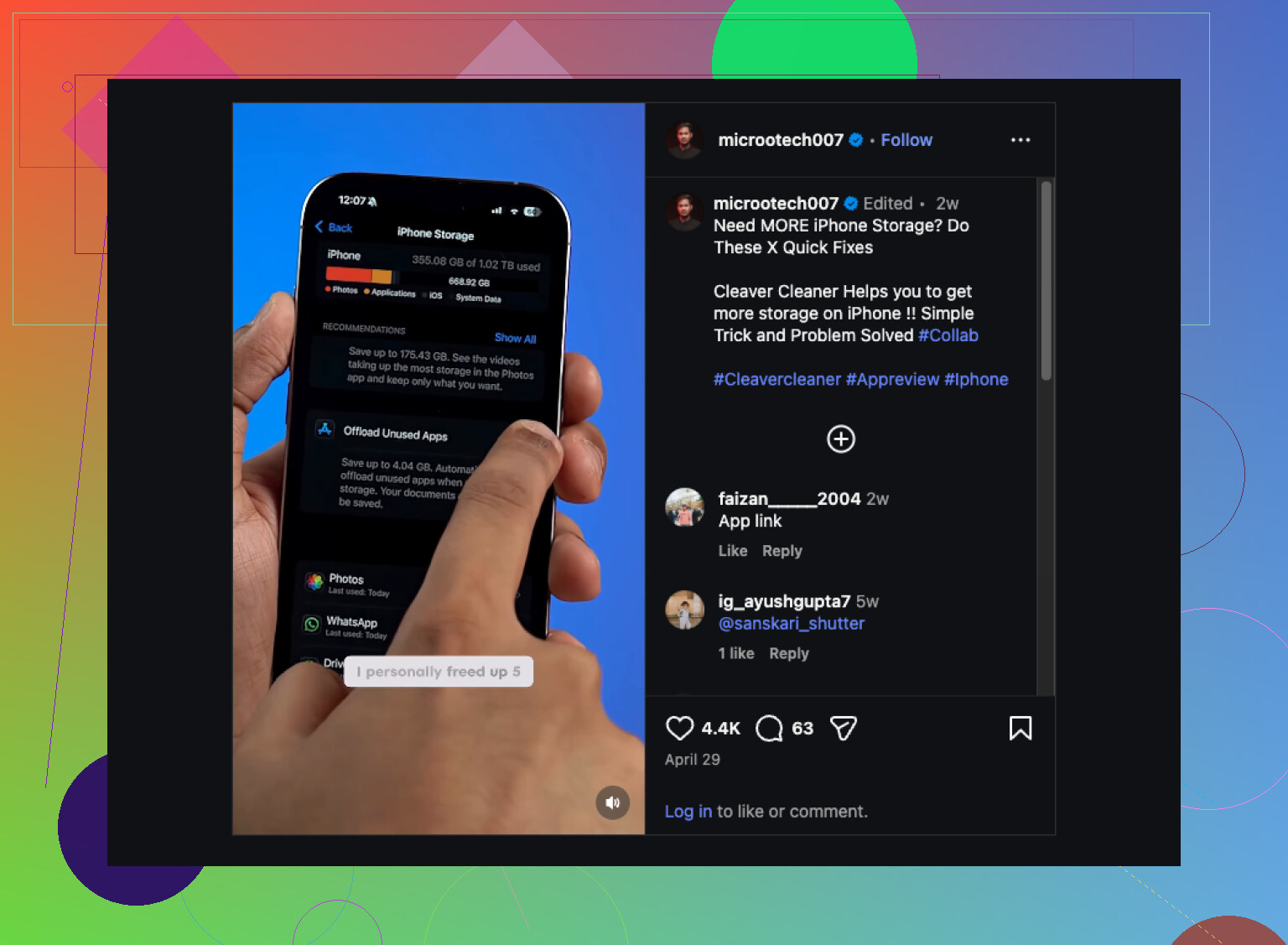
En ting jeg ville lagt til det @mikeappsreviewer og @kakeru sa: før du endrer noe, sjekk om plassproblemet faktisk er på iPhone eller mest i iCloud. Mange jakter på Live Photos, og innser så at videoer og nedlastinger er de virkelige lagringssynderne. Live Photos tar også plass, men ikke alltid så mye som folk tror.
Hvis du vil beholde hvert bilde, er det tryggeste grepet: sørg for at hvert Live Photo har en stillbildeversjon du kan bekrefte først, og fjern deretter Live-originalen. Jeg er litt skeptisk til å gjøre dette helt manuelt med mindre biblioteket ditt er veldig lite. Det er altfor lett å overse noe.
Hvis problemet ditt også er vedvarende, stopp fremtidig oppblåsing også:
Innstillinger > Kamera > Behold innstillinger > Live Photo
slå deretter av Live Photo i Kamera, så slutter det å komme tilbake hver gang.
For opprydding i større mengder gir Clever Cleaner mer mening enn å rote rundt i Bilder for alltid. Oppryddingen av Live Photos er nyttig hvis målet ditt er å redusere bildelagringen på iPhone uten å slette selve bildene. Denne guiden om hvordan fjerne Live Photos og frigjøre lagringsplass på iPhone forklarer det ganske tydelig.
Så ja, ikke slett albumet blindt. Gå gjennom lagringen først, slå av fremtidige Live-bilder, og konverter/rydd deretter opp i puljer. Mye mindre risiko for et sånt å nei, jeg slettet visst det ekte bildet også-øyeblikk.
Liten korrigering til @kakeru, @stellacadente og @mikeappsreviewer: Jeg ville ikke anta at Live Photos er hovedproblemet før du sjekker hvilket format originalene dine bruker. Hvis Optimaliser iPhone-lagring er på, kan det å slette eller konvertere mange knapt endre lokal lagring med en gang, fordi iPhone allerede lagrer mindre enhetskopier.
Det jeg ville gjort først:
- Sjekk Innstillinger > Bilder
- Se om iCloud-bilder er på
- Se om Optimaliser iPhone-lagring eller Last ned og behold originaler er valgt
Det har mye å si.
Hvis målet ditt også er å beholde nøyaktig det samme stillbildet, finnes det et tryggere Apple-triks mange glemmer: På viktige Live Photos, bruk Dupliser først. Det gir deg en sikkerhetskopi før du fjerner noe. Det er tregere, ja, men mindre risikabelt for favorittbildene dine.
For større mengder er Clever Cleaner et greit valg fordi den grupperer Live Photos slik at du kan gå gjennom dem raskere.
Fordeler
- Enkelt å finne Live Photos på ett sted
- Raskere gjennomgang enn i Bilder-appen
- Nyttige ekstra oppryddingskategorier
Ulemper
- Du må fortsatt kontrollere resultatene før du sletter originalene
- Tredjepartsapptilgang til bildebiblioteket ditt passer kanskje ikke for alle
- Lagringsbesparelsen kan være ujevn hvis iCloud-optimalisering allerede gjør det meste av jobben
Én ting til som nesten ingen nevner nok: Hvis du redigerer et Live Photo mye, dobbeltsjekk at den redigerte stillbildeversjonen beholder beskjæringen/filteret du vil ha før du fjerner Live-originalen. Det er der feil vanligvis skjer, ikke i selve slettingen.