Mijn oudere iPhone is erg traag geworden, maar de batterijconditie is nog best goed, dus ik wil hem liever nog niet vervangen. Apps doen er lang over om te openen, het wisselen tussen schermen gaat met haperingen en zelfs eenvoudige taken voelen traag aan. Welke instellingen, opschoonstappen of prestatietweaks kan ik proberen om hem sneller te maken zonder de batterij te hoeven vervangen of een nieuwe telefoon te kopen?
Op oudere iPhones komen snelheidsproblemen meestal door opslag, achtergrondrommel en zwaardere apps, niet alleen door de batterij. Dit helpt het meest, in volgorde van invloed.
-
Controleer opslag en maak ruimte vrij
• Ga naar Instellingen > Algemeen > iPhone-opslag.
• Als je meer dan 85 procent vol zit, wordt het systeem veel trager.
• Verwijder grote apps die je zelden gebruikt, oude games, offline kaarten, oude podcasts, enzovoort.
• Laad ongebruikte apps uit in plaats van ze volledig te verwijderen als je ze later misschien nog nodig hebt. -
Ruim foto’s, video’s en dubbelen op
• Foto’s en video’s nemen veel opslag in en maken de bibliotheek zwaar.
• Sorteer in Foto’s op Video’s en verwijder eerst lange fragmenten.
• Leeg Onlangs verwijderd zodat de ruimte echt vrijkomt.
• Haal Live-foto’s weg bij dingen die je niet belangrijk vindt.Als je veel nutteloze schermafbeeldingen, duplicaten of wazige foto’s hebt, gebruik dan een opschoon-app.
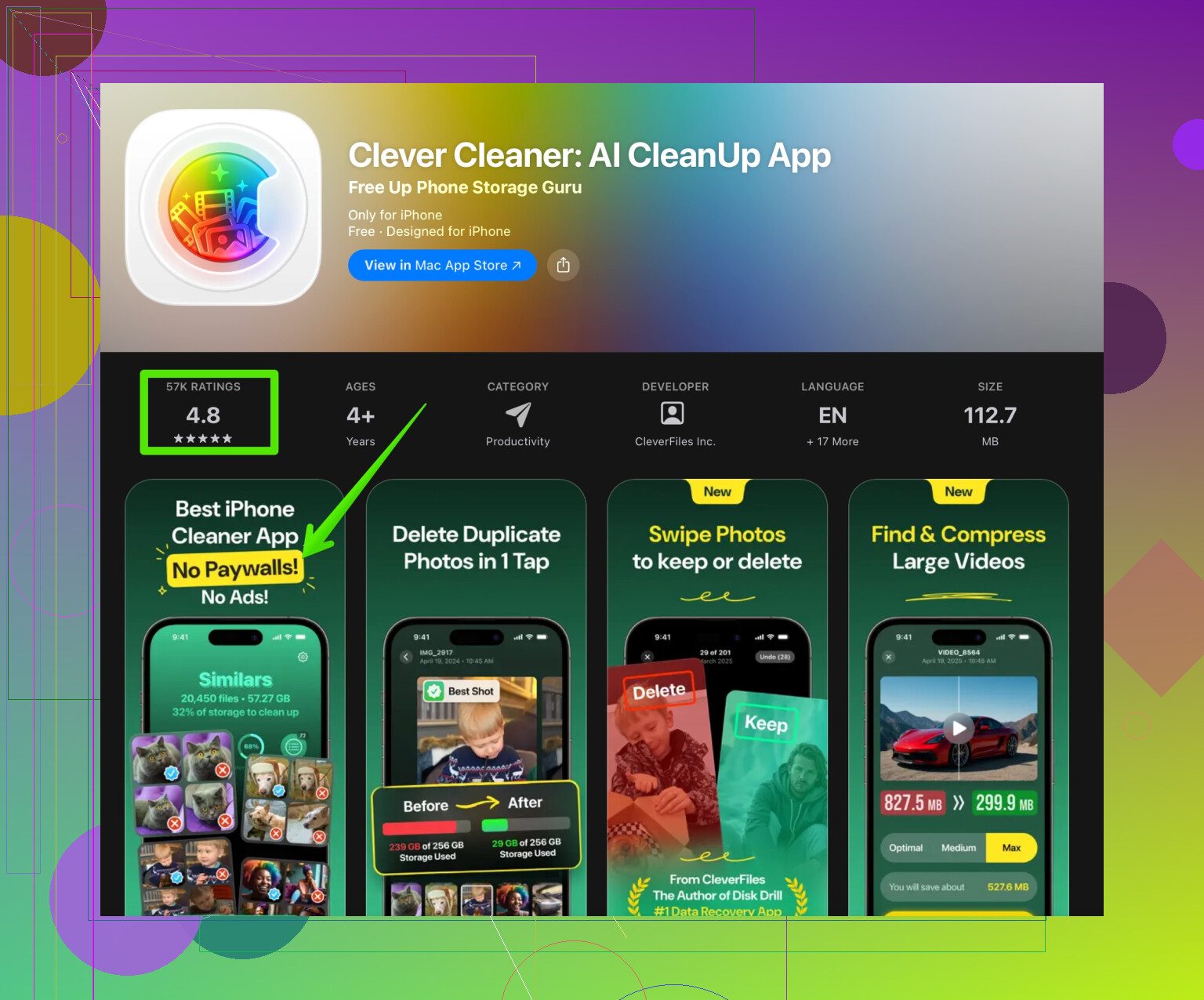
Iets als de Clever Cleaner App helpt dubbele foto’s, grote video’s en andere rommel te verwijderen zodat de telefoon lichter en sneller aanvoelt.
Hier is een directe link met meer info:
maak de opslag van je iPhone schoon met de Clever Cleaner App -
Verminder achtergrondactiviteiten
• Instellingen > Algemeen > Ververs op achtergrond > zet dit uit voor de meeste apps.
• Instellingen > Privacy en beveiliging > Locatievoorzieningen > zet de meeste apps op Alleen bij gebruik of Nooit.
• Zet automatische downloads voor apps en updates uit in de App Store-instellingen. -
Pas visuele instellingen aan
Deze aanpassingen ontlasten CPU en GPU.
• Instellingen > Toegankelijkheid > Beweging > Verminder beweging AAN.
• Instellingen > Toegankelijkheid > Weergave en tekstgrootte > Verminder transparantie AAN.
• Zet Automatisch afspelen van videovoorbeelden uit in de App Store en sommige sociale apps. -
Controleer Safari en app-cache
• Instellingen > Safari > Wis geschiedenis en websitedata.
• Zoek in apps als Facebook, Instagram, TikTok in hun instellingen naar cache- of mediagegevens en wis die.
Zware cachegegevens vertragen scrollen en laden. -
Herstart en voorkom bijna-volle opslag
• Doe één keer per week een volledige herstart. Dat wist tijdelijke rommel en vastgelopen processen.
• Probeer minimaal 10 tot 15 GB vrij te houden als je model 64 of 128 GB heeft. -
Schakel enkele systeemfuncties uit
• Instellingen > Siri en zoeken > zet Luister naar Hé Siri uit als je dit weinig gebruikt.
• Schakel onnodige widgets op het beginscherm en Vandaag-weergave uit.
• Verminder het aantal actieve toetsenborden, inclusief toetsenborden van derden. Die kunnen voor vertraging zorgen. -
Werk iOS bij, maar niet altijd naar de nieuwste versie op erg oude telefoons
• Als je iPhone net onderaan de lijst met ondersteunde modellen staat, kan de nieuwste iOS-versie soms zwaarder aanvoelen.
• Zoek op YouTube naar iOS X performance on iPhone Y voordat je bijwerkt. Daar vind je snelheidstests met app-opstarttijden en framedrops. -
Controleer probleemapps
• Als één app extreem hapert terwijl de rest redelijk soepel is, ligt het waarschijnlijk aan die app, niet aan de telefoon.
• Verwijder en installeer zware sociale apps opnieuw. Dit reset interne caches.
• Als je beginscherm schokkerig scrolt, probeer zware widgets zoals grote Foto’s- of Nieuws-widgets te verwijderen. -
Systeemvernieuwing als laatste redmiddel
Als niets helpt en je hebt genoeg tijd:
• Maak een back-up met iCloud of iTunes/Finder.
• Instellingen > Algemeen > Zet over of stel iPhone opnieuw in > Wis alle inhoud en instellingen.
• Stel de iPhone in als nieuw in plaats van de volledige reservekopie terug te zetten.
• Installeer alleen de apps opnieuw die je echt gebruikt.
Deze als nieuw instellen-stap heeft hardnekkige vertraging op meerdere oudere iPhones in mijn familie opgelost. Het kost wat werk, maar daarna voelt de performance weer veel dichter bij nieuw-uit-de-doos, zelfs met dezelfde batterij.
Mijn oudere iPhone is erg traag geworden, maar de batterijconditie is nog redelijk goed, dus ik wil hem liever nog niet vervangen. Apps doen er lang over om te openen, het wisselen tussen schermen hapert en zelfs simpele taken voelen traag aan. Welke instellingen, opruimtrucs of verborgen iOS‑tweaks kunnen een oude iPhone sneller maken zonder de batterij te vervangen?
@chasseurdetoiles heeft de klassieke dingen als opslag, visuals en algemene opschoning al behandeld. Ik zou zelfs willen stellen dat bij heel oude iPhones software‑rommel en de leeftijd van de installatie een groter probleem zijn dan alleen opslag, dus hier zijn andere invalshoeken die hun lijst niet herhalen:
- Controleer of iOS je CPU afknijpt
Apple vertraagt telefoons nog steeds stilletjes als het denkt dat de batterij geen piekvermogen meer kan leveren, zelfs als “Batterijconditie” er oké uitziet.
- Ga naar Instellingen > Batterij > Batterijconditie en opladen.
- Als je “Prestatiebeheer is toegepast” ziet, betekent dat dat de telefoon zichzelf bewust trager maakt.
- Je kunt dat daar uitschakelen, maar als hij daarna willekeurig uitvalt, is de batterij toch het probleem. Het is alsnog de moeite waard om het te proberen en te zien of de snelheid verbetert.
- Verwijder overbodige toetsenbord‑ en taalrommel
Niet alleen extra toetsenborden, maar ook:
- Instellingen > Algemeen > Toetsenbord
- Schakel “Slimme interpunctie”, “Voorspellend” en “Controleer spelling” uit als je ze niet nodig vindt. Elk onderdeel haakt overal in het systeem in tijdens het typen.
- Verwijder extra talen in Instellingen > Algemeen > Taal en regio. Meerdere taalomgevingen kunnen in sommige apps net wat extra vertraging geven, zeker op oude hardware.
- Zet analyse en achtergrondtracking uit
Dit zijn stiekeme prestatie‑lekkages waar de meeste mensen nooit naar kijken:
- Instellingen > Privacy en beveiliging > Analyse en verbeteringen
- Schakel “Deel iPhone‑analyse” en alle andere rapportage‑schakelaars uit.
- Instellingen > Privacy en beveiliging > Tracking
- Schakel “Sta apps toe om te vragen om je te tracken” uit.
Minder tracking en analyse betekent minder achtergrondtaken en pieken.
- Schakel “Sta apps toe om te vragen om je te tracken” uit.
- Tem meldingen heel streng
Constante meldingen wekken de CPU en GPU de hele dag. Op een ouder toestel telt dat flink op.
- Instellingen > Meldingen
- Zet meldingen volledig uit voor alles wat geen berichten, oproepen, agenda of echt essentieel is.
- Vermijd “Stijl van melding: Blijvend” en uitgebreide voorbeeld‑opties waar mogelijk.
Je zult merken dat de telefoon veel vlotter aanvoelt als hij niet voortdurend wakker wordt voor onbelangrijke meldingen.
- Spotlight‑zoekopdracht opschonen
Spotlight‑indexering kan oude iPhones vertragen, vooral als je jaren aan berichten en mail hebt.
- Instellingen > Siri en zoeken
- Scroll langs de apps en schakel “Toon in zoekresultaten”, “Toon inhoud in zoekresultaten” en “Toon op beginscherm” uit voor apps waarin je nooit zoekt.
Apps met veel berichten (Mail, Berichten, WhatsApp) zijn de grootste boosdoeners.
- Scroll langs de apps en schakel “Toon in zoekresultaten”, “Toon inhoud in zoekresultaten” en “Toon op beginscherm” uit voor apps waarin je nooit zoekt.
- RAM op een verstandige manier vrijmaken
Ik bedoel niet die nep “RAM‑cleaner”‑apps. Maar je kunt iOS wél dwingen om veel zaken te legen met een truc:
- Druk kort op Volume omhoog, dan kort op Volume omlaag, en houd daarna de zijknop ingedrukt tot de schuif “Zet uit” verschijnt.
- Negeer de schuif en houd de zijknop vast tot het scherm zwart wordt en het Apple‑logo verschijnt.
Dit is een geforceerde herstart die beter kan helpen dan gewoon uit‑ en aanzetten als de interface traag is door lang draaiende processen.
- Beperk widgets en “live” zaken strenger
Ik denk dat @chasseurdetoiles onderschat hoe zwaar sommige widgets zijn.
- Verwijder de Foto’s‑, Nieuws‑, Weer‑ en grote widgets van derden van het beginscherm en vergrendelscherm.
- Schakel Liveactiviteiten (zoals Uber‑voortgang, bezorgtracking) uit in Instellingen > Face ID en toegangscode > “Sta toegang toe bij vergrendeling” en in de app‑specifieke instellingen.
Statische pictogrammen zijn altijd lichter dan geanimeerde kaartjes.
- Maak iCloud en synchronisatie minder agressief
Zware synchronisatie kan oudere telefoons laten aanvoelen alsof ze door stroop gaan, zeker op zwakke wifi:
- Instellingen > Jouw naam > iCloud > iCloud Drive
- Zet apps uit die niet continu documenten hoeven te synchroniseren.
- In Foto’s, als je iCloud‑foto’s gebruikt, vermijd “Download en bewaar originelen” op modellen met weinig opslag. Dat kan de prestaties verstikken als de telefoon voortdurend lokale en cloud‑kopieën moet managen.
- Gebruik een goede cleaner voor diepe media‑rommel
Als je jaren aan foto’s, video’s, WhatsApp‑media, schermafbeeldingen en losse rommel hebt, kan de fotobibliotheek zelf zwaar worden voor het systeem. Dan verdient een speciale cleaner zijn plek.
In plaats van alles handmatig uit te zoeken:
- Een tool zoals Clever Cleaner App kan in één keer scannen op dubbele foto’s, grote video’s, burst‑opnamen en andere ruimtevreters.
- Op toestellen met weinig opslag zorgt het wegwerken van die rommel niet alleen voor extra GB’s, maar ook voor een snellere Foto’s‑app, snellere weergave van je filmrol en vlottere media‑zware apps.
Als je het wilt proberen, kijk dan hier:
ruim je iPhone‑opslag op en verbeter de prestaties
- Gebruik “Configureer als nieuw” slimmer, niet alleen alles wissen
Ik ben het eens met @chasseurdetoiles dat als nieuw instellen krachtig is, maar het is overdreven om je hele digitale leven weg te gooien. Een gerichtere aanpak:
- Maak een back‑up naar iCloud.
- Reset de telefoon.
- Herstel bij het instellen alleen Berichten en Foto’s vanuit iCloud en installeer apps daarna handmatig één voor één, niet via de optie “Herstel alles”.
Sla oude games, bankapps die je nooit gebruikt en elke “ooit heb ik dit misschien nodig”‑dienst over. Minder geïnstalleerde apps betekent minder achtergrondprocessen, zelfs als ze ogenschijnlijk niets doen.
- Weet wanneer iOS zelf de bottleneck is
Soms is de harde waarheid: zelfs met al dit soort tweaks is de nieuwste iOS te zwaar voor het oudste ondersteunde toestel.
- Als je hebt geüpdatet en het toestel duidelijk trager werd dan op de vorige iOS, is er geen makkelijke software‑oplossing. Apple laat officieel geen downgrade toe.
Dan kun je het beste: de telefoon zo slank mogelijk houden, zoveel mogelijk extra’s uitschakelen en hem vooral voor lichte apps gebruiken. Zie hem als een “lite”‑toestel in plaats van te verwachten dat hij zich als een nieuw model gedraagt.
Als je iets als eerste wilt proberen, begin dan met:
- Prestatiebeheer uitschakelen (als die optie er staat).
- Spotlight en meldingen terugschroeven.
- Media diep opschonen met iets als Clever Cleaner App.
- En als het dan nog steeds dramatisch is: de half‑“als nieuw” aanpak en keihard selecteren welke apps je terugzet.
Je kunt een batterijvervanging nog een tijd uitstellen, maar op een gegeven moment zijn de combinatie van een verouderde chip en zwaardere iOS de echte beperking, niet het getal bij de batterijconditie.
Goed extra perspectief van @chasseurdetoiles en opnieuw van @chasseurdetoiles in de opvolging. Beide leggen sterk de nadruk op systeem tweaks en een schonere installatie. Ik bekijk het vanuit een iets andere hoek: behandel de telefoon als een beperkt hardware apparaat en pas je gebruik aan de hardware aan, in plaats van alleen maar meer instellingen te toggelen.
1. Kies “lichte” versies van apps
Op oudere iPhones is de keuze van apps belangrijker dan veel mensen denken.
- Geef de voorkeur aan webversies in Safari voor zware apps (Facebook, Reddit, LinkedIn, sommige bankapps) in plaats van hun native apps.
- Gebruik voor e mail liever de ingebouwde Mail dan zwaardere mailapps van derden.
- Voor notities is Apple Notities meestal lichter dan cross platform “alles in één” notitieapps.
- Vermijd browsers met veel extensies of ingebouwde VPN’s. Safari is meestal het meest efficiënt.
Hier wijk ik een beetje af van het idee dat alleen een schoner systeem genoeg is. Als je dezelfde opgeblazen apps opnieuw installeert, trek je de telefoon meteen weer omlaag.
2. Verander hoe je multitaskt
Oude iPhones worden niet graag als desktop behandeld.
- Vermijd het snel heen en weer springen tussen 4 of 5 zware apps. Doe één ding, maak het af, ga naar het beginscherm en open dan de volgende app.
- Forceer niet constant het sluiten van alle apps. iOS is juist geoptimaliseerd om een paar apps in het geheugen te houden. Alles steeds wegvegen kan de CPU belasting verhogen omdat elke herstart dan “koud” is.
- Wat wél de moeite waard is om geforceerd te sluiten: elke app die haperend geluid geeft, extreem traag reageert of voortdurend content blijft verversen. Sluit alleen die.
3. Houd het beginscherm radicaal simpel
Widgets zijn al genoemd, maar ga nog een stap verder:
- Gebruik maximaal één of twee beginscherm pagina’s.
- Zet alleen je 10 tot 15 meest gebruikte apps op pagina één.
- Gooi de rest in een paar mappen op pagina twee of in de appbibliotheek.
- Het doel: minder iconen en visuele “keuzes” zodat je minder rond springt en meer tijd in één app blijft.
Je wint hier geen ruwe CPU kracht, maar je vermindert hoe vaak je trage overgangen en achtergrondladen triggert.
4. Camera en foto gewoontes
De camera pipeline is zwaar voor oude chips.
- Vermijd HDR en Live Foto’s tenzij je ze echt nodig hebt. Tik in Camera op het Live Foto’s icoon om het uit te zetten en overweeg Smart HDR uit te schakelen als je model of iOS versie dat toestaat.
- Neem video op in 1080p 30 fps, niet in 4K of 60 fps.
- Ruim regelmatig foto’s op zodat Foto’s sneller opent en de indexering lichter is.
Dit is een goed gebied waar een tool als Clever Cleaner App kan helpen, vooral als je duizenden foto’s en video’s hebt.
Pluspunten van Clever Cleaner App:
- Vindt snel dubbele foto’s, bijna identieke opnames en enorme video’s.
- De interface is meestal eenvoudiger dan zelf door “Recent” en albums heen te ploeteren.
- Enkele GB vrijmaken kan de Foto’s app en filmrol merkbaar sneller maken op toestellen met weinig opslag.
Minpunten van Clever Cleaner App:
- Je moet voorgestelde verwijderingen handmatig nalopen, anders kun je foto’s kwijtraken die je belangrijk vindt.
- Elke cleaner app die media scant, gebruikt CPU en batterij tijdens het draaien, dus voer dit uit terwijl de telefoon aan de lader hangt.
- Het lost opslag en mediabloat op, niet de fundamentele beperkingen van de chip, dus verwacht geen wonderen als je iPhone al erg oud is.
Juist gebruikt is het een eenmalige of af en toe diepe schoonmaak, niet iets dat je elke dag draait.
5. Netwerk en “online traagheid”
Veel van wat als “telefoon is traag” voelt op oude hardware is eigenlijk “netwerk + moderne web is traag”.
- Schakel in zware apps vooraf automatisch afspelende video of autoplay feeds uit als de app die optie biedt.
- Gebruik “Laag datagebruik” in de instellingen voor wifi en mobiel netwerk als je verbinding slecht is. Dat kan achtergrond sync en zware media downloads beperken die zwakke CPU’s verstikken.
- Als Safari traag aanvoelt, wis af en toe websitegegevens voor opgeblazen sites, niet je hele geschiedenis.
6. Wees strategisch met updates
Hier wijk ik deels af van de reflex “altijd direct naar de nieuwste versie updaten”.
- Als je oude iPhone al op een stabiele iOS versie staat en bruikbaar is, wees terughoudend met meteen naar een grote nieuwe release springen zodra die uitkomt.
- Voor erg oude modellen onderaan de ondersteuningslijst brengen grote iOS versies vaak wat kleine functies maar ook extra gewicht.
- Als je al geüpdatet hebt en de prestaties zijn ingestort, kun je het beste extreem licht gaan (minimale apps, weinig widgets, ingetemde meldingen) in plaats van proberen de nieuwe OS zo te “tunen” dat het weer als de oude voelt.
7. Accepteer een “rolwijziging” voor de telefoon
Op een bepaald moment zal geen enkele slimme schoonmaak, inclusief de Clever Cleaner App of alle trucs van @chasseurdetoiles, je nog “nieuwe telefoon” snelheid geven. Als je dat punt bereikt:
- Geef de telefoon een nieuwe rol als dedicated muziekspeler, podcast apparaat, smart home afstandsbediening of auto telefoon.
- Verwijder je zwaarste apps en houd alleen een kleine, snelle kern over.
Die mentale verschuiving helpt meer dan eindeloos achter minieme prestatie winst aan te jagen.
Als je lichtere apps, eenvoudigere workflows, minimale beginschermen, mediacleanups met iets als Clever Cleaner App en een realistische OS strategie combineert, kun je meestal nog 6 tot 18 maanden behoorlijk gebruik uit een oude iPhone halen zonder de batterij aan te raken.