Ik heb hulp nodig bij het opruimen van mijn iPhone-fotobibliotheek zonder de foto’s te verliezen die ik als Favorieten heb gemarkeerd. Mijn opslag is vol en ik heb per ongeluk duizenden foto’s laten ophopen, maar sommige favoriete foto’s zijn belangrijk en ik wil die ook niet verwijderen. Is er een veilige manier om alle foto’s van een iPhone te verwijderen terwijl Favorieten onaangetast blijven?
Sommige fotobibliotheken blijven maar groeien totdat je telefoon kuren begint te vertonen. Ik had er een waarbij het scherm bleef hangen, Foto’s eindeloos nodig had om te openen en de opslaggrafiek bevroren leek, wat ik ook verwijderde. Wat werkt, hangt af van hoe je het opruimt, dus hier is de versie waarvan ik had gewild dat iemand die had gepost voordat ik een middag verspilde.
Voordat je iets aanraakt, let op iCloud-foto’s
Dit brengt mensen voortdurend in verwarring. Ze verwijderen foto’s op de iPhone, zien ze daarna verdwijnen van de iPad of Mac en denken dat er iets kapot is. Dat is niet zo. iCloud-foto’s synchroniseert dezelfde bibliotheek op al je apparaten. Verwijder je een foto op één plek, dan verdwijnt die overal waar die bibliotheek is gekoppeld.
Als je je foto’s wilt behouden en alleen ruimte op je telefoon nodig hebt, ga dan naar Instellingen > Foto’s en zet Optimaliseer iPhone-opslag aan. Je telefoon bewaart dan lokaal kleinere versies en de volledige originelen blijven in iCloud. Ik heb gezien dat dit de opslagdruk oploste zonder ook maar één foto te verwijderen.
Als je foto’s al ergens anders staan en je ze definitief van je telefoon wilt halen, ga dan verder.
Werken vanaf een computer is meestal minder pijnlijk
Op een Mac zou ik de Foto’s-app overslaan. Gebruik Afbeeldingenopvang. Foto’s heeft de neiging iCloud in de rommel erbij te betrekken, en dat was wel het laatste wat ik wilde toen ik probeerde een propvol apparaat leeg te maken.
Sluit de iPhone aan, open Afbeeldingenopvang vanuit Programma’s en wacht. Met een enorme bibliotheek kan het daar 30 minuten of langer doods uitzien. Bij mij was dat ook zo. Daarna verschenen alle miniaturen ineens tegelijk. Vanaf daar selecteert Command + A alles en verwijdert delete het in één keer.
Windows werkt ook, min of meer. Je gaat via Verkenner en opent de DCIM-map. Het probleem is de stabiliteit. Grote verwijderacties mislukken vaak halverwege omdat de telefoon de verbinding verbreekt of vastloopt. Als je vastzit aan een pc, houd de batches dan onder de 500 bestanden. Het gaat langzamer, maar ik had minder fouten als ik het in stukken deed.
Als je rechtstreeks vanaf de telefoon verwijdert
Hier wordt het lelijk zodra de bibliotheek groot wordt. Ergens rond de 10.000 tot 15.000 items begint de Foto’s-app onbetrouwbaar aan te voelen. Scrollen hapert. Meerdere items selecteren wordt slordig. Als de opslag bijna vol is, kan de app bevriezen terwijl hij een grote verwijderactie probeert te verwerken.
Twee dingen hielpen mij voordat ik een opschoning alleen op de telefoon probeerde:
Verwijder eerst één of twee grote apps. Een game, een app met gedownloade video’s, iets zwaars. iOS heeft wat vrije werkruimte nodig om verwijderingen te verwerken. Als je opslag tegen het maximum aan zit, heeft Foto’s de neiging vast te lopen.
Selecteer niet alles tegelijk. Doe een paar duizend, laat het afronden en pak daarna de volgende batch. Proberen de hele bibliotheek in één keer weg te vegen is waar ik de meeste mislukkingen had.
Voor sneller selecteren is er een truc. Tik op Selecteer, veeg over de onderste rij om items te markeren en tik dan met je andere hand ergens bovenaan het scherm terwijl je je eerste vinger op het scherm houdt. De weergave springt omhoog en de selectie blijft zich uitbreiden. Het werkt een beetje gammel bij enorme bibliotheken, maar het is nog altijd beter dan als een bezetene door eindeloze miniaturen slepen.
Waar de ingebouwde Foto’s-app tekortschiet
Dit gedeelte irriteerde me nog meer dan de vertraging.
Je krijgt bestandsgroottes op geen enkele echt bruikbare manier te zien. Je kunt niet sorteren op grootte. Je kunt niet snel zien welke video 4 GB opslokt en welke afbeelding piepklein is. Je krijgt geen nette manier om favorieten te beschermen tijdens een massale verwijderactie. Bijna-dubbele opnamen, zoals vijf foto’s die binnen twee seconden zijn gemaakt, worden niet gegroepeerd in een nuttige opschoonflow.
Voor een beetje casual bladeren is Foto’s prima. Voor het uitdunnen van een gigantische puinhoop vond ik het niet goed genoeg.
Clever Cleaner pakt de dingen aan die Apple weglaat
Wat me als eerste opviel: het is gratis. Geen advertenties. Geen abonnementsmuur. Geen nepgratis installatie waarbij elke nuttige knop om geld vraagt na twee tikken. Alleen dat al verkleint in de App Store het aanbod flink.
Wat het beter doet dan de standaardapp:
De sectie Heavies sorteert je bibliotheek van grootste bestand naar kleinste. Dit is het onderdeel waarvan ik wou dat Apple het jaren geleden al had ingebouwd. Je opent het en de ergste opslagvreters staan meteen voor je: grote 4K-clips, exports die je was vergeten, te grote rommel die stilletjes op de achtergrond ruimte inneemt. Tien gigantische bestanden verwijderen leverde mij vaak meer ruimte op dan een paar honderd gewone foto’s wissen.
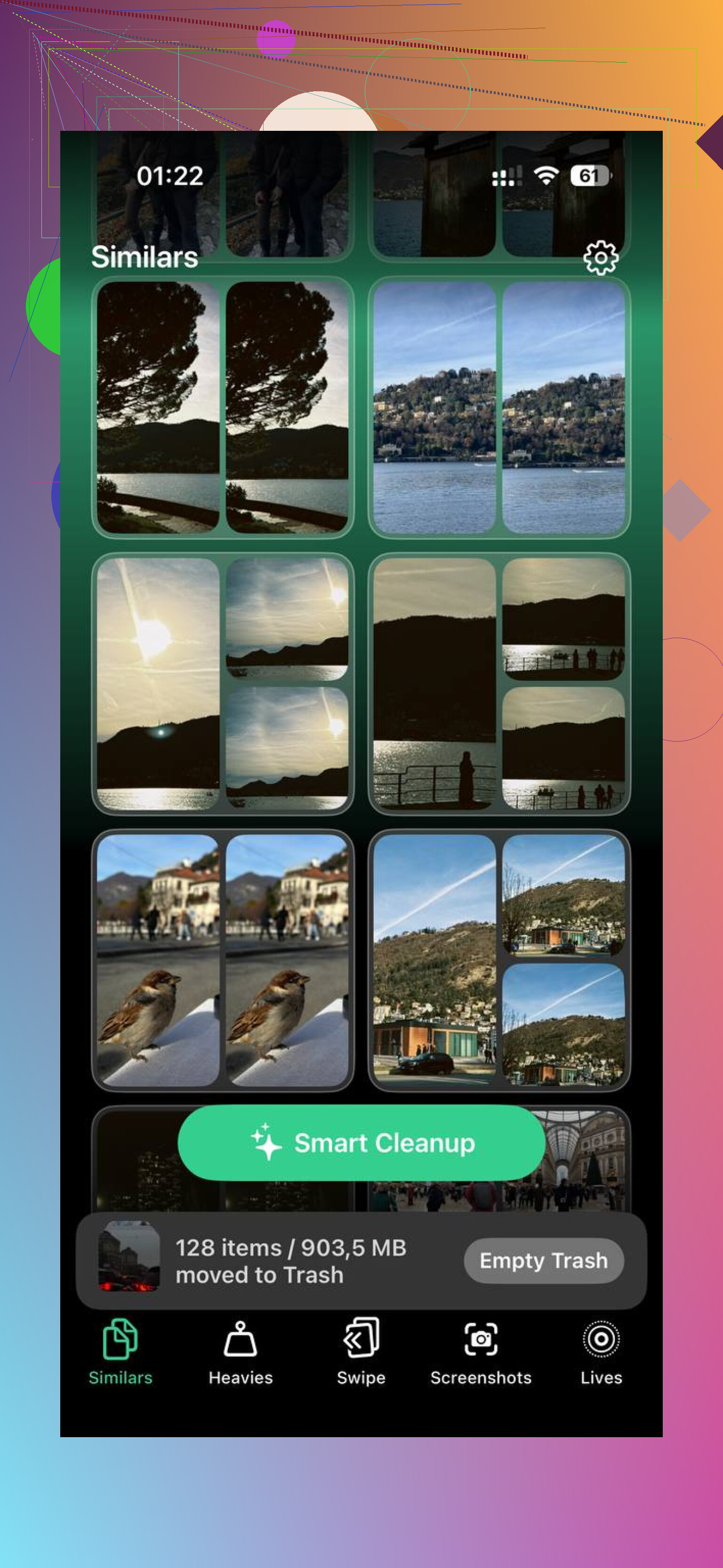
De sectie Similars groepeert afbeeldingen die sterk op elkaar lijken, niet alleen exacte duplicaten. Burstfoto’s, drie pogingen van dezelfde foto, beelden die met een paar seconden ertussen zijn gemaakt, ze worden samengebundeld zodat je er snel één kunt houden en de rest kunt weggooien.
De sectie Screenshots toont schermafbeeldingen met de bestandsgrootte zichtbaar op de miniatuur. Ik vond het prettig om eerst het getal te zien in plaats van blind te verwijderen.
En de verwerking blijft op de telefoon. Er wordt niets ergens anders naartoe geüpload voor analyse. Als je bibliotheek privéchats, bankschermen, werkdocumenten of willekeurige persoonlijke dingen bevat, dan maakt dat uit.
Als je doel is hou favorieten, wis de rest, dan is dit soort sortering hier een stuk makkelijker dan in de standaardapp. Ik probeerde hetzelfde in Foto’s te doen en dat was ontzettend onhandig.
De stap die mensen vergeten en waardoor ze denken dat niets heeft gewerkt
Het verwijderen van foto’s maakt opslag niet altijd meteen vrij. Soms beweegt het getal nauwelijks. Soms verandert het helemaal niet. iOS stuurt verwijderde items naar Recent verwijderd in Albums onder Hulpprogramma’s, en daar blijven ze tot 30 dagen staan. Zolang ze daar staan, tellen ze nog steeds mee voor je opslag.
Dus ga na het opruimen naar Albums, open Recent verwijderd, tik op Selecteer en daarna op Verwijder alles. Dat is meestal het moment waarop het opslagcijfer daalt. Daarvoor heb je rommel vooral van de ene kamer naar de andere verplaatst.
Als het totaal van de opslag er na het leegmaken van Recent verwijderd nog steeds vreemd uitziet, start de telefoon dan opnieuw op. Ik heb meegemaakt dat iOS bleef vasthouden aan het oude getal tot na een herstart. Pas toen werd het eindelijk bijgewerkt.
De beste manier is om het probleem om te draaien.
Sla eerst je Favorieten op een aparte plek op. Open op de iPhone Foto’s, ga naar Favorieten, tik op Selecteer, daarna op Deel en vervolgens op Bewaar in Bestanden of AirDrop ze naar een Mac. Als je de route via Bestanden gebruikt, maak dan één map met de naam Favorieten-back-up. Dit is belangrijk omdat het hartje van Favorieten alleen een label is, geen beveiligde kluis. Als je onhandig alles massaal verwijdert, verdwijnen die foto’s ook.
Maak nadat je ze hebt geback-upt een nieuw album en voeg daar ook alle Favorieten aan toe. Lidmaatschap van een album is makkelijker te controleren dan door een enorme lijst met hartjes te scrollen. Ik vertrouw albums meer dan het kleine pictogram, eerlijk gezegd.
Verwijder daarna de rest in het tabblad Bibliotheek per maand, niet via Alles foto’s in één grote veegbeweging. Minder vertraging, minder mislukte verwijderingen. Ik ben het op één punt niet helemaal eens met @mikeappsreviewer, ik denk dat de ingebouwde Foto’s-app prima is als je de klus in kleinere stukken opdeelt en eerst een back-up maakt.
Als het sorteren van de rommel eindeloos duurt, helpt Clever Cleaner om grote bestanden en duplicaten sneller zichtbaar te maken. Het is het bekijken waard als je bibliotheek een chaos is. Probeer gratis Clever Cleaner voor het opschonen van iPhone-foto’s.
Laatste stap: importeer alleen de back-up van Favorieten opnieuw als je alles hebt gewist. Controleer ook Recent verwijderd, anders neemt de opslag niet af.
<img src=‘upload://fUPzWIP5bmXhDrWrveNM2L8hdMD.jpeg’ alt=‘Hoe kan ik alle iPhone-foto’s verwijderen maar mijn favorieten behouden?’ width=‘’ height=‘’>
Favorieten op de iPhone zijn niet gelocked. Dat is het deel dat mensen missen. Het hartje is gewoon een label, dus als je onvoorzichtig in bulk verwijdert, gaan je Favorieten met de rest mee.
Ik zou het op deze manier doen in plaats van alleen te vertrouwen op de werkwijze in de Foto’s-app waar @mikeappsreviewer en @kakeru het over hadden:
- Maak een nieuw album aan met een naam als BEWAREN.
- Ga naar Favorieten, selecteer alles en voeg het toe aan dat album.
- Exporteer dat album eerst ergens buiten Foto’s. Bestanden-app, Mac, externe schijf, wat dan ook. Dit is het echte vangnet.
- Daarna op iphone.com? Nee. Op de iPhone zelf ga je naar Bibliotheek en verwijder je in delen, niet alles in één keer.
Met één ding ben ik het niet helemaal eens: later opnieuw importeren kan een rommelige bibliotheek opleveren met duplicaten en verloren datums als je het verkeerd doet, dus ik archiveer Favorieten liever eerst dan alles weg te gooien en vanaf nul opnieuw op te bouwen.
Als je hoofddoel ook ruimte is, richt je dan niet alleen op het aantal foto’s. Richt je op grootte. Een paar enorme video’s doen meestal meer pijn dan 2.000 willekeurige foto’s. Daar is Clever Cleaner echt handig voor, omdat het grote bestanden en vergelijkbare foto’s veel sneller naar voren haalt dan de app van Apple.
En ja, leeg Recent verwijderd, anders stelt dit allemaal niets voor.
Als je een visuele uitleg wilt, is deze stapsgewijze handleiding voor het opschonen van iPhone-foto’s waarschijnlijk makkelijker dan door menu’s te moeten gokken.
Favorieten zijn slechts een tag, dus ik ben het met @kakeru en @suenodelbosque eens dat je niet alleen op het hartje moet vertrouwen. Waar ik een beetje van @mikeappsreviewer verschil, is dat ik niet meteen zou overgaan tot massaal verwijderen, tenzij je eerst de zoekfilters in Foto’s gebruikt om te isoleren waar je niet om geeft, zoals schermafbeeldingen, schermopnamen, WhatsApp-rommel en video’s. Dat vermindert het risico snel.
Als je de veiligste weg wilt zonder de hele bibliotheek opnieuw op te bouwen:
- Dupliceer je Favorieten naar een normaal album.
- Verwijder eerst de duidelijke rommelcategorieën.
- Doe pas daarna een brede opschoning van de bibliotheek.
Controleer ook de gedeelde bibliotheek. Mensen vergeten dat foto’s daar ook kunnen staan.
Clever Cleaner kan helpen als de bibliotheek te rommelig is om handmatig te sorteren. Voordelen: eenvoudig overzicht van grote bestanden, duplicaten/vergelijkbare foto’s, eenvoudige opschoning. Nadelen: een andere app moet je bibliotheek scannen, en ik zou nog steeds controleren voordat je iets belangrijks verwijdert.
Dus niet eerst alles verwijderen behalve Favorieten. Eerder: verwijder eerst de ergste rommel en beslis daarna of een volledige wisactie überhaupt nodig is.