Ik heb per ongeluk de prullenmand op mijn MacBook Air geleegd en belangrijke bestanden verwijderd die ik nog nodig heb. Ik probeer de beste manier te vinden om verwijderde bestanden op macOS te herstellen voordat ze voorgoed verdwenen zijn. Snelle hulp met het herstellen van de prullenmand van een MacBook Air zou nu echt helpen.
Ik heb dit ooit verpest op een MacBook, dus ik ga eerst het botte deel zeggen. Stop nu meteen met het gebruiken van de Mac. Sluit alles af. Sla niets op. Laat hem gewoon met rust.
Wanneer je de Prullenmand leegt op macOS, worden de bestanden meestal niet meteen gewist. Het systeem verwijdert de indexvermelding en markeert de ruimte als vrij. De bestandsgegevens blijven vaak op de SSD staan totdat nieuwe schrijfacties eroverheen komen. Dus elke app die je opent, browsertab, cache-update of bestandsopslag verkleint je kansen. Daarbovenop gebruiken SSD's in Macs TRIM, wat verwijderde blokken op de achtergrond wist. Daarom zeggen mensen dat tijd hier belangrijk is. Dat klopt.
Voordat je aan de slag gaat met herstelsoftware, controleer eerst snel de makkelijke dingen.
- Cloudaccounts. Als de bestanden in iCloud, Dropbox of Google Drive stonden, verbreek dan de internetverbinding van de Mac en controleer die diensten vanaf je telefoon of een ander apparaat. Elke dienst bewaart een tijdje een map Recent verwijderd, vaak tot 30 dagen.
- Foto's en Notities. Als het om foto's of notities ging, open dan die apps en kijk in Recent verwijderd. Apple bewaart die meestal ongeveer 30 tot 40 dagen.
- Time Machine. Als je dat ooit hebt ingeschakeld, open het dan en ga terug naar eerder vandaag. Zelfs zonder dat de back-upschijf is aangesloten, bewaart macOS vaak lokale momentopnamen van ongeveer de afgelopen dag.
Als dat niets oplevert, is dit de route die ik zou nemen.
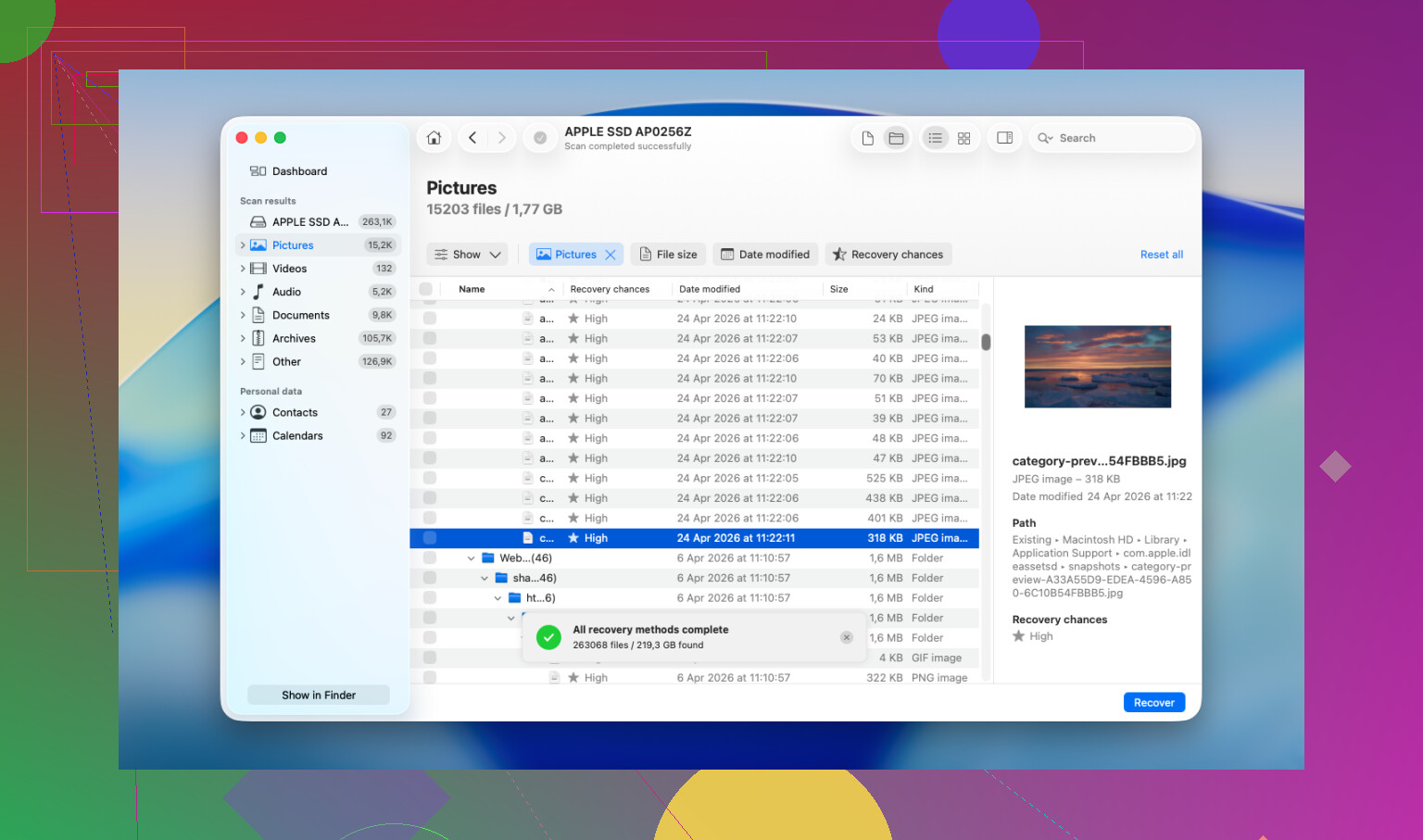
Disk Drill is hier meestal de praktische keuze, vooral op nieuwere Macs met Apple Silicon. Veel gratis tools lopen vast op Apple's opslagversleuteling en slagen er dan niet in de schijf goed te lezen of geven rommel terug.
- Installeer het niet op de interne schijf van de MacBook. Dit is het belangrijkst. Download Disk Drill op een andere computer, kopieer het naar een USB-stick en voer het vanaf daar uit. Software installeren op dezelfde schijf waarvan je probeert te herstellen is hoe mensen de bestanden overschrijven die ze juist terug wilden. Ik heb mensen dit zien doen en zich daarna zien afvragen waarom de scan alleen restjes vond.
- Maak eerst een volledige schijfimage. Gebruik Disk Drill om een byte-voor-byte-image van de schijf te maken en sla die op een externe schijf op. Doe dit vóór de scan. Als de eerste poging iets mist, heb je de oorspronkelijke staat nog steeds bewaard in de image. Daarna scan je de image opnieuw in plaats van de bronschijf verder te belasten. Sla je dit over, dan verlies je een schone tweede kans.
- Scan de image, niet de actieve schijf. Laat Disk Drill naar het imagebestand wijzen dat je hebt gemaakt en laat het door de ruwe sectoren lopen. Op grote schijven duurt dit wat langer. Blijf er vanaf en laat het afronden.
- Bekijk eerst een voorbeeld van de resultaten voordat je geld uitgeeft. De scan zelf is gratis. Disk Drill toont voorbeelden van veel herstelbare bestanden, waaronder foto's, documenten en video's. Je kunt zien of de bestanden intact zijn voordat je voor herstel betaalt. Dit bespaart tijd, en ook geld.
- Herstel alleen naar een externe schijf. Schrijf herstelde bestanden niet terug naar de MacBook. Gebruik een USB-stick of externe SSD. Terugschrijven naar de interne schijf kan andere verwijderde gegevens overschrijven die je nog niet hebt hersteld.
Als de scan niets vindt, of als hij beschadigde bestanden terughaalt met ontbrekende stukken, zou ik daarna naar een professioneel herstelbedrijf kijken. Software heeft zijn grenzen. Labs werken op een lager niveau, dichter bij de hardware, en houden zich elke dag met dit soort dingen bezig. De meeste bedrijven doen gratis een eerste diagnose en geven daarna een prijsopgave voordat ze beginnen. De gebruikelijke doorlooptijd is een paar dagen, soms een week. De prijs is het vervelende deel. Veel gevallen komen ergens tussen de $500 en $2,000 uit, afhankelijk van wat er misging. Als de bestanden belangrijker zijn dan de rekening, is het de moeite waard om het te vragen.
Verplaats eerst niets en controleer waar de bestanden vandaan kwamen. Als ze als bijlage aan een e-mail hingen, via AirDrop zijn binnengekomen of vanuit een werkapp zijn geopend, bestaat de originele kopie mogelijk nog buiten de Prullenmand. Veel mensen slaan dit over en gaan meteen naar herstelscans.
Ik ben het met @mikeappsreviewer eens over het stoppen met schrijven. Ik ben het er iets minder mee eens om te lang te wachten voordat je Apple-eigen opties controleert. Op een MacBook Air zou ik snel hiernaar kijken:
- Finder Recent. Soms heb je een alias verwijderd, niet het bronbestand.
- iCloud Drive op icloud.com. Kijk onder Gegevensherstel voor opties om bestanden te herstellen.
- Terminal, als je de bestandsnaam kent. Gebruik eerst Spotlight, daarna:
mdfind ‘bestandsnaam’
Soms is het item verplaatst, niet verdwenen. - App-specifiek herstel.
Pages, Word, Excel en Adobe-apps bewaren vaak AutoRecovery- of tijdelijke bestanden.
Het pad voor Word bevat vaak:
~/Library/Containers/com.microsoft.Word/Data/Library/Preferences/AutoRecovery - APFS-snapshots.
Open Terminal en voer uit:
tmutil listlocalsnapshots /
Als er snapshots bestaan, heb je een kans om oudere bestandsversies terug te halen.
Als niets daarvan werkt, gebruik dan Disk Drill. Het gaat beter om met APFS dan veel oudere Mac-hersteltools. Sla herstelde bestanden op een externe schijf op, niet op je interne SSD. Bekijk eerst een voorbeeld van de resultaten zodat je geen tijd verspilt.
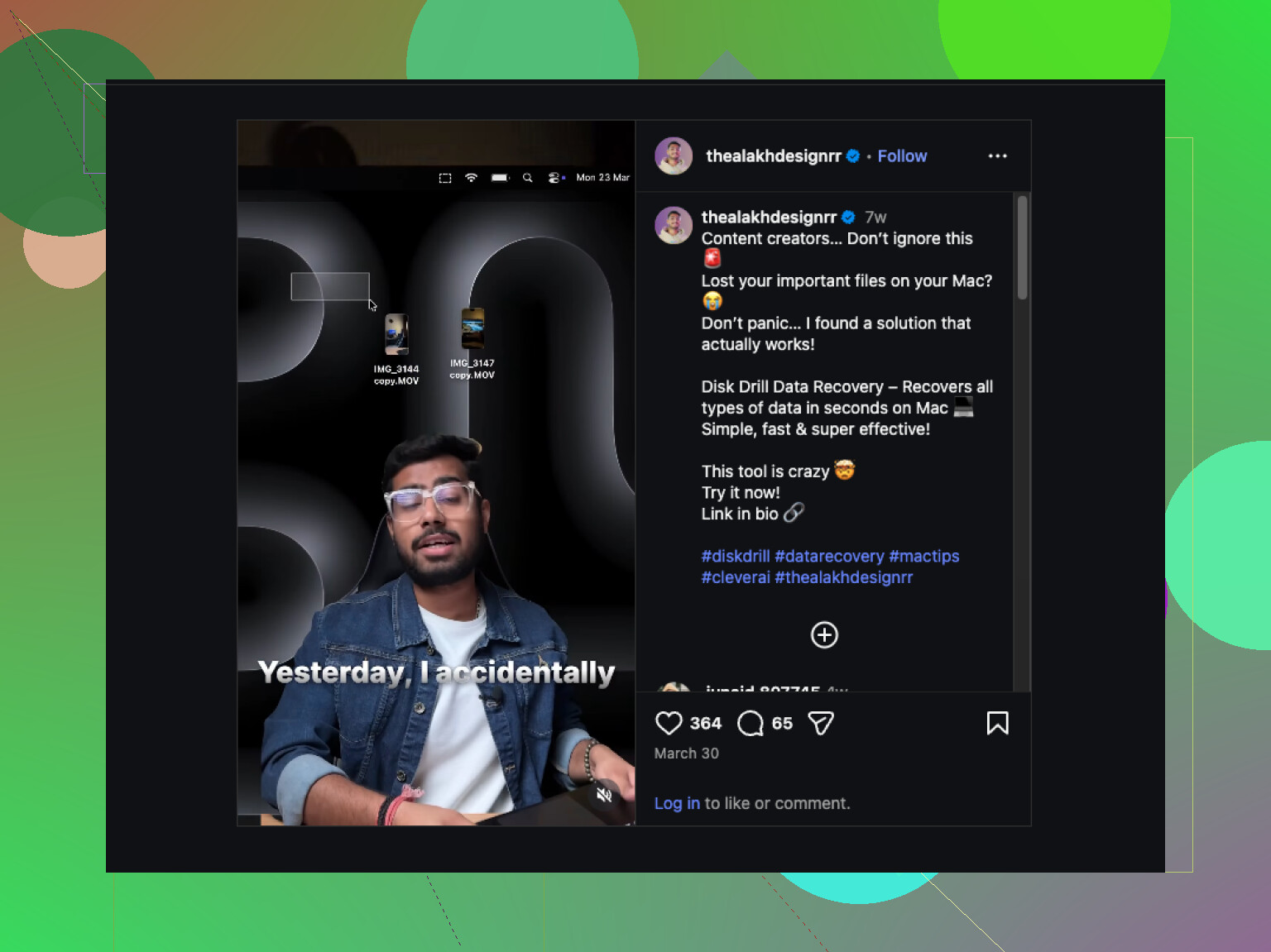
Ook is deze korte video over herstel van verwijderde Mac-bestanden best goed:
bekijk deze snelle uitleg over het herstellen van verwijderde bestanden op een Mac
Als de bestanden zakelijke documenten, belastingzaken of werk voor klanten zijn, stop dan met doe-het-zelf na de eerste mislukte poging. SSD-overschrijving op Macs wordt snel problematisch. Ik heb dit ook op de harde manier geleerd.
Eén ding dat ik zou toevoegen aan wat @mikeappsreviewer en @reveurdenuit zeiden: controleer de versiegeschiedenis, niet alleen back-ups of prullenbakken voor herstel. Veel Mac-gebruikers vergeten dat het bestand mogelijk nog bestaat als een oudere revisie, zelfs als de huidige kopie is verwijderd.
Als het een Pages-, Numbers-, Keynote-, Office- of Adobe-bestand was, open dan de app en kijk naar:
- Archief > Zet terug naar
- AutoSave-versies
- tijdelijke app-mappen
- cloudversiegeschiedenis in iCloud, OneDrive, Dropbox of Google Drive
Dat kan veel netter zijn dan ruwe undelete.
Ik ben het ook niet helemaal eens met de mentaliteit van scan onmiddellijk wat er ook gebeurt. Op nieuwere MacBook Air-modellen met SSD + TRIM kan diep herstel vanaf de interne schijf sowieso behoorlijk wisselvallig zijn. Dus voordat je uren verbrandt aan een enorme scan, zou ik controleren of het bestand ooit:
- gemaild
- verzonden via berichten
- geëxporteerd
- geprint naar PDF
- toegevoegd in Slack/Teams
- gekopieerd naar duplicaten in Downloads/Bureaublad
Finder kan duplicaten missen, maar apps niet.
Als niets daarvan iets oplevert, ja, Disk Drill for Mac is een van de realistischer tools om op macOS te proberen. Herstel alleen niet terug naar dezelfde interne schijf. Dat is het deel waar mensen steeds weer de mist in gaan.
Ook handig als je meer praktijkervaringen wilt over herstel uit de Mac-prullenmand: beste Reddit-tips voor het herstellen van bestanden na het legen van de prullenmand op Mac
Korte versie:
- Stop met het gebruiken van de Mac.
- Controleer de versiegeschiedenis van apps en cloudgeschiedenis.
- Zoek naar duplicaten en geëxporteerde kopieën.
- Gebruik indien nodig Disk Drill met een externe schijf.
- Als de bestanden echt belangrijk zijn, sla de doe-het-zelfspiraal over en bel een herstelbedrijf.
Het is irritant makkelijk om dit erger te maken door te veel rond te neuzen.