Ik probeer mijn iPhone-fotobibliotheek op te schonen en in één keer een heleboel ongewenste foto’s te verwijderen, maar ik ben bang dat ik per ongeluk al mijn foto’s verwijder of ze ook uit iCloud haal. Wat is de veiligste manier om meerdere foto’s op de iPhone te selecteren en te verwijderen zonder alles te wissen?
Als je iPhone loopt te zeuren over opslag en Foto's het probleem is, verspil dan geen tijd door foto's één voor één aan te tikken. Dat gaat snel vervelen. Toen ik de mijne controleerde, had ik daar meer dan 18.000 foto's staan, dus heb ik uiteindelijk een paar verschillende opruimmethodes gebruikt, afhankelijk van wat ik wilde verwijderen.
Voor kleinere opruimacties is de gewone Foto's-app prima. Open Foto's, tik op Selecteer en sleep dan je vinger over rijen met foto's in plaats van ze allemaal apart te selecteren. Als je te maken hebt met veel foto's van één maand of reis, knijp dan eerst uit naar de weergave Maanden. Dat maakt het veel makkelijker om grotere groepen te pakken. Zodra alles is geselecteerd, tik je op het prullenbakpictogram.
De ingebouwde app is ook prima als je bepaalde soorten media wilt wissen. Ga naar Foto's, open het tabblad Collecties en scroll dan omlaag naar Mediatypen. Albums zoals Schermafbeeldingen, Reeksen en Schermopnamen zijn al voor je gescheiden. Open er één, tik op Selecteer, dan op Selecteer alles, en verwijder wat je niet wilt. Die knop Selecteer alles bespaart veel tijd.
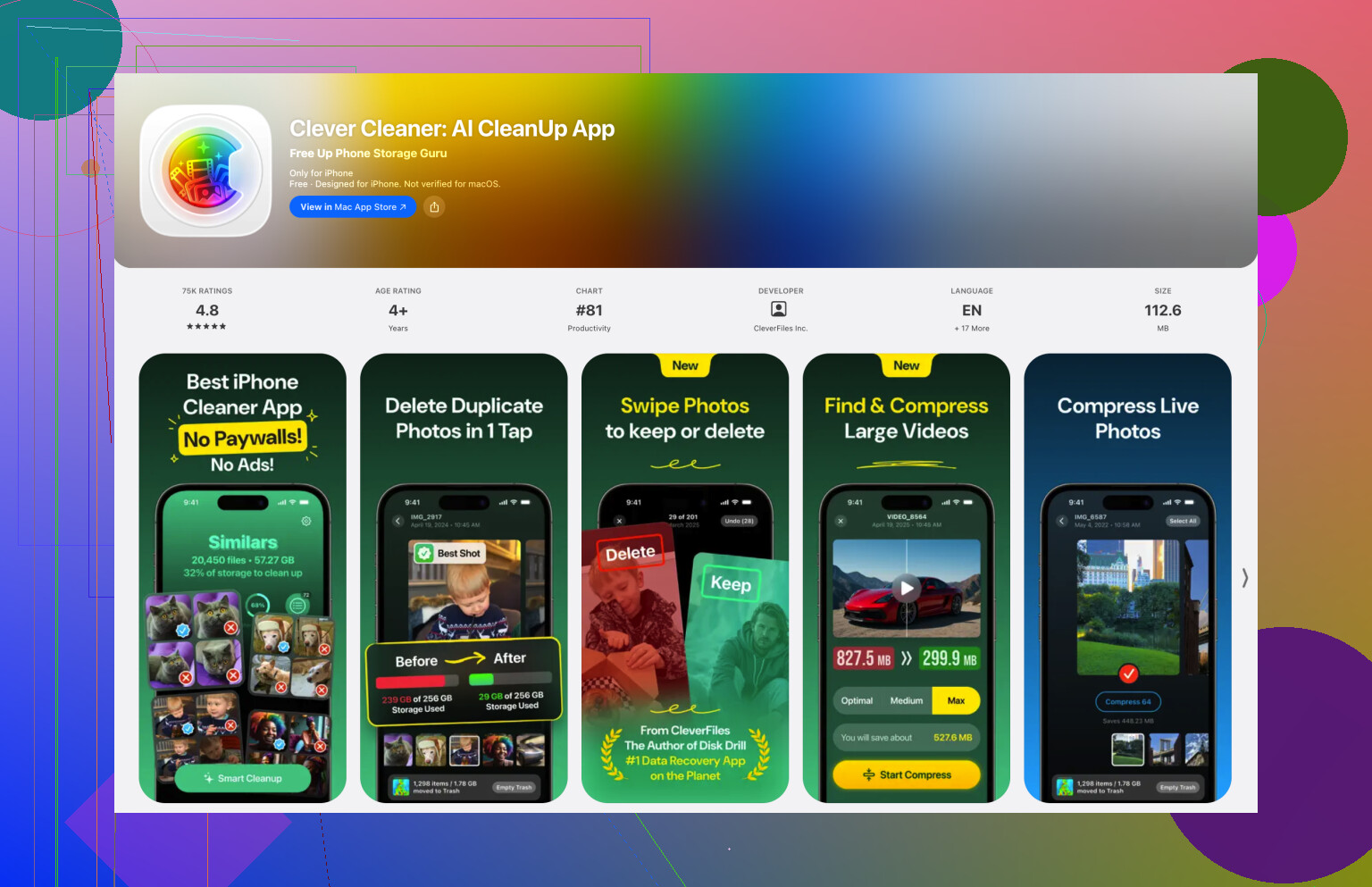
Voor een grote bibliotheek was Clever Cleaner voor mij de handigste optie. Ik vermijd meestal opschoonapps omdat veel ervan irritant zijn, vol advertenties zitten of achter abonnementen verborgen zijn, maar deze is gratis en ging behoorlijk goed om met een grote fotobibliotheek.
Nadat je het hebt geïnstalleerd, bekijk je eerst de sectie Soortgelijke. Die groepeert foto's die er bijna hetzelfde uitzien en markeert wat volgens de app de Beste foto is, zodat je de betere kunt bewaren en de extra's kunt verwijderen. De sectie Schermafbeeldingen is goed voor het in bulk verwijderen van nutteloze screenshots. Live Photos kunnen ook worden bekeken, vooral als je sommige wilt omzetten naar gewone stilstaande foto's om ruimte te besparen. Controleer ook Heavies, want grote video's maken meestal veel meer opslag vrij dan het verwijderen van een heleboel gewone foto's.
Als je duizenden foto's verwijdert, kan het minder pijnlijk zijn om dat vanaf een computer te doen. Ga naar iCloud.com als je iCloud-foto's gebruikt, log in en gebruik Shift-klik om grote reeksen te selecteren. Verwijder daar de foto's en geef je iPhone daarna tijd om de wijzigingen te synchroniseren. Een toetsenbord en muis zijn gewoon makkelijker voor dit soort opruimwerk.
De nucleaire optie is een fabrieksreset. Doe dit alleen als je echt niets meer nodig hebt dat nog op de telefoon staat, of als je de spullen die je belangrijk vindt al hebt geback-upt. Ga naar Instellingen > Algemeen > Zet over of stel iPhone opnieuw in en kies vervolgens Wis alle inhoud en instellingen. Volg de aanwijzingen en de telefoon wordt gewist.
Ik zou de telefoon niet resetten alleen om een rommelige fotobibliotheek op te ruimen, maar als je hem verkoopt, weggeeft of helemaal opnieuw begint, is dit de snelste manier om alles in één keer te wissen.
Verwijderen uit Foto’s is niet echt alleen van deze iPhone als iCloud-foto’s is ingeschakeld, dus dat is de valkuil die ik zou controleren voordat je een grote opruimactie doet. Mikes methode met slepen om te selecteren is prima, maar ga eerst naar Instellingen > je naam > iCloud > Foto’s en kijk of synchronisatie is ingeschakeld. Als dat zo is, zal alles wat je verwijdert uiteindelijk ook verdwijnen uit iCloud en van je andere Apple-apparaten, al blijft het ongeveer 30 dagen in Recent verwijderd staan tenzij je die map leegt. Als je doel alleen is om opslagruimte op je telefoon vrij te maken terwijl je de bibliotheek bewaart, verwijder dan niet massaal. Schakel in plaats daarvan Optimaliseer iPhone-opslag in, of exporteer de foto’s eerst ergens anders naartoe. Verwijder daarna in kleinere batches en controleer Recent verwijderd voordat je het definitief wist.
Twintig slechte schermafbeeldingen verwijderen is iets heel anders dan tien jaar aan familiefoto’s uitzoeken, dus ik zou dat verschillend aanpakken in plaats van één enorme selecteer-en-verwijderactie te doen.
Voor de veiligste opruiming maak je eerst ergens een kopie als een van de foto’s belangrijk is. Dat betekent een echte export naar een computer, externe schijf, Google Photos, Dropbox, enzovoort, niet alleen maar mijn iPhone heeft een back-up. Mensen halen iCloud-reservekopie en iCloud-foto’s voortdurend door elkaar. Als iCloud-foto’s is ingeschakeld, verwijdert het verwijderen van een foto uit de Foto’s-app die ook uit iCloud-foto’s na het synchroniseren. Een reservekopie is geen magische knop om het verwijderen van afzonderlijke foto’s ongedaan te maken.
Voor gewoon bulkgewijs verwijderen zou ik het in batches zo doen:
- Open Foto’s en ga eerst naar een smal onderdeel, zoals Schermafbeeldingen, Video’s, Selfies of een specifieke maand.
- Tik op Selecteer.
- Sleep over foto’s om een groep te selecteren, maar stop voordat je bij iets komt waar je niet zeker van bent.
- Tik op de prullenbak.
- Ga naar Recent verwijderd en controleer wat daar terecht is gekomen voordat je het leegt.
Die laatste stap is belangrijk. Recent verwijderd is je vangnet, maar alleen als je er echt naar kijkt voordat je het wist. Verwijder niet 4.000 items, raak in paniek en leeg dan meteen Recent verwijderd omdat er nog steeds een opslagwaarschuwing wordt weergegeven. De telefoon laat de vrijgemaakte ruimte mogelijk pas zien nadat die map is geleegd, maar het legen ervan is het moment waarop de fout veel moeilijker te herstellen wordt.
Ik ben het eens met de iCloud-waarschuwing hierboven, maar ik zou iets voorzichtiger zijn dan Alles selecteren gebruiken, tenzij je in iets wegwerpbaars zit zoals Schermafbeeldingen of Schermopnamen. Alles selecteren binnen Recent of een brede datumbereik is waar mensen de mist in gaan. Als je moe bent en de bibliotheekweergave verspringt, is het makkelijk om foto’s mee te nemen die je niet wilde aanraken.
Een handige truc is om alles wat je absoluut wilt beschermen als favoriet te markeren voordat je gaat opruimen. Het is geen vergrendeling en het voorkomt niet dat je de foto verwijdert, maar het geeft je wel een visuele controle. Als je een hoop rommel selecteert en je ziet hartjes ertussen, doe het dan rustiger aan. Hetzelfde idee geldt voor albums: je kunt een album Behouden maken voor belangrijke dingen, maar onthoud dat albums alleen organisatie zijn. Een foto uit een album verwijderen is iets anders dan die uit de bibliotheek verwijderen.
Voor duplicaten en bijna-duplicaten kunnen apps zoals Clever Cleaner handig zijn, maar ik zou geen enkele opruimapp de beslissing voor je laten nemen zonder de selecties te controleren. De beste foto is soms de scherpste, niet degene die je daadwerkelijk het mooist vindt. Gebruik het om vergelijkbare opnamen te groeperen en maak daarna zelf de definitieve keuze.
Als je doel alleen is om ruimte vrij te maken op de iPhone, kan verwijderen het verkeerde hulpmiddel zijn. Schakel Optimaliseer iPhone-opslag in als je iCloud-foto’s gebruikt. Dat bewaart kleinere versies op de telefoon en volledige versies in iCloud. Als je doel is om de hele bibliotheek permanent te verkleinen, dan is verwijderen prima, maar ga ervan uit dat het overal verwijdert waar iCloud-foto’s synchroniseren.
Kleine batches zijn langzamer, maar ze zijn de minst stressvolle manier om dit te doen. Verwijder 100 of 200, controleer Recent verwijderd en ga dan verder. De gevaarlijke versie is proberen de hele bibliotheek in één keer op te ruimen terwijl je half tv kijkt en op je duim vertrouwt.
<img src=‘upload://mfqKyKquogTFBtpwnFtQvJIF8Ql.jpeg’ alt=‘Hoe kan ik meerdere iPhone-foto’s verwijderen zonder alles te verwijderen?’ width=‘’ height=‘’>
Maak eerst een tijdelijk album “Later verwijderen” en gebruik dat als tussenstation in plaats van foto’s meteen naar de prullenmand te sturen. Selecteer de foto’s waarvan je denkt dat je ze weg wilt hebben, tik op de deelknop, voeg ze toe aan dat album en laat het daarna een dag met rust of bekijk het in elk geval nog één keer voordat je verwijdert. Het maakt geen extra kopieën, maar het geeft je wel een overzichtelijkere plek om je keuzes te controleren zonder door je hele bibliotheek te scrollen.
De belangrijke kanttekening is dat albums geen mappen zijn. Als je dat tijdelijke album opent en alleen “Verwijder uit album” kiest, blijven de foto’s in je bibliotheek. Als je echt wilt dat ze weg zijn, heb je de optie nodig waarmee je ze uit de bibliotheek verwijdert. Lees de melding voordat je tikt, want de formulering van Apple is daar belangrijk.
Ik ben het eens met de iCloud-waarschuwing die al is genoemd. Ga er niet van uit: “Ik verwijder ze gewoon van de telefoon” tenzij iCloud-foto’s uitstaat en je begrijpt wat dat betekent. Als iCloud-foto’s aanstaat, is verwijderen uit de bibliotheek een gesynchroniseerde verwijdering. Het is bedoeld om alle apparaten gelijk te houden, dus je iPad, Mac en iCloud.com gaan daarin mee.
Voor het selecteren zou ik vermijden om in Recent te beginnen als je een rommelige bibliotheek hebt. Gebruik eerst Zoeken of Mediatypen. Zoek naar dingen als “bonnetje”, “whiteboard”, “schermafbeelding”, een plaatsnaam of een maand/jaar, en selecteer dan uit die resultaten. Het is veel moeilijker om per ongeluk vakantiefoto’s mee te pakken wanneer je naar een kleine stapel rommel kijkt.
En maak Recent verwijderd niet meteen leeg. Behandel het als een wachtruimte, niet als een afvalschacht. Verwijder een reeks, controleer die map, zorg dat er niets belangrijks in staat en wis hem pas als je zeker bent. Die extra minuut is minder irritant dan proberen een foto terug te halen die je al tikkend te snel hebt verwijderd.