Mijn iPhone-opslag is helemaal vol en nu kan ik de nieuwste iOS-update niet installeren. Ik heb al apps, foto’s en andere bestanden verwijderd, maar er staat nog steeds dat er niet genoeg ruimte is. Ik heb echt hulp nodig om mijn iPhone bij te werken zonder een fabrieksreset uit te voeren, omdat ik niets belangrijks wil verliezen. Heeft iemand een veilige manier gevonden om een iPhone zonder opslagruimte bij te werken?
Ik liep hier zelf tegenaan op mijn eigen iPhone, de vrije ruimte leek prima, maar de update wilde nog steeds niet starten. Het deel dat Apple niet goed uitlegt is simpel. De downloadgrootte is maar een deel ervan. Je telefoon heeft ook ruimte nodig om de update uit te pakken en te installeren. Dus als de update 2GB aangeeft, wil je iPhone vaak behoorlijk wat meer dan 2GB vrij hebben. Bij een grote sprong, zoals een grote iOS-release, zou ik het niet proberen met alleen wat restjes ruimte. Ik zou 10GB tot 15GB vrij willen hebben zodat de installatie niet halverwege vastloopt of je in een ellende van herstarts terechtkomt.
Als je vastzit met het verwijderen van willekeurige screenshots en geen echte vooruitgang ziet, is dit de volgorde die ik zou gebruiken.
Gebruik eerst een computer
Dit bespaarde mij de meeste tijd. Sluit de iPhone aan op een Mac of Windows-pc en werk daar bij in plaats van op de telefoon zelf. Op Mac gebruik je Finder. Op Windows gebruik je iTunes. De reden dat dit beter werkt is saai maar nuttig. De computer verwerkt de download en het uitpakken op zijn eigen schijf, zodat je iPhone tijdens het proces lang niet zoveel vrije ruimte nodig heeft.
Maak voordat je op Update drukt een volledige reservekopie op de computer. Ik deed dit eerst omdat je, als de installatie mislukt, eenvoudig wilt kunnen teruggaan.
Als je opslagprobleem ernstig genoeg is, is er een ingrijpendere route. Maak een reservekopie van de telefoon, wis hem, stel hem opnieuw in en zet daarna de reservekopie terug nadat iOS is geïnstalleerd. Tijdens het instellen haalt de telefoon meestal de nieuwste versie op die jouw model ondersteunt. Het is vervelend, ja. Het werkt ook wanneer niets anders werkt.
Als je de telefoon niet wilt wissen, dan moet de ruimte ergens vandaan komen. Ik zou hier beginnen.
Foto's en video's
Voor de meeste mensen is dit waar de ruimte naartoe ging. Niet naar foto's, maar naar video's. Eén vergeten 4K-fragment van een concert of de voetbalwedstrijd van een kind neemt meer opslagruimte in dan honderden normale foto's.
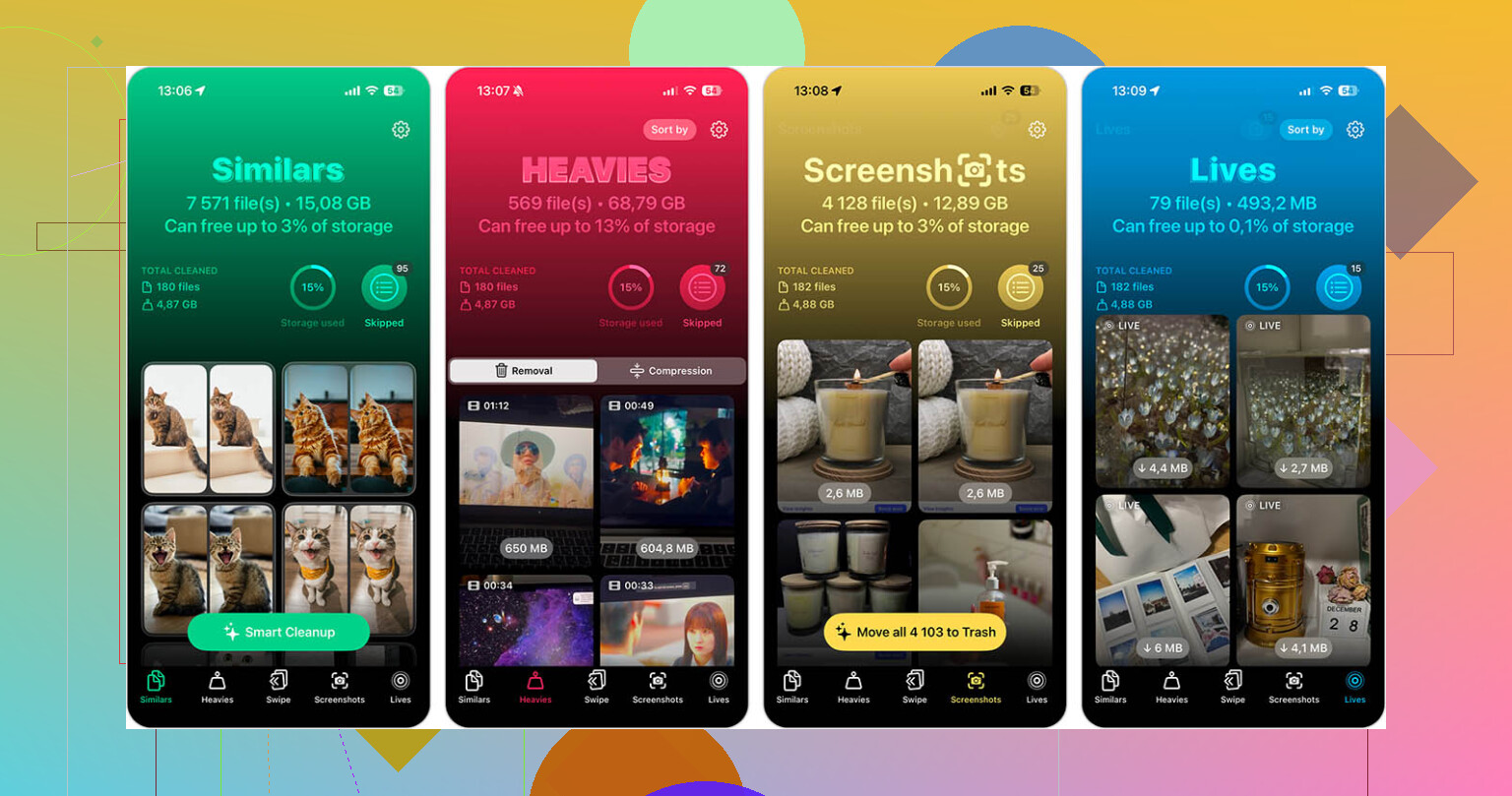
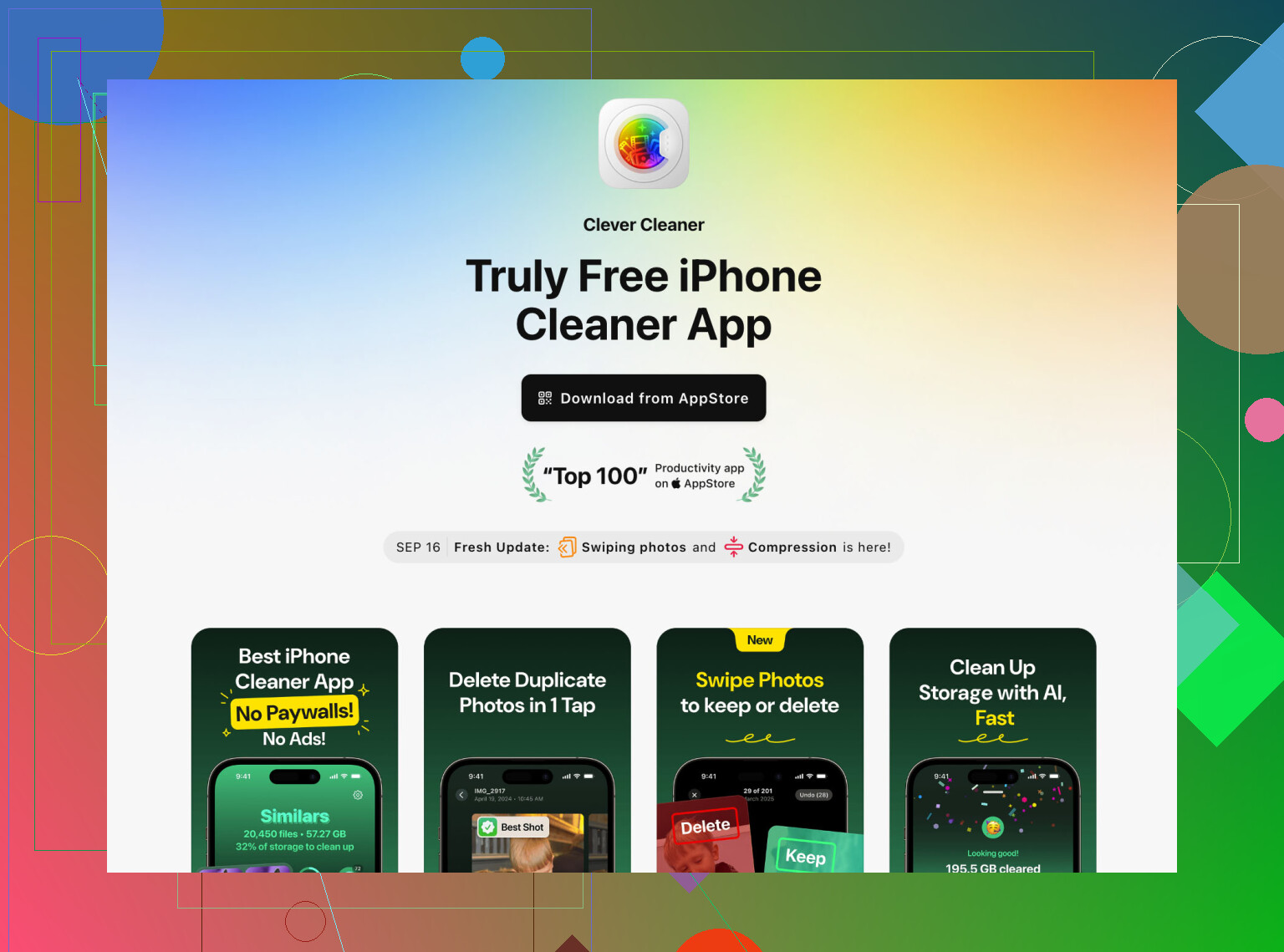
Ik ben gestopt met handmatig door de bibliotheek te scrollen. Het duurde eeuwig en ik miste nog steeds de grootste bestanden. Een opschoonapp is sneller als je er een kiest die niet vol zit met betaalmuren. Ik gebruikte Clever Cleaner, vooral omdat die zijn werk deed zonder me elke tien seconden lastig te vallen.
Het nuttigste deel voor mij was de sectie Heavies. Die sorteert video's op grootte, zodat de grootste boosdoeners meteen bovenaan komen te staan. Ik verwijderde drie oude fragmenten en kreeg meer ruimte terug dan door een stapel screenshots op te ruimen. De app groepeert ook vergelijkbare foto's, wat hielp tegen de gebruikelijke rommel van burstfoto's. Je kent het wel, 18 bijna identieke foto's en maar één daarvan is echt de moeite waard.
Eén irritant addertje onder het gras. Nadat je iets uit Foto's hebt verwijderd, open je Recent verwijderd en maak je die map leeg. Als je dit overslaat, komt de opslagruimte niet meteen terug. Je telefoon bewaart die bestanden 30 dagen, tenzij je ze zelf verwijdert.
Apps
Ik weet dat iPhone graag App ontladen voorstelt. Ik doe daar geen moeite mee als ik weinig ruimte heb. Ontladen verwijdert de app zelf maar bewaart de extra gegevens, en bij sommige apps zit de rommel juist in die gegevens. Sociale apps zijn hier berucht om. TikTok, YouTube, Instagram, ze hebben de neiging om na verloop van tijd op te zwellen.
Ik verwijder de app helemaal als ik die vandaag niet nodig heb. Volledig verwijderen, met een schone lei beginnen. Je kunt hem na de update opnieuw installeren, weer inloggen, en in veel gevallen komt hij veel kleiner terug dan daarvoor. Ik heb dit met twee apps gedaan en kreeg meer ruimte terug dan verwacht, zonder ingewikkelde trucs.
Verborgen gegevens die mensen overslaan
Twee plekken bevatten vaak stilletjes rommel.
Safari-cache. Ga naar Instellingen > Apps > Safari en tik vervolgens op Wis geschiedenis en websitedata. Op mijn telefoon maakte dit snel een flink stuk ruimte vrij. Niet elke keer enorm veel, maar genoeg om uit te maken als je bijna vol zit.
Berichtbijlagen. Groepschats zijn opslaglekken zonder waarschuwingslabel. Ga naar Instellingen > Algemeen > iPhone-opslag > Berichten en open vervolgens Bekijk grote bijlagen. Je kunt oude video’s, GIF’s en bestanden verwijderen zonder de gesprekken zelf te verwijderen. Deze verraste me. Jaren aan rommel zat daar opgeslagen.
Als ik de snelste oplossingen zou moeten rangschikken, zou ik eerst de computerupdate doen, daarna enorme video’s, vervolgens apps verwijderen en daarna Safari en Berichten opschonen. In die volgorde kwam ik voorbij de opslagfout zonder de hele telefoon te wissen.
Eén ding dat ik zou toevoegen aan wat @mikeappsreviewer zei: controleer op een half gedownload iOS-bestand. iPhones bewaren mislukte updatebestanden graag zonder het je ooit te vertellen. Ga naar Instellingen > Algemeen > iPhone-opslag. Zoek naar een iOS-update-item. Verwijder het als het daar staat. Herstart daarna de telefoon en probeer het opnieuw. Ik heb gezien dat dit meerdere GB kan vrijmaken.
Schakel ook automatische downloads even uit. Ga naar Instellingen > App Store en schakel daarna app-updates en automatische downloads uit. Als je telefoon vol is, blijft iOS soms andere dingen op de achtergrond proberen in te plannen. Irritant, maar ja.
Een andere goede zet is tijdelijke cloud-offloading. Als je iCloud-foto’s gebruikt, zet dan Optimaliseer iPhone-opslag aan. Als je Apple Music, Spotify, Netflix of YouTube gebruikt, verwijder dan eerst gedownloade nummers en offline video’s. Die zijn makkelijk over het hoofd te zien en nemen snel ruimte in.
Ik ben het er niet helemaal mee eens dat je elke keer op 10 GB tot 15 GB moet mikken. Voor kleinere puntupdates ben ik met minder toegekomen wanneer ik vanaf een computer update. Voor grote iOS-sprongen helpt meer vrije ruimte natuurlijk enorm.
Als je een snelle manier wilt om rommel te vinden, is Clever Cleaner het bekijken waard, vooral als video’s en duplicaten het probleem zijn. Ik vond deze nuttige thread ook handig over een echt gratis iPhone-cleaner zonder advertenties of betaalmuur.
Laatste truc. Forceer een herstart nadat je dingen hebt verwijderd. Opslagtotaalwaarden lopen soms achter en worden niet meteen bijgewerkt.
Ik zou één ding proberen waar noch @mikeappsreviewer noch @voyageurdubois echt genoeg op hamerden: verwijder de updatevereiste helemaal door Recovery Mode + Update te gebruiken, niet Herstel.
Dat klinkt enger dan het is. Het hoeft de telefoon niet te wissen. Als je de iPhone aansluit op een Mac of pc, hem in herstelmodus zet en vervolgens Werk bij kiest wanneer Finder/iTunes die optie geeft, wordt iOS opnieuw geïnstalleerd terwijl je gegevens behouden blijven als alles normaal verloopt. Anders dan Herstel, dat alles wist. Dit kan werken wanneer het gewone updatepad blijft zeuren over opslag omdat de normale OTA-updater nogal fragiel is.
Controleer ook deze vreemde:
Instellingen > Toegankelijkheid > Gesproken materiaal > Stemmen
Als je extra Siri-/stempakketten hebt gedownload, kunnen die belachelijk veel ruimte innemen en mensen vergeten vaak dat ze bestaan. Hetzelfde geldt voor woordenboeken, de GarageBand-geluidsbibliotheek, iMovie-bestanden, podcastdownloads en oude Mail-bijlagen. Mail is stiekem. Als je de ingebouwde Mail-app gebruikt met een groot account, kan het verwijderen en opnieuw toevoegen van het account een opgeblazen lokale cache wissen.
Nog iets waar ik het enigszins mee oneens ben: willekeurige apps verwijderen is niet altijd de beste zet als je al een hoop hebt verwijderd en de opslag nog steeds vast lijkt te zitten. Soms is iOS-systeemdata de echte grootverbruiker, en gewoon verwijderen raakt dat nauwelijks. In dat geval kan het synchroniseren van de telefoon met een computer, hem even aan de lader op wifi laten hangen en daarna opnieuw opstarten caches verkleinen. Niet direct, maar ik heb het na een paar uur zien werken.
Als je media toch snel wilt opschonen, is Clever Cleaner prima om snel de grote boosdoeners te vinden, vooral gigantische video’s en dubbele foto’s. Verwacht alleen niet dat een schoonmaak-app op zichzelf opgeblazen iOS-systeemdata oplost.
Als je ook een duidelijkere gids wilt over slimme manieren om het opschonen van iPhone-opslag te automatiseren, dan is dat waarschijnlijk de moeite waard om te bekijken.
Korte versie:
- Maak eerst een back-up.
- Probeer Finder/iTunes.
- Als dat mislukt, gebruik herstelmodus en kies Werk bij, niet Herstel.
- Zoek naar verborgen rommel zoals stempakketten, Mail-cache, podcasts en offline media.
- Start opnieuw op en controleer de opslag opnieuw, want de opslagtellingen van de iPhone zijn soms onbetrouwbaar.
Eén invalshoek die volgens mij @voyageurdubois, @viaggiatoresolare en @mikeappsreviewer slechts gedeeltelijk hebben aangestipt: controleer of de update wordt geblokkeerd door de batterijvereiste, en niet alleen door opslag. Als de energiebesparingsmodus is ingeschakeld, de batterijconditie slecht is, of je onder de 50 procent zit en niet bent aangesloten, kan iOS vage updatefouten geven die op ruimteproblemen lijken. Sluit hem aan, schakel de energiebesparingsmodus uit, maak verbinding met stabiele wifi en laat hem daarna 30 tot 60 minuten met rust aan de oplader liggen voordat je het opnieuw probeert. iPhones voeren soms alleen achtergrondopschoning uit wanneer ze opladen en vergrendeld zijn.
Ik zou ook niet handmatig achter Systeemgegevens aan blijven jagen, tenzij je tijd te veel hebt. Soms krimpt het vanzelf na een saaie nacht aan de oplader.
Een minder voor de hand liggend opruimdoel:
- gedownloade podcasts
- WhatsApp- of Telegram-media binnen de app
- Boeken of PDF-bestanden die offline zijn opgeslagen
- downloadmap van de Bestanden-app
- oude schermopnamen
Als je opslaggrafiek er nog steeds bevroren uitziet, zet de datum een dag vooruit, start opnieuw op en schakel daarna automatische datum/tijd weer in. Rare truc, maar het kan op sommige apparaten een herberekening van de opslag forceren.
Voor het opruimen van media is Clever Cleaner behoorlijk als je bibliotheek het hoofdprobleem is.
Voordelen
- snel in het opsporen van enorme video’s en duplicaten
- eenvoudig te gebruiken
- goed om snel ruimte vrij te maken
Nadelen
- lost vreemde iOS-systeemopslagproblemen niet op
- je moet nog steeds controleren voordat je verwijdert
- minder nuttig als je probleem app-caches zijn en niet foto’s/video’s
Mijn volgorde zou zijn:
- Opladen + wifi + energiebesparingsmodus uit
- Downloads binnen apps opschonen
- Opnieuw opstarten
- Update via computer proberen
- Alleen Updaten via herstelmodus als een normale update mislukt