Mijn iPhone-opslag zit bijna vol en ik krijg steeds waarschuwingen dat ik weinig ruimte over heb. Apps worden trager, foto’s synchroniseren niet meer en ik kan geen updates installeren. Ik heb al een paar apps en foto’s verwijderd, maar dat maakte nauwelijks verschil. Wat zijn de beste en meest effectieve manieren om ruimte vrij te maken op een iPhone zonder belangrijke gegevens, foto’s of berichten te verliezen?
Ten eerste, stop met willekeurig dingen verwijderen en kijk waar de ruimte naartoe gaat.
-
Controleer wat opslag vreet
Instellingen > Algemeen > iPhone-opslag.
Wacht even. Je ziet een lijst met apps, gesorteerd op grootte. Tik elke app aan. -
Pak het berichten-gezwel aan
In Instellingen > Berichten:
- Zet “Bewaar berichten” op 1 jaar of 30 dagen.
- Zet “Automatisch downloaden” van video’s uit als je dat gebruikt.
Verwijder daarna in Berichten grote groepschats en gesprekken met veel video’s. Die nemen vaak meerdere gigabytes in.
- Foto’s snel temmen
In Instellingen > Foto’s:
- Zet “Optimaliseer iPhone-opslag” aan. Dit bewaart kleinere versies op je telefoon.
- Leeg “Onlangs verwijderd” nadat je foto’s of video’s hebt gewist.
Sorteer in Foto’s ook op “Video’s” en verwijder eerst lange clips. Eén 4K-video kan meer dan 1 GB zijn.
- Apps die je zelden gebruikt offloaden
Instellingen > Algemeen > iPhone-opslag:
- Tik op grote apps die je niet vaak opent.
- Gebruik “App verwijderen maar gegevens behouden” (Offload App). Dit verwijdert de app maar bewaart de gegevens. Het icoon blijft staan met een klein wolkje.
Installeer opnieuw via het icoon wanneer je de app nodig hebt.
- App-rommel opschonen
Sommige apps slaan enorm veel cache op.
- Instagram, TikTok, Facebook, Spotify, YouTube, Reddit zijn vaak de boosdoeners.
Er is geen universele “cache wissen”-knop in iOS, dus je moet of: - De app verwijderen, opnieuw installeren en weer inloggen.
of - Een opschoon-app gebruiken die helpt rommelbestanden te vinden.
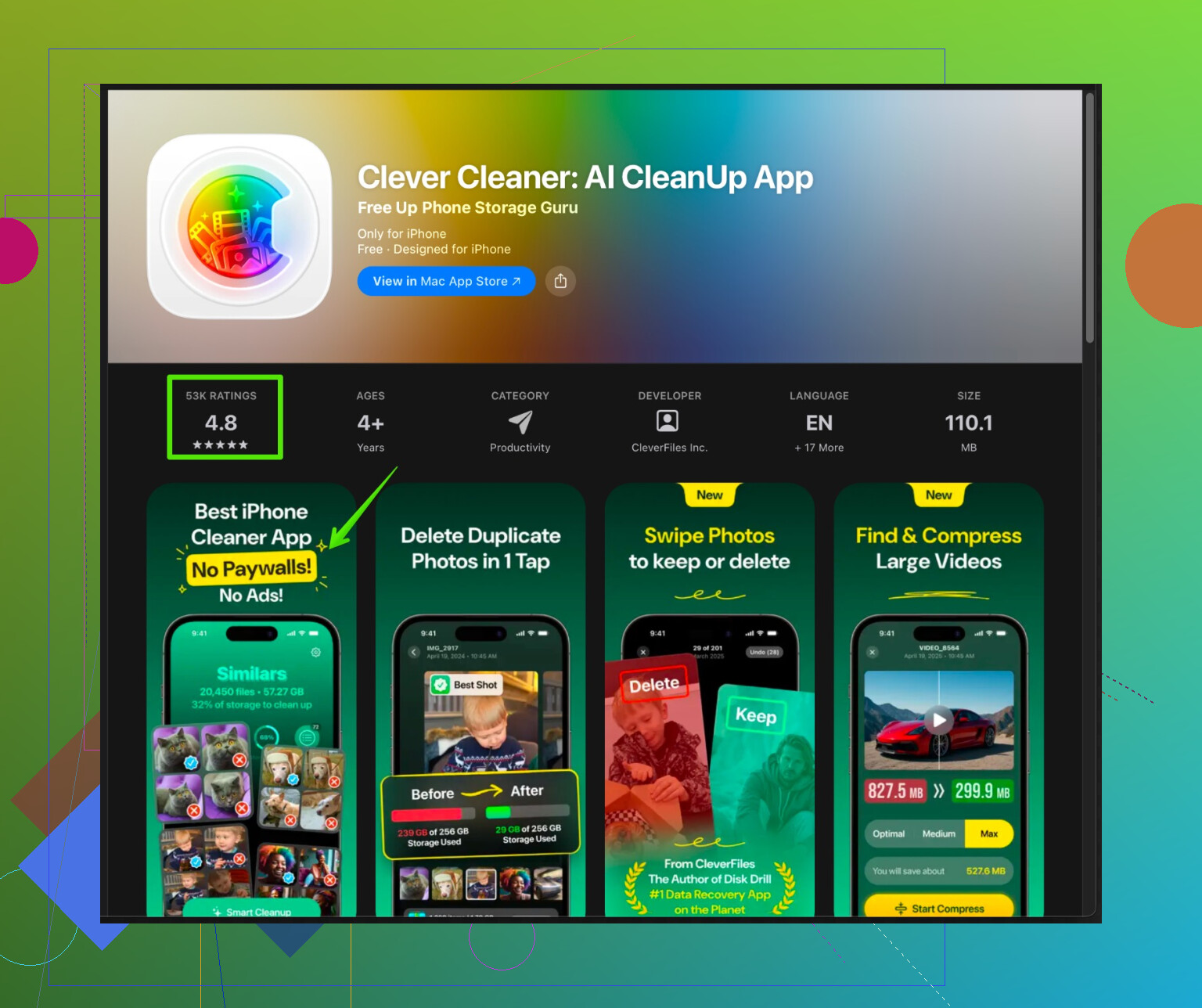
Een goed hulpmiddel is Clever Cleaner App als je een meer begeleide schoonmaak wilt. Die helpt dubbele foto’s, vergelijkbare screenshots, wazige foto’s, grote video’s en nutteloze contacten verwijderen. Dat maakt snel ruimte vrij zonder alles handmatig uit te pluizen. Bekijk het hier:
ruim je iPhone-opslag op met Clever Cleaner
- Offline downloads verwijderen
- Netflix, Spotify, YouTube, Disney+, Podcasts.
Open elke app.
Verwijder gedownloade films, afspeellijsten en afleveringen die je al hebt gezien of beluisterd.
-
iCloud-instellingen checken
Als je iCloud-foto’s gebruikt, zorg dat “Optimaliseer iPhone-opslag” aanstaat.
Zo niet, maak dan een back-up van foto’s naar iCloud, Google Foto’s of een computer.
Na de back-up kun je oude dingen van de telefoon verwijderen. Sla de back-up niet over, anders raak je data kwijt. -
Grote bestanden in de Bestanden-app verwijderen
Open Bestanden > Op mijn iPhone.
Sorteer op grootte als de app die optie heeft, of zoek handmatig naar grote bestanden zoals exports, pdf’s of videobewerkingen. -
Systeemsruimte vrijmaken
Herstart de telefoon nadat je veel hebt opgeschoond. Dat kan soms een gigabyte of meer aan “Systeemgegevens” vrijmaken die iOS vasthoudt. -
Snelle volgorde als je snel resultaat wilt
- Verwijder lange video’s in Foto’s.
- Verwijder en installeer 2 of 3 zware sociale apps opnieuw.
- Wis grote downloads in Netflix of Spotify.
- Gebruik Clever Cleaner App om dubbele en rommelige foto’s op te ruimen.
- Zet Berichten zo dat alleen 1 jaar of 30 dagen wordt bewaard.
Dit heb ik allemaal op mijn eigen telefoon gedaan toen die 64 GB had en voortdurend meldingen gaf dat de opslag bijna vol was. Ik kreeg meer dan 15 GB terug in minder dan een uur.
Een paar extra invalshoeken die je kunt proberen, bovenop wat @kakeru al heeft genoemd:
- Pak de verwarring rond iCloud vs lokale opslag aan
Veel mensen denken: “Ik gebruik iCloud dus mijn opslag moet goed zijn”, maar je telefoon bewaart nog steeds heel veel lokaal, tenzij je heel streng bent.
- In Instellingen > Foto’s: als “Download en bewaar originelen” aanstaat, is dat een opslagkiller. Schakel over op “Optimaliseer iPhone-opslag” zoals al gezegd, en laat je telefoon daarna ’s nachts aan de lader op wifi liggen zodat het optimaliseren echt kan afronden.
- Check Instellingen > Je naam > iCloud > iCloud-reservekopieën. Oude back‑ups van vorige iPhones of toestellen van gezinsleden kunnen iCloud-ruimte opeten, waardoor foto’s niet meer goed synchroniseren en je huidige telefoon voller en “kapotter” lijkt dan hij is. Je kunt oude apparaatback‑ups die je niet meer gebruikt veilig verwijderen.
- Pak de “Overig / Systeemgegevens”-onzin wat harder aan
Herstarten helpt een beetje, maar als “Systeemgegevens” enorm is (zoals 15–30 GB), is alleen opnieuw opstarten meestal niet genoeg.
Probeer deze volgorde:
- Laad eerst een paar grote apps uit of verwijder ze en maak zo handmatig wat ruimte vrij.
- Maak daarna een volledige iTunes‑ / Finder‑back‑up op een computer (versleuteld, zodat wachtwoorden en Gezondheid-gegevens worden bewaard).
- Ga dan naar Instellingen > Algemeen > Stel opnieuw in of maak over > Wis alle inhoud en instellingen en zet vervolgens terug vanaf die back‑up.
Dit is vervelend, maar ik heb gezien dat Systeemgegevens zo van 25 GB naar 5 GB in één klap gingen. Het is de nucleaire optie als je echt vastzit.
- Pak verborgen ruimtevreters aan die bijna iedereen mist
Niet alleen Netflix/Spotify:
- WhatsApp / Telegram / Signal: Kijk in de instellingen van deze apps naar “Opslag en data” of iets dergelijks. Je kunt mediabestanden per chat in bulk wissen zonder de hele chat te verwijderen. Sommige chats bewaren gigabytes aan memes en 4K‑video’s.
- Mail-apps: Gebruik je Outlook, Gmail of Spark, open dan de instellingen in de app en verkort de periode van “te synchroniseren mails”. Probeer ook eens uit‑ en weer inloggen; sommige apps wissen dan gecachte bijlagen.
- Safari / Chrome: Ga naar Instellingen > Safari > Wis geschiedenis en websitedata. Voor Chrome doe je dit in de app zelf: wis sitegegevens en gecachte afbeeldingen. Browsers kunnen verrassend veel rommel vasthouden.
- Gebruik je computer als koude opslagkluis
In plaats van “wat foto’s en apps verwijderen”:
- Verbind je iPhone met een Mac/pc.
- Importeer alle foto’s en video’s in de Foto’s-app (Mac) of in een map (Windows).
- Controleer handmatig of alles er echt staat en veilig is opgeslagen.
- Verwijder daarna oude jaren of grote videomappen van de iPhone.
Zie je telefoon als een “werkset” met wat je nu echt nodig hebt, niet als archief van de afgelopen 8 jaar. Hard, maar realistisch.
- Zet functies uit die de opslag steeds opnieuw vol laten lopen
Anders maak je vandaag 5–10 GB vrij en is het volgende maand weer weg.
- Als je zelden oude dingen terugkijkt, schakel dan “Bewaar originelen” in video‑/camera-apps uit en verlaag resolutie / FPS in Instellingen > Camera > Neem video op. 4K60 is prachtig, maar zinloos als je altijd zonder opslag zit.
- In Berichten is geschiedenis inkorten goed, maar als je in meme‑zware groepen zit, open dan ook elke zware conversatie, tik op de contactnaam en bekijk daar de grote bijlagen.
- Zorg dat niet tien apps automatisch dezelfde bestanden op elk apparaat downloaden. In Instellingen > App Store kun je automatische downloads van apps en app-updates via mobiel netwerk uitschakelen, zodat je grote updates bewust op wifi doet als je weet dat je ruimte hebt.
- Gebruik een hulpprogramma in plaats van blijven ploeteren
Je zei dat een paar apps en foto’s verwijderen amper hielp. Dat komt meestal doordat:
- je echte probleem duizenden bijna‑dubbele foto’s zijn, oude schermafbeeldingen, schermopnames, WhatsApp-doorgestuurde troep, enzovoort, die met de hand uitzoeken heel tijdrovend is.
Daar komt iets als de Clever Cleaner App voor iPhone van pas. In plaats van alles zelf te zoeken, scant hij op:
- dubbele en soortgelijke foto’s
- wazige foto’s en per ongeluk gemaakte kiekjes
- enorme video’s die je was vergeten
- verouderde contacten en rommelbestanden
Je krijgt snel een overzicht en kunt in één keer goedkeuren wat weg mag. Als je het proces nóg makkelijker wilt maken, kijk dan eens naar slimme iPhone-opruiming met Clever Cleaner. Veel sneller dan door 30.000 foto’s scrollen en denken “is dit wazig of ‘artistiek’?”
- Realiteitscheck: soms is de opslag gewoon te klein
Ik ben het niet helemaal eens met het idee dat je het altijd met alleen instellingen kunt oplossen. Op een iPhone met 32 GB of 64 GB, als je:
- veel video schiet
- grote apps zoals games + socials + bewerkingsapps bewaart
- offline downloads gebruikt
ga je uiteindelijk altijd op het randje leven, hoe hard je ook optimaliseert. Als je constant heen‑en‑weer gaat tussen “500 MB vrij” en “Opslag bijna vol”, is dat een teken dat je:
- agressiever moet archiveren naar computer / cloud, en
- bij de volgende upgrade serieus een toestel met meer opslag moet overwegen.
Als je in 10–20 minuten de snelste winst wilt:
- Schakel “Optimaliseer iPhone‑opslag” in voor Foto’s en laat de telefoon aan de lader op wifi liggen.
- Wis grote mediabestanden in WhatsApp / Telegram / Signal-chats.
- Verwijder en installeer 2 of 3 opgeblazen social‑apps opnieuw.
- Voer Clever Cleaner App uit om snel dubbele / waardeloze foto’s weg te gooien.
Die combinatie maakt meestal meerdere GB vrij zonder dat je je hele telefoon hoeft te wissen.
Sla het paniekerig verwijderen over. Omdat @kakeru en @vrijheidsvogel de voor de hand liggende dingen al genoemd hebben (Foto’s, Berichten, sociale apps, iCloud‑eigenaardigheden), hier een paar minder besproken invalshoeken die vaak in één keer meerdere GB vrijmaken.
1. Ruim “onzichtbare” appdata op zonder de apps te wissen
Sommige apps worden enorm door documenten en data, niet door de app zelf. Je hoeft ze niet altijd volledig te verwijderen.
- Ga naar Instellingen > Algemeen > iPhone-opslag, tik op een grote app.
- Als de app interne opschoning ondersteunt (zoals sommige notitie-, scanner-, bewerkings- of bestandsoverdracht-apps), open die app en zoek specifiek naar:
- “Offline bestanden”, “Geëxporteerde projecten”, “Gecachte clips”, “Back-ups van werkruimtes”.
- Verwijder die of archiveer ze naar een computer.
Resultaat: je houdt de app, maar raakt de ballast kwijt.
Hier wijk ik een beetje af van “gewoon verwijderen en opnieuw installeren” als standaard. Opnieuw installeren kan prima zijn, maar sommige pro‑apps bewaren lokale presets, plug-ins of aangepaste lettertypen die je niet opnieuw wilt opbouwen. Handmatig snoeien in de app zelf is voor zulke apps veiliger.
2. Hele jaargangen media in één gecontroleerde actie offloaden
In plaats van willekeurig foto’s te kiezen:
- Sluit je iPhone aan op een Mac/pc, haal foto’s en video’s van oudere jaren (bijv. 2017–2021) naar mappen.
- Controleer dubbel of de back‑up echt gelukt is.
- Verwijder op de iPhone in Foto’s per jaar die foto’s en video’s.
- Leeg Onlangs verwijderd.
Zo maak je van je telefoon in feite een apparaat met alleen de “laatste 1–2 jaar”, plus back‑ups ergens anders. Veel overzichtelijker dan eindeloos peuteren in een enorme bibliotheek.
3. Check “verborgen” mediaverslinders buiten de usual suspects
Mensen noemen WhatsApp en Telegram, maar er zijn minder voor de hand liggende:
- Video-editors (CapCut, VN, LumaFusion, enz.). Oude projecten en renderbestanden kunnen gigantisch zijn. Exporteer wat je nodig hebt en verwijder dan oude projecten in de app.
- Documentscanners / pdf‑makers. Die kunnen scans op volledige resolutie met meerdere pagina’s bewaren. Verplaats belangrijke naar de cloud of computer en ruim de rest op.
- AI- / fotofilterapps. Die slaan vaak meerdere bewerkte versies lokaal op.
Doe dit opnieuw in de app voordat je de app verwijdert, zodat je geen dingen kwijtraakt die je eigenlijk wilt bewaren.
4. Strenger zijn met hoe apps media mogen opslaan
Zodat je de telefoon niet meteen weer volgooit:
- Zet in apps als WhatsApp, Telegram, Signal het automatisch downloaden van media op alleen wifi of schakel het automatisch opslaan van inkomende media in je filmrol uit.
- Zet in sociale apps het automatisch opslaan van elke Story / Reel / Snap in Foto’s uit.
- Ga naar Instellingen > Camera > Neem video op en schakel terug van 4K of van 60 fps, tenzij je dat echt nodig hebt. Grote winst voor toekomstige opslag.
5. Waar een opschoontool echt past (en waar niet)
Je hebt al over tools gehoord, maar om er wat structuur in te brengen:
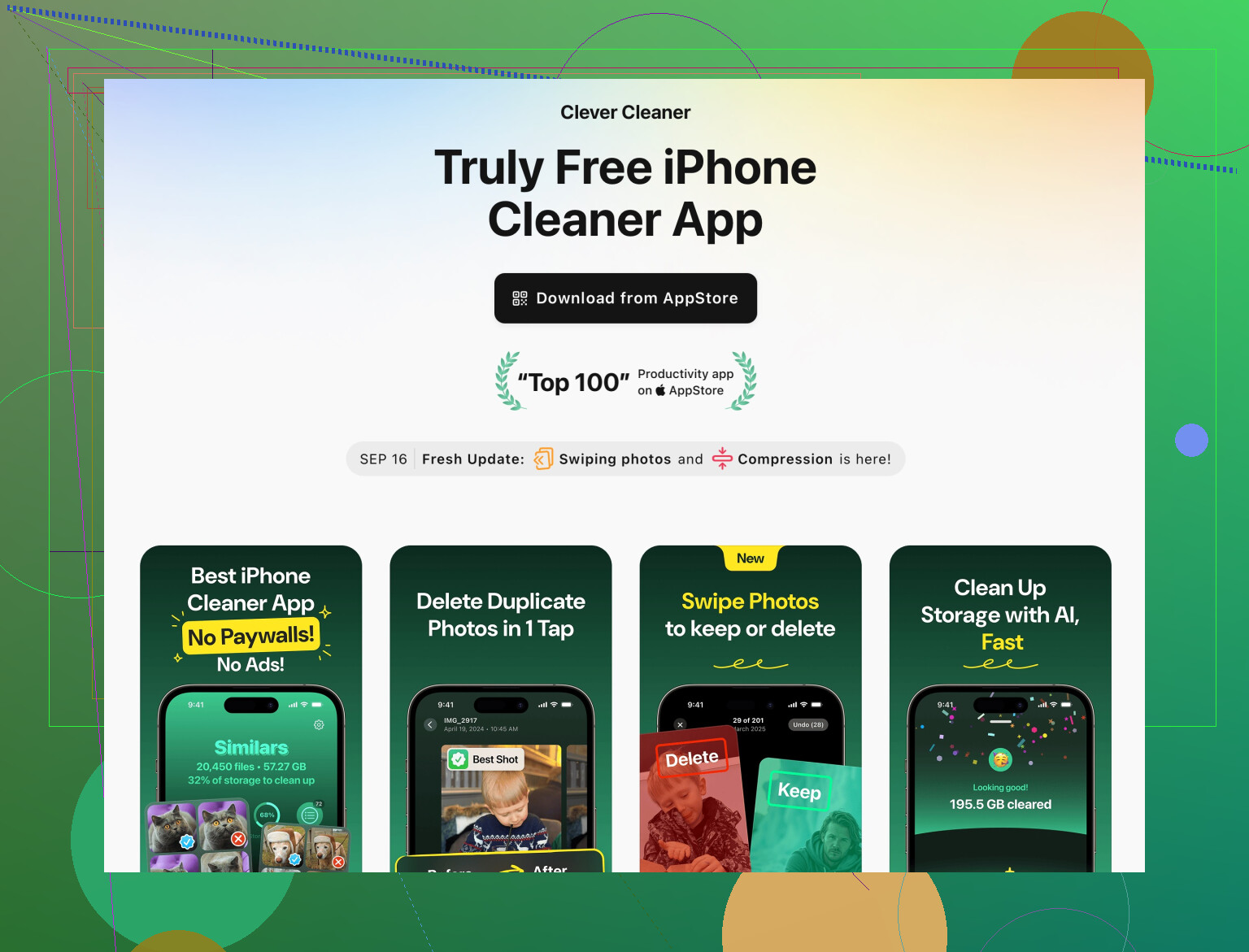
De Clever Cleaner App is nuttig als je fotobibliotheek onhandelbaar is:
Voordelen
- Vindt dubbele en erg vergelijkbare foto’s die met de hand zoeken een crime maken.
- Markeert wazige foto’s, schermafbeeldingen en grote video’s zodat je ze in bulk kunt selecteren.
- Kan ook helpen met vreemd afval zoals oude contacten of kleine restbestanden.
- Handig als je tienduizenden foto’s hebt en geen tijd.
Nadelen
- Je moet voorstellen nog steeds nalopen, anders verwijder je misschien dingen die je belangrijk vindt.
- Lost geen veel te grote apps of iOS‑“Systeemgegevens” op.
- Het is weer een extra app op je telefoon, dus gebruik hem, ruim op en verwijder hem eventueel daarna weer.
Vergeleken met waar @kakeru op focuste (systeeminstellingen en opgeblazen apps) en wat @vrijheidsvogel toevoegde (iCloud versus lokaal, Systeemgegevens‑reset), gaat Clever Cleaner App meer over hygiëne van je fotobibliotheek dan over zware systeemchirurgie. Zie het als een gerichte scalpel, niet als een volledige resetknop.
6. Als je dan nóg vastloopt: resetten zonder drama
Als je na het opruimen van Foto’s, chatmedia en apps nog steeds een enorme sectie “Systeemgegevens” ziet of de telefoon zich raar gedraagt:
- Maak een versleutelde back‑up op een computer.
- Wis alle inhoud en instellingen.
- Zet vervolgens terug vanaf die back‑up.
Hier ben ik het met @vrijheidsvogel eens: het is de nucleaire optie, maar als je het met een goede back‑up doet, win je vaak meerdere GB terug waar je anders gewoon niet bij kunt.
Als je een kort stappenplan wilt dat niet herhaalt wat zij al zeiden:
- Ruim grote in‑appbestanden op in video-editors, scanners en AI-/fotoapps.
- Exporteer oudere jaargangen media naar de computer en verwijder ze per jaar van je telefoon.
- Draai de appinstellingen strakker zodat ze niet meer elk stukje media automatisch opslaan.
- Draai Clever Cleaner App één keer om duplicaten, mislukte foto’s en enorme video’s op te ruimen.
- Overweeg pas als de opslag dan nog steeds een puinhoop is de route back‑up → wissen → terugzetten.
Dat verandert een “opslag bijna vol”-nachtmerrie meestal in iets waar je maanden niet meer over hoeft na te denken.